Crear formularios en Google: guía práctica desde cero
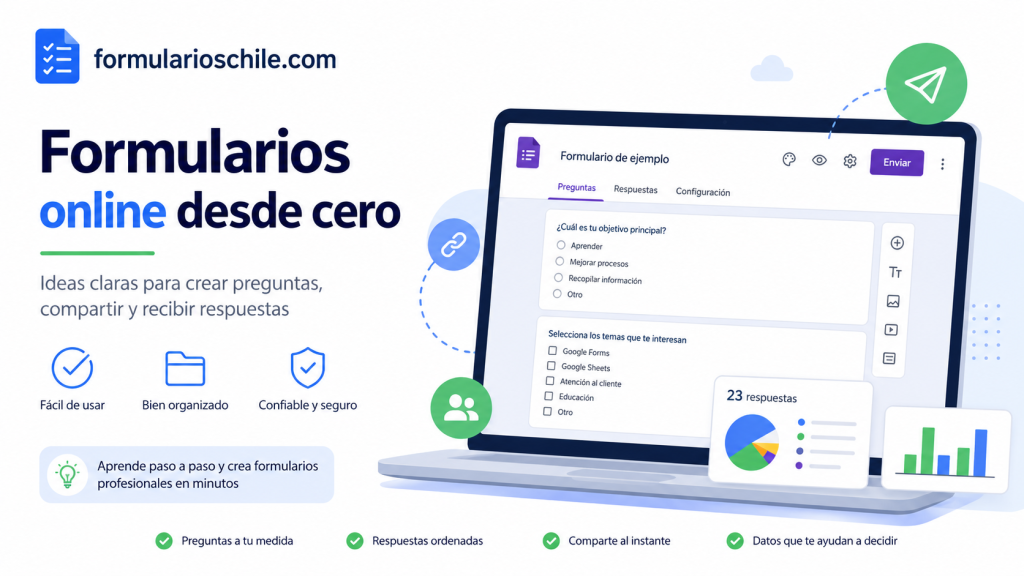
Crear formularios en Google es una de las formas más simples y prácticas de recopilar información, organizar respuestas, hacer encuestas, recibir solicitudes, preparar inscripciones, crear cuestionarios, medir satisfacción, tomar pedidos, registrar datos de clientes, ordenar procesos internos, hacer evaluaciones, recibir postulaciones, coordinar eventos o construir formularios de contacto sin necesidad de desarrollar una plataforma desde cero. Google Forms, conocido en español como Formularios de Google, permite crear formularios en línea que las personas pueden completar desde un enlace, un correo, una publicación o una página donde el formulario se encuentre insertado.
Esta guía está pensada para personas mayores de edad que quieren aprender desde cero cómo crear formularios en Google de manera ordenada, profesional y sin errores comunes. El objetivo es explicar qué es Google Forms, cómo empezar, qué tipos de preguntas existen, cómo configurar respuestas, cómo compartir un formulario, cómo revisar resultados, cómo conectar respuestas con Google Sheets, cómo cuidar la privacidad de los datos y cómo usar formularios para negocios, estudios, atención al cliente, trámites, encuestas, postulaciones, reservas, evaluaciones y procesos internos.
Un formulario bien hecho no es solo una lista de preguntas. Un buen formulario debe tener un objetivo claro, preguntas entendibles, opciones bien redactadas, campos obligatorios cuando corresponda, instrucciones simples, diseño ordenado, configuración de privacidad adecuada, mensaje de confirmación útil y una forma eficiente de revisar respuestas. Si se crea sin planificación, puede generar respuestas incompletas, datos desordenados, personas confundidas, problemas de privacidad, duplicación de registros o pérdida de información importante.
- Formularios de reevaluación: requisitos y documentos
- Formularios Microsoft: cómo crear y revisar respuestas
- Posesión efectiva en Registro Civil: formularios y datos clave
- Cargas familiares en Caja Los Andes: formularios y documentos clave
Google Forms es útil porque combina simplicidad y funcionalidad. Se puede crear un formulario desde forms.google.com, desde Google Drive o incluso desde Google Sheets. Las respuestas pueden revisarse dentro del propio formulario o almacenarse en una hoja de cálculo. Además, se puede enviar el formulario por correo, compartirlo mediante enlace, publicarlo en redes sociales o insertarlo en una página mediante código de inserción. Para revisar información oficial, se puede consultar la ayuda de cómo usar Google Forms, la guía para publicar y compartir formularios, la ayuda para ver y administrar respuestas y la guía para guardar respuestas en una hoja de cálculo.
Esta guía es informativa y práctica. Las funciones de Google Forms pueden cambiar con el tiempo según la cuenta, el país, el tipo de plan, la configuración de Google Workspace o las actualizaciones de Google. Antes de usar un formulario para recopilar datos sensibles, pagos, información legal, salud, datos laborales o procesos críticos, revisa siempre la configuración de privacidad, acceso y seguridad.
Qué es Google Forms
Google Forms es una herramienta de Google que permite crear formularios, encuestas y cuestionarios en línea. Su uso principal es recopilar respuestas de otras personas de forma ordenada. En lugar de recibir información por mensajes sueltos, llamadas, correos o notas desorganizadas, un formulario permite reunir todas las respuestas en un solo lugar y revisarlas con mayor claridad.
La herramienta puede utilizarse para necesidades muy simples, como preguntar la disponibilidad de un grupo, y también para procesos más completos, como formularios de inscripción, encuestas de satisfacción, solicitudes de contacto, evaluaciones educativas, registros de asistencia, formularios de reclamos, encuestas de mercado, pedidos internos, reservas, postulaciones, diagnósticos, votaciones o recopilación de datos para una hoja de cálculo.
Su principal ventaja es que no requiere conocimientos técnicos avanzados. Una persona puede crear un formulario con preguntas, opciones, secciones, descripción, diseño visual y enlace para compartir en pocos minutos. Sin embargo, para crear un formulario profesional, conviene entender bien la estructura, los tipos de preguntas, la configuración de respuestas y las buenas prácticas de seguridad.
Para qué sirve un formulario en Google
Un formulario en Google sirve para recopilar información de manera estructurada. Cada respuesta queda asociada a las preguntas que se definieron, lo que facilita revisar resultados, filtrar datos, exportar información, crear reportes, analizar respuestas y tomar decisiones. Esto es muy distinto a recibir información desordenada por chats o correos, donde cada persona responde de una forma diferente.
Por ejemplo, si una empresa quiere recibir solicitudes de contacto, puede crear un formulario con nombre, correo, teléfono, motivo de consulta y mensaje. Si un profesor quiere hacer una prueba, puede crear un cuestionario con alternativas y puntaje. Si una organización quiere confirmar asistencia a un evento, puede pedir nombre, correo, cantidad de acompañantes y preferencia de horario. Si un negocio quiere ordenar pedidos, puede crear opciones de productos, cantidades y datos de entrega.
Usos comunes de Google Forms
- Encuestas de satisfacción para clientes.
- Formularios de contacto para sitios web.
- Inscripciones a eventos, talleres o cursos.
- Cuestionarios educativos con puntaje.
- Registro de asistencia.
- Solicitudes internas de empresas.
- Formularios de postulación.
- Encuestas de opinión.
- Pedidos simples de productos o servicios.
- Recolección de datos para Google Sheets.
- Evaluaciones de capacitación.
- Formularios de reclamos o sugerencias.
Ventajas de usar formularios de Google
La ventaja principal de Google Forms es su facilidad de uso. La interfaz permite crear preguntas, cambiar tipos de respuesta, mover secciones, personalizar colores, compartir por enlace y revisar respuestas sin instalar programas complejos. Además, al estar integrado con Google Drive, los formularios pueden almacenarse y organizarse junto con otros archivos.
Otra ventaja importante es la conexión con Google Sheets. Cuando se vinculan respuestas a una hoja de cálculo, cada envío puede transformarse en una fila de datos. Esto permite ordenar, filtrar, analizar, descargar, compartir o crear reportes con más facilidad. Para negocios, esto puede ser muy útil porque convierte un formulario en una entrada ordenada de información.
Beneficios prácticos para usuarios y empresas
- Permite crear formularios sin programar.
- Ayuda a ordenar respuestas en un solo lugar.
- Se puede compartir mediante enlace.
- Puede conectarse con Google Sheets.
- Permite crear cuestionarios con respuestas correctas.
- Facilita recopilar datos desde celular o computador.
- Permite usar preguntas obligatorias.
- Ayuda a reducir errores de comunicación.
- Sirve para procesos personales, educativos y comerciales.
Cómo crear un formulario desde cero
Crear un formulario desde cero requiere definir primero el objetivo. Antes de abrir Google Forms, conviene saber qué información se necesita, quién responderá, qué se hará con las respuestas, si se requiere correo electrónico, si las respuestas serán anónimas, si se permitirá una sola respuesta por persona y si los datos se revisarán dentro del formulario o en una hoja de cálculo.
Una mala planificación puede producir formularios largos, confusos o incompletos. En cambio, cuando el objetivo está claro, las preguntas se redactan mejor y las respuestas sirven para tomar decisiones. Por eso, aunque Google Forms sea fácil de usar, no conviene crear preguntas al azar.
Entrar a Google Forms
Para comenzar, ingresa a forms.google.com con tu cuenta de Google. Desde allí puedes crear un formulario en blanco o elegir una plantilla si aparece disponible en tu cuenta. También puedes iniciar desde Google Drive, creando un nuevo archivo de formulario, o desde Google Sheets si quieres que las respuestas se guarden directamente en una hoja de cálculo.
Cuando se abre un formulario nuevo, normalmente aparece un título sin nombre, una descripción y una primera pregunta. A partir de ahí puedes cambiar el título, escribir instrucciones, agregar preguntas, modificar opciones y configurar el comportamiento del formulario.
Formas comunes de iniciar un formulario
- Entrar directamente a forms.google.com.
- Crear un formulario desde Google Drive.
- Crear un formulario desde una hoja de cálculo en Google Sheets.
- Usar una plantilla disponible en la galería de formularios.
- Duplicar un formulario anterior y adaptarlo.
Definir el objetivo del formulario
El objetivo debe responder una pregunta simple: para qué se necesita el formulario. No es lo mismo crear un formulario de contacto que una encuesta de satisfacción, una inscripción, un cuestionario, una solicitud interna o un registro de pedidos. Cada objetivo exige preguntas diferentes, tono distinto y configuración adecuada.
Por ejemplo, si el objetivo es recibir solicitudes de clientes, las preguntas deben permitir contactar a la persona y entender su necesidad. Si el objetivo es hacer una encuesta, las preguntas deben medir opinión o experiencia. Si el objetivo es evaluar conocimientos, debe activarse la configuración de cuestionario y definir respuestas correctas. Si el objetivo es registrar asistencia, el formulario debe pedir datos mínimos y evitar preguntas innecesarias.
Preguntas para definir el objetivo
- Qué información necesito recopilar.
- Quién responderá el formulario.
- Cuánto tiempo debería tardar una persona en responder.
- Qué datos son obligatorios.
- Qué datos son opcionales.
- Las respuestas serán anónimas o identificadas.
- Necesito una hoja de cálculo con los resultados.
- Necesito enviar el formulario por enlace, correo o inserción.
- Necesito cerrar el formulario en una fecha determinada.
Escribir un título claro
El título es lo primero que ve la persona que responderá. Debe ser directo, comprensible y relacionado con el objetivo del formulario. Un título confuso puede generar desconfianza o respuestas incorrectas. Lo ideal es que el usuario entienda de inmediato qué está completando.
Un buen título puede ser “Formulario de contacto comercial”, “Encuesta de satisfacción del servicio”, “Inscripción a capacitación”, “Registro de asistencia”, “Solicitud de soporte”, “Cuestionario de evaluación” o “Formulario de postulación”. En cambio, títulos como “Formulario nuevo”, “Datos varios” o “Respuestas” no entregan contexto suficiente.
Ejemplos de títulos útiles
- Formulario de contacto para clientes.
- Encuesta de satisfacción de atención.
- Inscripción a taller presencial.
- Registro de asistencia a capacitación.
- Solicitud de cotización de servicios.
- Formulario de postulación laboral.
- Cuestionario de conocimientos básicos.
- Solicitud de soporte técnico.
Agregar una descripción inicial
La descripción inicial ayuda a explicar el propósito del formulario, el tiempo estimado de respuesta, el uso de los datos y cualquier instrucción importante. Muchas personas omiten esta parte, pero una buena descripción aumenta la confianza y mejora la calidad de las respuestas.
La descripción no debe ser demasiado larga. Debe indicar qué se pide, para qué se usará, si hay campos obligatorios, cuánto demora completar el formulario y cómo se contactará a la persona si corresponde. Si se recopilan datos personales, conviene explicar el motivo de forma clara.
Ejemplo de descripción formal
Completa este formulario para enviar tu solicitud. La información será revisada por el equipo responsable y se usará únicamente para responder a tu consulta. Los campos obligatorios ayudan a identificar correctamente tu caso y a entregar una respuesta más precisa.
Tipos de preguntas en Google Forms
Google Forms ofrece distintos tipos de preguntas para recopilar información. Elegir el tipo correcto es clave para obtener respuestas útiles. Si se usa una pregunta abierta cuando conviene una alternativa, las respuestas pueden quedar desordenadas. Si se usa una alternativa cerrada cuando se necesita explicación, puede faltar contexto.
Un formulario profesional combina tipos de preguntas según el objetivo. No todos los campos deben ser obligatorios, no todas las preguntas deben ser abiertas y no todas las opciones deben ser largas. La estructura debe facilitar que la persona responda con claridad.
Respuesta corta
La respuesta corta sirve para datos breves, como nombre, correo, teléfono, RUT, ciudad, empresa, cargo, número de pedido o una respuesta puntual. Es ideal cuando se necesita una frase pequeña o un dato específico.
Este tipo de pregunta puede combinarse con validación de respuesta para reducir errores. Por ejemplo, se puede pedir que un correo tenga formato de email o que un número cumpla ciertas condiciones. Esto mejora la calidad de los datos recibidos.
Cuándo usar respuesta corta
- Nombre completo.
- Correo electrónico.
- Número de teléfono.
- Nombre de empresa.
- Cargo o área.
- Número de solicitud.
- Ciudad o comuna.
- Código interno.
Párrafo
La pregunta de párrafo sirve para respuestas largas. Es útil cuando se necesita que la persona explique una situación, describa un problema, entregue comentarios, justifique una respuesta o agregue detalles. Se usa mucho en formularios de contacto, reclamos, solicitudes de soporte y encuestas abiertas.
Conviene no abusar de este tipo de pregunta. Si todo el formulario pide respuestas largas, muchas personas abandonarán antes de terminar. Lo ideal es usar párrafo solo cuando realmente se necesita contexto.
Cuándo usar párrafo
- Describir una consulta.
- Explicar un problema.
- Enviar comentarios.
- Contar una experiencia.
- Agregar antecedentes de una solicitud.
- Responder preguntas abiertas de evaluación.
Opción múltiple
La opción múltiple permite que la persona elija una sola alternativa entre varias. Es útil cuando las opciones son excluyentes. Por ejemplo, elegir un horario, seleccionar un tipo de solicitud, indicar una categoría o responder una pregunta con una alternativa correcta.
Este tipo de pregunta ayuda a ordenar resultados porque evita que cada persona escriba la misma idea de forma distinta. En encuestas y formularios de contacto, suele ser una de las mejores opciones para clasificar respuestas.
Ejemplos de opción múltiple
- Motivo de contacto.
- Horario preferido.
- Nivel de satisfacción.
- Tipo de cliente.
- Área de interés.
- Modalidad de atención.
- Respuesta correcta en un cuestionario.
Casillas de verificación
Las casillas de verificación permiten seleccionar más de una alternativa. Son útiles cuando una persona puede tener varios intereses, varios problemas, varias preferencias o varias opciones aplicables. A diferencia de la opción múltiple, aquí no se obliga a elegir solo una respuesta.
Este tipo de pregunta debe usarse con cuidado. Si se ofrecen demasiadas opciones, el formulario puede parecer pesado. Lo ideal es agrupar alternativas de forma clara y agregar “Otro” solo cuando sea útil.
Cuándo usar casillas de verificación
- Seleccionar varios servicios de interés.
- Indicar varias áreas con problemas.
- Elegir varios días disponibles.
- Marcar temas que desea aprender.
- Seleccionar productos que le interesan.
- Indicar canales de contacto preferidos.
Lista desplegable
La lista desplegable permite elegir una opción desde un menú. Es útil cuando hay muchas alternativas y no se quiere ocupar demasiado espacio visual. Por ejemplo, países, regiones, comunas, áreas, cargos, categorías o sedes.
Sin embargo, si las opciones son pocas, puede ser más cómodo usar opción múltiple. La lista desplegable funciona mejor cuando la lista es larga y se necesita ahorrar espacio.
Cuándo usar lista desplegable
- Elegir país.
- Elegir región.
- Elegir comuna.
- Elegir sucursal.
- Seleccionar categoría.
- Seleccionar departamento interno.
Escala lineal
La escala lineal permite medir niveles de opinión, satisfacción, dificultad, acuerdo, utilidad o probabilidad. Es muy usada en encuestas porque permite transformar percepciones en datos comparables. Por ejemplo, una persona puede evaluar un servicio desde “muy malo” hasta “excelente”.
Para que funcione bien, la escala debe tener etiquetas claras. No basta con poner números sin explicar qué significan. La persona debe entender cuál extremo representa la respuesta negativa y cuál representa la positiva.
Ejemplos de escala lineal
- Nivel de satisfacción con la atención.
- Probabilidad de recomendar un servicio.
- Grado de dificultad de una actividad.
- Claridad de una capacitación.
- Utilidad de una guía.
- Calidad percibida de un producto.
Cuadrícula de opción múltiple
La cuadrícula de opción múltiple permite evaluar varias filas con una sola respuesta por fila. Es útil para encuestas donde se comparan distintos aspectos usando la misma escala. Por ejemplo, evaluar atención, rapidez, claridad, precio y calidad con opciones como “malo”, “regular”, “bueno” y “excelente”.
Este tipo de pregunta puede ahorrar espacio, pero no conviene usarlo con demasiadas filas o columnas. Si la cuadrícula es muy grande, especialmente en celular, puede resultar incómoda.
Cuándo usar cuadrícula
- Evaluar varios aspectos de un servicio.
- Comparar satisfacción por área.
- Medir acuerdo con distintas afirmaciones.
- Evaluar habilidades en una capacitación.
- Comparar importancia de varios factores.
Carga de archivos
La carga de archivos permite que las personas suban documentos como imágenes, PDF, certificados, comprobantes, currículums o respaldos. Esta función puede ser útil para postulaciones, solicitudes internas, recepción de antecedentes y trámites organizados. Sin embargo, debe usarse con especial cuidado porque implica recopilar archivos que pueden contener datos personales.
Antes de activar carga de archivos, conviene revisar si realmente se necesita. Si basta con pedir información escrita, es mejor evitar archivos. Si se necesitan documentos, se debe explicar claramente qué tipo de archivo se acepta, para qué se usará y quién tendrá acceso.
Buenas prácticas para pedir archivos
- Solicitar solo documentos necesarios.
- Indicar formatos aceptados.
- Explicar el uso de los archivos.
- No pedir datos sensibles si no son indispensables.
- Revisar permisos de acceso al formulario.
- Evitar compartir el formulario con editores innecesarios.
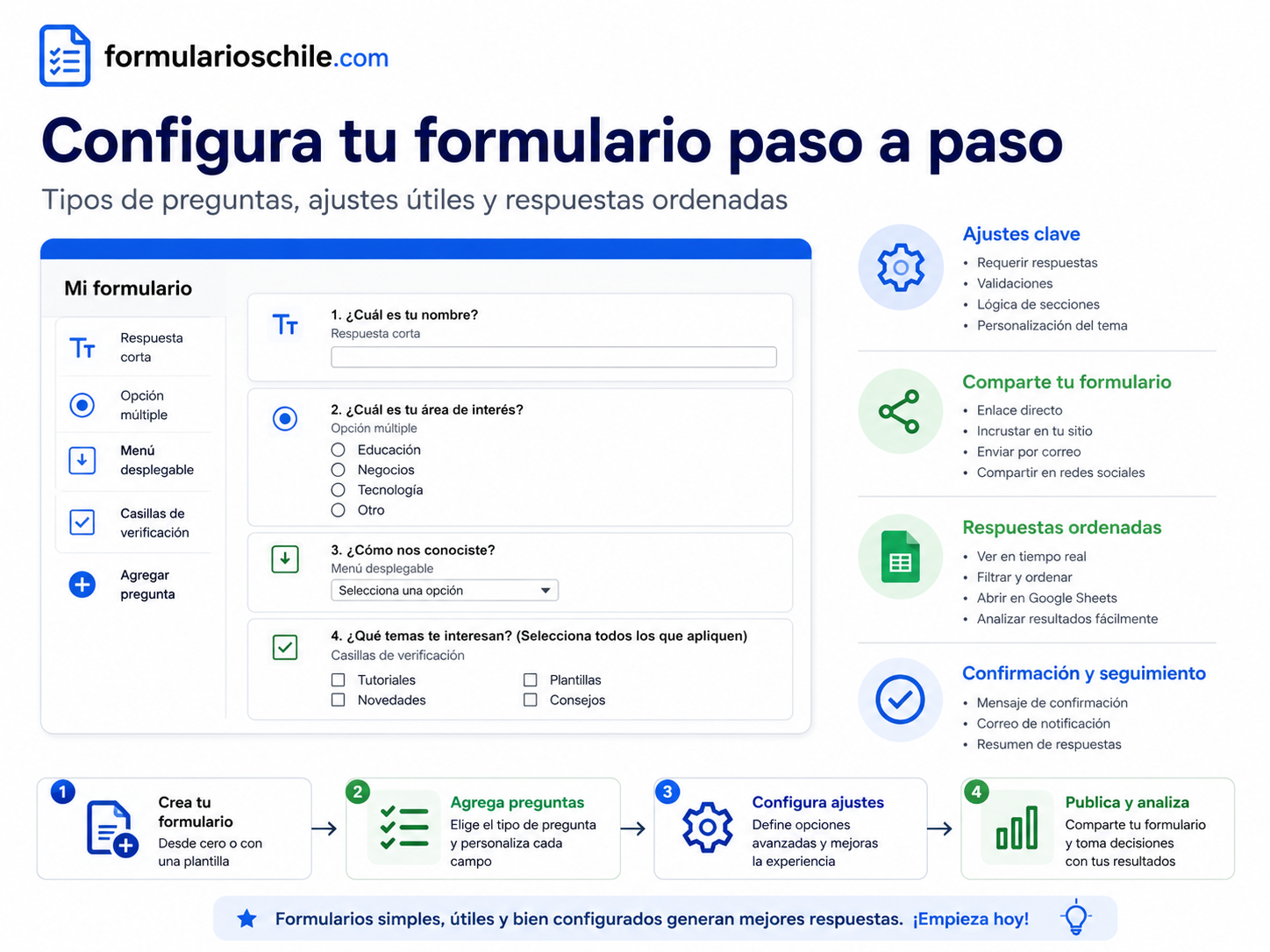
Cómo ordenar un formulario profesional
La estructura de un formulario influye directamente en la calidad de las respuestas. Un formulario desordenado puede hacer que las personas abandonen, respondan mal o entreguen información incompleta. En cambio, un formulario bien organizado guía al usuario de forma natural.
El orden recomendado suele ser comenzar con una breve introducción, pedir datos básicos, luego preguntas principales, después detalles adicionales y finalmente una confirmación o autorización si corresponde. No conviene empezar con preguntas difíciles, sensibles o demasiado largas.
Comenzar con preguntas simples
Las primeras preguntas deben ser fáciles de responder. Esto reduce la fricción inicial y ayuda a que la persona avance. Datos como nombre, correo o motivo general pueden funcionar bien al inicio si son necesarios.
Sin embargo, si el formulario es anónimo, no se deben pedir datos personales al inicio. La estructura siempre debe depender del objetivo. Un formulario de encuesta anónima debe iniciar explicando que no se recopilarán datos personales, mientras que un formulario de contacto sí necesita datos para responder.
Ejemplo de orden inicial
- Título claro del formulario.
- Descripción breve.
- Nombre si corresponde.
- Correo si corresponde.
- Tipo de solicitud.
- Preguntas principales.
- Detalles adicionales.
- Confirmación final.
Agrupar preguntas por tema
Si un formulario tiene varias preguntas, conviene agruparlas por tema. Esto ayuda a que la persona entienda el recorrido. Por ejemplo, un formulario de inscripción puede tener una sección de datos personales, otra de disponibilidad, otra de preferencias y otra de confirmación.
Las secciones son especialmente útiles en formularios largos. También permiten aplicar lógica condicional, donde una persona ve preguntas distintas según sus respuestas. Esto evita hacer preguntas innecesarias.
Ejemplos de secciones útiles
- Datos de contacto.
- Información de la solicitud.
- Preferencias de atención.
- Documentos adjuntos.
- Evaluación del servicio.
- Confirmación y consentimiento.
Usar preguntas obligatorias con criterio
Google Forms permite marcar preguntas como obligatorias. Esto ayuda a evitar respuestas incompletas, pero no se debe abusar. Si todas las preguntas son obligatorias, el formulario puede sentirse pesado y algunas personas podrían abandonarlo.
La regla práctica es marcar como obligatorio solo lo necesario para cumplir el objetivo. Si una respuesta es útil, pero no indispensable, puede dejarse opcional. Esto mejora la experiencia del usuario y evita recopilar datos innecesarios.
Preguntas que suelen ser obligatorias
- Nombre en formularios de contacto.
- Correo si se debe responder.
- Motivo de solicitud.
- Aceptación de condiciones cuando corresponde.
- Pregunta central de una encuesta.
- Respuesta clave en un cuestionario.
Evitar preguntas confusas
Una pregunta confusa genera respuestas poco confiables. El usuario debe entender exactamente qué se le pregunta. Evita preguntas dobles, lenguaje técnico innecesario, frases largas o alternativas ambiguas.
Por ejemplo, una mala pregunta sería: “¿Está satisfecho con la atención y el precio?”. Esa pregunta mezcla dos temas. Una persona puede estar satisfecha con la atención, pero no con el precio. Es mejor separar en dos preguntas.
Cómo mejorar preguntas
- Usar frases cortas.
- Preguntar una cosa a la vez.
- Evitar palabras técnicas si el público no las conoce.
- Agregar ejemplos cuando sea necesario.
- Usar alternativas claras y excluyentes.
- No inducir una respuesta específica.
Configuración importante antes de publicar
Antes de compartir un formulario, se deben revisar las configuraciones. Esta etapa es fundamental porque define quién puede responder, si se recopilan correos, si se permite una sola respuesta, si las personas pueden editar después de enviar, si verán un mensaje final y si el formulario funcionará como cuestionario.
Muchas personas crean un formulario correctamente, pero lo comparten sin revisar la configuración. Esto puede generar problemas como respuestas anónimas cuando se necesitaba identificar a los usuarios, varias respuestas de la misma persona, acceso restringido por error o falta de notificaciones.
Recopilar direcciones de correo
Google Forms puede recopilar direcciones de correo electrónico si se activa esa configuración. Esto es útil cuando necesitas identificar a quien responde, enviar confirmaciones, hacer seguimiento o evitar respuestas anónimas. Sin embargo, también implica recopilar datos personales, por lo que debe usarse de forma responsable.
Si el formulario es una encuesta anónima, no conviene recopilar correos. Si el formulario es de contacto, inscripción, solicitud o postulación, normalmente sí será necesario pedir correo. La decisión debe estar alineada con el propósito.
Cuándo conviene recopilar correo
- Formularios de contacto.
- Inscripciones a eventos.
- Postulaciones.
- Solicitudes de soporte.
- Cuestionarios con resultados individuales.
- Procesos donde se debe responder al usuario.
Limitar a una respuesta
La opción de limitar a una respuesta ayuda a evitar duplicados. Puede ser útil en votaciones, encuestas internas, evaluaciones, formularios de inscripción con cupos limitados o procesos donde cada persona debe responder solo una vez. Normalmente esta opción exige que la persona inicie sesión con una cuenta de Google.
No siempre conviene activarla. Si el formulario es público y quieres facilitar respuestas sin obligar a iniciar sesión, puede ser mejor no limitar. Si necesitas control, identificación y evitar duplicados, puede ser recomendable activarla.
Cuándo usar límite de una respuesta
- Votaciones internas.
- Evaluaciones individuales.
- Inscripciones con cupos.
- Encuestas de colaboradores.
- Formularios donde duplicados afectan los resultados.
Permitir editar respuestas
Google Forms puede permitir que las personas editen sus respuestas después de enviarlas, según la configuración. Esta opción puede ser útil en inscripciones donde los datos pueden cambiar o solicitudes donde el usuario podría corregir información.
Sin embargo, no siempre es recomendable. En evaluaciones, votaciones o procesos formales, permitir edición puede afectar la integridad de los resultados. La decisión debe depender del propósito del formulario.
Cuándo permitir edición
- Inscripciones que pueden cambiar.
- Formularios internos de planificación.
- Solicitudes que admiten corrección.
- Registros de disponibilidad.
Mensaje de confirmación
El mensaje de confirmación aparece después de que una persona envía el formulario. Es una oportunidad para entregar tranquilidad, indicar próximos pasos o explicar cuándo recibirá respuesta. El mensaje predeterminado puede ser suficiente para formularios simples, pero en formularios profesionales conviene personalizarlo.
Un buen mensaje final puede decir que la respuesta fue recibida, que será revisada y que se contactará a la persona si corresponde. También puede incluir instrucciones para guardar comprobante, revisar correo o no enviar respuestas duplicadas.
Ejemplo de mensaje de confirmación
Tu respuesta fue enviada correctamente. Revisaremos la información y, si corresponde, te contactaremos a través del correo indicado. Evita enviar una nueva solicitud por el mismo motivo para no duplicar registros.
Cómo compartir un formulario
Después de crear y configurar el formulario, llega el momento de compartirlo. Google Forms permite enviar formularios por correo, copiar un enlace, compartir en redes sociales o insertar el formulario mediante código en una página. Antes de compartir, es importante revisar la vista previa para comprobar que todo funcione correctamente.
Compartir un formulario sin probarlo puede causar errores. Por ejemplo, podrías descubrir tarde que el formulario está cerrado, que exige iniciar sesión cuando no querías, que una pregunta obligatoria bloquea el avance, que falta una opción importante o que el enlace no funciona para personas externas.
Enviar por enlace
El enlace es una de las formas más prácticas de compartir un formulario. Puedes copiarlo y enviarlo por correo, mensaje, redes sociales, página web o cualquier canal de comunicación. También puedes acortar el enlace desde la opción disponible si quieres que se vea más simple.
Antes de enviar el enlace masivamente, prueba abrirlo desde otro navegador o desde una cuenta distinta. Esto ayuda a detectar restricciones de acceso. Si el formulario está limitado a usuarios de una organización, personas externas podrían no poder responder.
Buenas prácticas al enviar enlaces
- Probar el enlace antes de compartir.
- Explicar para qué es el formulario.
- Indicar fecha límite si existe.
- No enviar enlaces de edición por error.
- Usar un texto claro al acompañar el enlace.
- Evitar acortadores desconocidos en procesos formales.
Enviar por correo
Google Forms permite enviar el formulario por correo desde la propia herramienta. Esta opción puede ser útil cuando tienes una lista específica de destinatarios. También puedes copiar el enlace y enviarlo desde tu correo habitual con un mensaje más personalizado.
El correo debe explicar brevemente qué se solicita y por qué es importante responder. Si el formulario requiere datos personales, conviene indicar el propósito de la recopilación. Si hay plazo, debe quedar claro.
Ejemplo de mensaje para enviar un formulario
Hola, te compartimos este formulario para recopilar la información necesaria sobre tu solicitud. Completar los datos no debería tomar más de unos minutos. Por favor revisa que la información esté correcta antes de enviar.
Insertar en una página
Google Forms permite obtener un código de inserción para mostrar el formulario dentro de una página. Esto es útil para formularios de contacto, inscripciones, encuestas o solicitudes visibles dentro de un sitio. Al insertar, se debe revisar que el ancho y alto se adapten bien a celulares y computadores.
Un formulario insertado debe mantenerse claro y fácil de completar. Si el formulario es muy largo, puede ser mejor compartir un enlace directo. También se debe revisar que el formulario no quede cortado o incómodo en dispositivos móviles.
Consejos al insertar formularios
- Probar en computador y celular.
- Usar un título claro encima del formulario.
- No insertar formularios demasiado largos en espacios pequeños.
- Verificar que el botón de envío sea visible.
- Revisar que no haya restricciones de acceso.
Cómo revisar respuestas
Las respuestas de Google Forms pueden revisarse dentro del propio formulario o enviarse a una hoja de cálculo en Google Sheets. La mejor opción depende del volumen de respuestas y del tipo de análisis que necesitas. Para pocas respuestas, la vista de resumen puede ser suficiente. Para muchos registros, una hoja de cálculo permite ordenar mejor.
La pestaña de respuestas permite ver datos en resumen, por pregunta o de forma individual. Esto ayuda a revisar tendencias generales, respuestas específicas y detalles de cada envío. También se puede descargar la información como archivo CSV cuando se necesita trabajar los datos en otro sistema.
Ver resumen de respuestas
El resumen muestra gráficos y estadísticas básicas de las respuestas. Es útil para encuestas, alternativas, escalas y preguntas cerradas. Permite entender rápidamente qué opciones fueron más elegidas y cómo se distribuyen las respuestas.
Sin embargo, el resumen puede no ser suficiente si necesitas filtrar, cruzar datos o revisar registros en detalle. En esos casos, es mejor vincular con Google Sheets.
Cuándo usar el resumen
- Encuestas simples.
- Resultados rápidos de satisfacción.
- Revisión general de alternativas.
- Cuestionarios con pocas respuestas.
- Formularios de opinión.
Ver respuestas individuales
La vista individual permite revisar cada envío por separado. Es útil cuando necesitas analizar una solicitud, una postulación, un reclamo, un formulario de contacto o una respuesta específica. También sirve para comprobar si una persona entregó toda la información necesaria.
Si el formulario recopila datos personales, debes tener cuidado con quién puede ver las respuestas individuales. Solo las personas necesarias deberían tener acceso como editoras del formulario o de la hoja vinculada.
Cuándo revisar respuestas individuales
- Solicitudes de clientes.
- Postulaciones laborales.
- Reclamos o sugerencias detalladas.
- Inscripciones que requieren revisión manual.
- Evaluaciones con respuestas abiertas.
Vincular respuestas con Google Sheets
Vincular el formulario con Google Sheets permite que cada respuesta se registre en una hoja de cálculo. Esto es muy útil para ordenar datos, filtrar, buscar, crear reportes, compartir información con un equipo o conectar el formulario con otros procesos.
Cuando se vincula una hoja, cada nueva respuesta se agrega como una fila. Las columnas corresponden a las preguntas del formulario. Si luego cambias preguntas, la hoja puede incorporar nuevas columnas o modificar la estructura, por lo que conviene planificar bien el formulario antes de compartirlo masivamente.
Ventajas de usar Google Sheets
- Ordenar respuestas por fecha.
- Filtrar por categoría.
- Buscar datos específicos.
- Crear tablas y gráficos.
- Compartir respuestas con un equipo.
- Descargar información.
- Usar fórmulas para análisis.
- Crear reportes internos.
Cómo crear cuestionarios con Google Forms
Google Forms permite convertir un formulario en cuestionario. Esto es útil para pruebas, evaluaciones, capacitaciones, diagnósticos y actividades educativas. Al activar la opción de cuestionario, se pueden asignar puntos, definir respuestas correctas y entregar retroalimentación.
Un cuestionario debe diseñarse con mayor cuidado que una encuesta normal. Las preguntas deben ser claras, las alternativas no deben inducir errores innecesarios, la puntuación debe ser justa y las instrucciones deben explicar si la evaluación es formal, práctica, diagnóstica o de autoaprendizaje.
Activar modo cuestionario
Para crear un cuestionario, se debe ir a la configuración del formulario y activar la opción correspondiente. Luego se pueden agregar preguntas y definir una clave de respuestas en los tipos de pregunta compatibles, como opción múltiple, casillas, lista desplegable o respuesta corta.
También se puede decidir cuándo se publican las calificaciones. En algunos casos, conviene mostrar resultados inmediatamente. En otros, especialmente si hay preguntas abiertas, puede ser mejor revisar manualmente antes de entregar la nota.
Elementos básicos de un cuestionario
- Instrucciones claras.
- Preguntas bien redactadas.
- Alternativas coherentes.
- Respuesta correcta definida.
- Puntaje por pregunta.
- Retroalimentación si corresponde.
- Configuración de entrega de resultados.
Crear clave de respuestas
La clave de respuestas permite indicar cuál alternativa es correcta y cuántos puntos vale cada pregunta. Esto facilita la corrección automática en preguntas cerradas. En respuestas cortas, conviene considerar variaciones posibles para evitar que una respuesta correcta se marque como incorrecta por diferencias menores de escritura.
En preguntas abiertas largas, lo más recomendable suele ser revisar manualmente. La evaluación automática es útil, pero no siempre interpreta matices, razonamientos o respuestas con redacción distinta.
Consejos para claves de respuestas
- Usar alternativas sin ambigüedad.
- Evitar dos respuestas correctas si solo se permite una.
- Revisar ortografía en respuestas cortas.
- Asignar puntos de forma proporcional.
- Agregar retroalimentación educativa cuando sea útil.
- Probar el cuestionario antes de enviarlo.
Usar cuestionarios en capacitaciones
Los cuestionarios de Google Forms pueden servir para medir aprendizaje en capacitaciones. Se pueden usar antes de una clase para diagnóstico, durante una actividad para verificar comprensión o al final para evaluar resultados.
En capacitaciones para adultos, conviene usar preguntas prácticas y relacionadas con situaciones reales. Las evaluaciones demasiado teóricas pueden no reflejar bien si una persona aprendió a aplicar el contenido.
Ejemplos de uso en capacitación
- Diagnóstico antes de iniciar un curso.
- Prueba corta después de una clase.
- Evaluación final de aprendizaje.
- Encuesta de satisfacción de capacitación.
- Formulario de retroalimentación del instructor.
Privacidad y seguridad en formularios
La privacidad es un punto clave al crear formularios en Google. Un formulario puede recopilar datos personales, correos, teléfonos, direcciones, respuestas sensibles, documentos o información interna. Por eso, antes de publicarlo, se debe revisar qué datos se piden, quién tendrá acceso, cuánto tiempo se conservarán y si realmente son necesarios.
No se debe pedir información sensible sin una razón clara. Si el formulario es para contacto, tal vez basta con nombre, correo y mensaje. Si es para postulación, puede requerir más datos, pero deben manejarse con cuidado. Si es para salud, finanzas, documentos legales o información laboral, la revisión debe ser aún más estricta.
Pedir solo datos necesarios
Una buena práctica es aplicar el principio de minimización de datos: pedir solo lo que se necesita para cumplir el objetivo. Mientras más datos recopiles, mayor responsabilidad tendrás sobre su cuidado. Además, los formularios largos suelen recibir menos respuestas.
Si no necesitas el teléfono, no lo pidas. Si no necesitas dirección, no la pidas. Si no necesitas documentos, no actives carga de archivos. Un formulario más simple suele ser más seguro y más efectivo.
Datos que conviene evaluar antes de pedir
- Nombre completo.
- Correo electrónico.
- Teléfono.
- Dirección.
- RUT o identificación.
- Información laboral.
- Documentos adjuntos.
- Información de salud.
- Información financiera.
- Datos de menores de edad.
Controlar acceso de editores
Compartir un formulario con editores permite que otras personas modifiquen preguntas, revisen respuestas y colaboren. Sin embargo, dar acceso de edición también puede permitir ver datos recopilados o acceder a una hoja de respuestas vinculada. Por eso, no se debe compartir edición con personas que no necesitan ese nivel de acceso.
Si solo quieres que alguien responda, debes enviar el enlace para respondedores, no el enlace de edición. Confundir ambos enlaces es un error común y puede exponer el formulario o sus respuestas.
Buenas prácticas para acceso
- Compartir edición solo con personas necesarias.
- No publicar enlaces de edición.
- Revisar quién tiene acceso al formulario.
- Revisar quién tiene acceso a la hoja de respuestas.
- Quitar permisos cuando una persona ya no participa.
- No usar cuentas compartidas sin control.
Evitar formularios falsos o sospechosos
Como Google Forms es fácil de usar, también puede ser usado por personas malintencionadas para crear formularios engañosos. Por eso, si vas a responder un formulario, revisa quién lo envía, qué datos solicita y si el enlace tiene sentido. Si pide contraseñas, códigos de verificación, datos bancarios sensibles o información excesiva, puede ser peligroso.
Si tú creas formularios para una empresa o proyecto, ayuda a generar confianza usando un título claro, una descripción formal, datos de contacto verificables y un enlace compartido desde canales oficiales.
Señales de alerta en formularios
- Pide contraseñas.
- Pide códigos de verificación.
- Pide datos bancarios completos sin justificación.
- No identifica quién recopila la información.
- Tiene faltas graves o texto sospechoso.
- Promete beneficios poco creíbles.
- Presiona con urgencia exagerada.
Formularios para negocios
Google Forms puede ser muy útil para negocios pequeños, emprendedores, profesionales independientes y empresas que necesitan organizar información sin invertir en sistemas complejos. Un formulario puede servir para captar clientes, recibir solicitudes, ordenar pedidos, registrar reclamos, medir satisfacción o coordinar reservas.
La clave en formularios de negocio es mantenerlos simples, confiables y orientados a la acción. El usuario debe saber qué está completando, cuánto tardará, qué recibirá después y cómo será contactado. Un formulario mal diseñado puede hacer que una posible venta se pierda.
Formulario de contacto comercial
Un formulario de contacto comercial permite recibir consultas de posibles clientes. Debe pedir datos suficientes para responder, pero no tantos como para incomodar. Lo básico suele ser nombre, correo, teléfono opcional, tipo de servicio y mensaje.
También se puede agregar una pregunta de urgencia o presupuesto estimado si tiene sentido. Sin embargo, si el formulario es demasiado largo, muchas personas no lo completarán. Para captar clientes, la rapidez importa.
Campos recomendados
- Nombre completo.
- Correo electrónico.
- Teléfono opcional.
- Servicio de interés.
- Mensaje o detalle de la solicitud.
- Horario preferido de contacto.
- Aceptación de contacto.
Formulario de pedido simple
Un formulario de pedido simple puede servir para negocios que aún no tienen una tienda completa. Puede recopilar producto, cantidad, datos de contacto, método de entrega y comentarios. Sin embargo, si se manejan pagos, stock o logística compleja, se debe tener cuidado porque Google Forms no reemplaza por sí solo un sistema de comercio electrónico completo.
Para pedidos simples, conviene enviar confirmación manual antes de cobrar o despachar. Así se evitan problemas de stock, precios desactualizados o datos incompletos.
Campos recomendados para pedidos
- Nombre del cliente.
- Correo o teléfono.
- Producto seleccionado.
- Cantidad.
- Comuna o ciudad.
- Tipo de entrega.
- Comentarios adicionales.
- Aceptación de confirmación manual.
Encuesta de satisfacción
Una encuesta de satisfacción permite medir la experiencia de clientes después de una compra, atención o servicio. Lo ideal es que sea breve. Preguntar demasiado puede reducir la cantidad de respuestas. Una encuesta útil puede incluir una escala de satisfacción, una pregunta sobre recomendación y un comentario abierto.
La información recopilada sirve para mejorar procesos, detectar problemas frecuentes, identificar fortalezas y generar decisiones basadas en datos reales.
Preguntas recomendadas
- Cómo evalúas la atención recibida.
- Qué tan claro fue el proceso.
- Qué tan satisfecho quedaste con el servicio.
- Recomendarías este servicio a otra persona.
- Qué podríamos mejorar.
Formularios para educación y capacitación
Google Forms es muy utilizado en educación porque permite crear cuestionarios, recopilar tareas, hacer diagnósticos, evaluar conocimientos, recibir opiniones y registrar asistencia. Para profesores, instructores y capacitadores, es una herramienta práctica porque permite revisar resultados rápidamente y vincular respuestas con hojas de cálculo.
En educación, la claridad de las instrucciones es fundamental. Los estudiantes o participantes deben saber si el formulario tiene nota, si pueden responder una sola vez, si recibirán retroalimentación, si hay tiempo límite y si deben identificarse.
Formulario de asistencia
Un formulario de asistencia permite registrar quién participó en una clase, reunión o capacitación. Puede ser simple, con nombre, correo, curso y fecha. Si se usará como respaldo formal, conviene limitar respuestas y recopilar correo.
Campos recomendados
- Nombre completo.
- Correo institucional o personal.
- Curso o grupo.
- Fecha de participación.
- Confirmación de asistencia.
Formulario de evaluación
Un formulario de evaluación puede medir aprendizaje mediante preguntas cerradas, respuestas cortas o preguntas abiertas. Si se activa el modo cuestionario, se pueden asignar puntos y respuestas correctas. Si se requiere análisis más profundo, se pueden incluir preguntas abiertas con revisión manual.
Consejos para evaluaciones
- Explicar el objetivo de la evaluación.
- Indicar si tiene nota.
- Usar preguntas claras.
- No mezclar dos temas en una sola pregunta.
- Probar el formulario antes de enviarlo.
- Revisar configuración de respuestas.
Formulario de retroalimentación de curso
Después de una capacitación, un formulario de retroalimentación ayuda a mejorar futuras sesiones. Puede preguntar por claridad, utilidad, ritmo, materiales, instructor y sugerencias. Lo ideal es combinar escalas con una pregunta abierta final.
Preguntas útiles
- Qué tan clara fue la explicación.
- Qué tan útil fue el contenido.
- Cómo evalúas el material entregado.
- Qué tema te gustaría profundizar.
- Qué mejorarías de la capacitación.
Formularios para atención al cliente
Un formulario de atención al cliente permite ordenar consultas, reclamos, solicitudes y problemas. Es útil porque evita que todo llegue mezclado por mensajes informales. Con un formulario, se puede clasificar el tipo de solicitud, recopilar datos mínimos y derivar cada caso al área correspondiente.
Para atención al cliente, el formulario debe ser claro y respetuoso. Si una persona tiene un problema, no quiere responder un formulario interminable. Debe poder explicar su caso y recibir una confirmación clara.
Formulario de reclamos
Un formulario de reclamos debe pedir datos suficientes para identificar el caso. Puede incluir nombre, correo, número de pedido, fecha, tipo de problema, descripción y archivo adjunto si corresponde. También debe incluir un mensaje de confirmación que indique que el reclamo fue recibido.
Campos recomendados para reclamos
- Nombre completo.
- Correo electrónico.
- Número de pedido o solicitud.
- Fecha del problema.
- Tipo de reclamo.
- Descripción del caso.
- Archivo adjunto opcional.
- Canal preferido de respuesta.
Formulario de soporte
Un formulario de soporte permite recopilar información técnica o administrativa para ayudar a una persona. Debe pedir el tipo de problema, dispositivo o servicio afectado, descripción, capturas si corresponde y datos de contacto.
Una buena pregunta de clasificación puede ahorrar mucho tiempo. Por ejemplo, elegir entre “problema de acceso”, “error de pago”, “consulta general”, “problema técnico” o “solicitud de actualización”.
Campos útiles para soporte
- Nombre del solicitante.
- Correo de contacto.
- Tipo de problema.
- Servicio afectado.
- Descripción detallada.
- Captura o archivo opcional.
- Nivel de urgencia.
Errores frecuentes al crear formularios
Los errores en Google Forms suelen ser simples, pero pueden afectar mucho los resultados. Un formulario mal configurado puede impedir respuestas, recopilar datos incompletos, generar duplicados o exponer información. Revisar estos errores antes de publicar ayuda a crear formularios más profesionales.
No probar el formulario antes de enviarlo
Uno de los errores más comunes es compartir el formulario sin responderlo antes como prueba. Esto puede ocultar problemas de acceso, preguntas obligatorias innecesarias, errores de redacción, opciones faltantes o lógica condicional mal configurada.
Cómo evitarlo
Usa la vista previa y completa una respuesta de prueba. Luego revisa cómo aparece en la pestaña de respuestas y en Google Sheets si está vinculado. Si algo se ve mal, corrígelo antes de enviar el formulario real.
Compartir el enlace incorrecto
Otro error frecuente es compartir el enlace de edición en lugar del enlace para responder. Esto puede permitir que otras personas modifiquen el formulario o vean información que no corresponde. Siempre se debe compartir el enlace de respuesta, no el de edición.
Cómo evitarlo
Usa la opción de enviar o compartir con respondedores. Si copias el enlace desde la barra del navegador mientras editas, podrías estar copiando un enlace que no corresponde. Prueba el enlace en una ventana privada antes de publicarlo.
Hacer demasiadas preguntas obligatorias
Marcar demasiadas preguntas como obligatorias puede hacer que las personas abandonen el formulario. Algunas preguntas son necesarias, pero otras pueden ser opcionales. El exceso de campos obligatorios también puede provocar respuestas falsas o incompletas.
Cómo evitarlo
Define qué información es indispensable. Marca como obligatorio solo lo necesario. Si una pregunta ayuda, pero no es esencial, déjala opcional.
No explicar el uso de los datos
Si pides datos personales, las personas deben saber para qué se usarán. No explicar el propósito puede generar desconfianza. Esto es especialmente importante en formularios de contacto, postulaciones, reclamos, solicitudes y carga de archivos.
Cómo evitarlo
Agrega una descripción clara al inicio. Indica que la información se usará para responder la solicitud, gestionar inscripción, revisar postulación o cumplir el objetivo específico del formulario.
No cerrar respuestas cuando termina el proceso
Si el formulario tiene fecha límite, cupos o periodo de recepción, se debe cerrar cuando ya no se acepten respuestas. Dejarlo abierto puede generar registros fuera de plazo y confusión.
Cómo evitarlo
Revisa la pestaña de respuestas y detén la recepción cuando corresponda. También puedes cambiar el mensaje para indicar que el formulario ya no está aceptando respuestas.
Buenas prácticas de redacción
La redacción de un formulario debe ser clara, directa y amable. El usuario no debería necesitar ayuda para entender qué responder. Las preguntas deben evitar ambigüedades, tecnicismos innecesarios y frases demasiado largas.
Usar lenguaje simple
Un formulario no debe sonar complicado si el público no es técnico. Usa palabras cotidianas y explica términos cuando sea necesario. Si el formulario es para clientes, evita lenguaje interno de empresa que ellos no conocen.
Ejemplo de mejora
En lugar de preguntar “Indique la naturaleza de su requerimiento operacional”, es mejor preguntar “¿Cuál es el motivo de tu solicitud?”. La segunda versión es más clara y fácil de responder.
Evitar preguntas dobles
Una pregunta doble mezcla dos temas en una sola frase. Esto dificulta responder correctamente. Si quieres medir dos cosas, usa dos preguntas separadas.
Ejemplo de pregunta doble
“¿Te gustó la atención y el precio?” es una pregunta confusa porque la persona podría estar satisfecha con la atención, pero no con el precio. Es mejor preguntar por atención en una pregunta y por precio en otra.
Usar alternativas equilibradas
Las alternativas deben cubrir las respuestas posibles sin forzar al usuario. Si una pregunta tiene opciones incompletas, muchas personas elegirán “Otro” o responderán mal. Las opciones deben ser claras y, cuando sea necesario, incluir una alternativa neutral.
Ejemplo de alternativas equilibradas
- Muy satisfecho.
- Satisfecho.
- Ni satisfecho ni insatisfecho.
- Insatisfecho.
- Muy insatisfecho.
Cómo usar respuestas para tomar decisiones
Un formulario no termina cuando se reciben respuestas. El verdadero valor aparece cuando se revisan los datos y se toman decisiones. Una encuesta puede mostrar qué mejorar. Un formulario de contacto puede revelar qué servicios interesan más. Un registro de asistencia puede mostrar participación. Un cuestionario puede indicar qué temas necesitan refuerzo.
Para aprovechar las respuestas, conviene revisar resultados periódicamente, ordenar la hoja de cálculo, eliminar duplicados si corresponde, filtrar por categorías y crear resúmenes. Si el formulario será usado muchas veces, se recomienda establecer una rutina de revisión.
Revisar datos en Google Sheets
Google Sheets permite trabajar las respuestas de forma más avanzada. Puedes filtrar por fecha, ordenar por categoría, buscar nombres, calcular cantidades, crear gráficos y compartir información con otras personas. También puedes descargar los datos si necesitas analizarlos en otro sistema.
Acciones útiles en Sheets
- Filtrar respuestas por fecha.
- Ordenar por tipo de solicitud.
- Contar respuestas por categoría.
- Buscar registros específicos.
- Crear gráficos de resultados.
- Exportar datos en formatos compatibles.
Crear una rutina de revisión
Si el formulario recibe respuestas constantemente, se necesita una rutina. Por ejemplo, revisar cada mañana, responder solicitudes pendientes, marcar casos resueltos y actualizar una hoja de seguimiento. Esto evita que respuestas importantes queden olvidadas.
Ejemplo de rutina
- Revisar nuevas respuestas.
- Clasificar por tipo de solicitud.
- Responder casos urgentes.
- Marcar estado en una columna interna.
- Derivar al área correspondiente.
- Revisar casos pendientes al final del día.
Ejemplos prácticos de formularios
Los siguientes ejemplos muestran cómo se puede estructurar un formulario según distintos objetivos. No son plantillas obligatorias, pero sirven como base para crear formularios útiles y bien organizados.
Formulario de contacto
Un formulario de contacto debe ser breve y directo. Su objetivo es permitir que una persona envíe una consulta y pueda recibir respuesta. No debe parecer una encuesta larga ni pedir datos innecesarios.
Estructura sugerida
- Nombre completo.
- Correo electrónico.
- Teléfono opcional.
- Motivo de contacto.
- Mensaje.
- Horario preferido para respuesta.
Formulario de inscripción
Un formulario de inscripción debe recopilar los datos necesarios para registrar a una persona en una actividad. Puede incluir datos personales, información de contacto, disponibilidad, preferencias y aceptación de condiciones.
Estructura sugerida
- Nombre completo.
- Correo electrónico.
- Teléfono.
- Actividad a la que se inscribe.
- Horario elegido.
- Comentarios especiales.
- Confirmación de asistencia.
Encuesta de satisfacción
Una encuesta de satisfacción debe ser corta y fácil. Lo más importante es obtener una evaluación clara y un comentario que ayude a mejorar.
Estructura sugerida
- Evaluación general del servicio.
- Claridad de la atención.
- Rapidez de respuesta.
- Probabilidad de recomendación.
- Comentario de mejora.
Cuestionario educativo
Un cuestionario educativo debe tener instrucciones claras, preguntas coherentes y puntajes definidos. Si se usará para nota, se debe revisar con más cuidado antes de enviarlo.
Estructura sugerida
- Nombre del participante.
- Correo del participante.
- Instrucciones de evaluación.
- Preguntas de opción múltiple.
- Preguntas de respuesta corta.
- Pregunta final de reflexión si corresponde.
Checklist final antes de publicar
Antes de compartir tu formulario, revisa esta lista. Unos minutos de revisión pueden evitar errores importantes y mejorar la experiencia de quienes responderán.
Revisión del contenido
- El título es claro.
- La descripción explica el objetivo.
- Las preguntas están bien redactadas.
- No hay preguntas duplicadas.
- No hay preguntas confusas.
- Las alternativas están completas.
- Los campos obligatorios son realmente necesarios.
Revisión de configuración
- Decidiste si recopilarás correos.
- Revisaste si limitarás a una respuesta.
- Configuraste el mensaje de confirmación.
- Revisaste permisos de acceso.
- Decidiste si se podrán editar respuestas.
- Activaste modo cuestionario si corresponde.
- Revisaste si el formulario acepta respuestas.
Revisión de respuestas
- Probaste el formulario como usuario.
- Revisaste cómo llega la respuesta.
- Vinculaste Google Sheets si lo necesitas.
- Confirmaste que las columnas se ven bien.
- Eliminaste respuestas de prueba si corresponde.
- Definiste quién revisará los resultados.
Revisión de privacidad
- Pides solo los datos necesarios.
- Explicas el uso de la información.
- No solicitas contraseñas ni códigos.
- No pides datos sensibles sin necesidad.
- Controlaste quién puede editar el formulario.
- Controlaste quién puede ver la hoja de respuestas.
Crear formularios en Google es una solución práctica para recopilar información de manera ordenada, rápida y accesible. Google Forms puede utilizarse para encuestas, contactos, inscripciones, evaluaciones, solicitudes, atención al cliente, registros internos, postulaciones, pedidos simples y muchos otros procesos. Su facilidad de uso permite que cualquier persona pueda empezar desde cero, pero un formulario realmente útil requiere planificación.
El primer paso es definir el objetivo. Luego se deben elegir preguntas adecuadas, redactar instrucciones claras, usar tipos de respuesta correctos, marcar como obligatorio solo lo necesario y configurar bien el acceso. Después, conviene probar el formulario antes de compartirlo, revisar cómo se registran las respuestas y decidir si se usarán dentro del formulario o en Google Sheets.
También es fundamental cuidar la privacidad. No se deben pedir datos innecesarios, contraseñas, códigos de verificación ni información sensible sin una razón clara. Si el formulario recopila datos personales, debe explicar el uso de esa información y limitar el acceso a las respuestas.
Un buen formulario no solo recopila respuestas; mejora procesos. Ayuda a ordenar solicitudes, entender a los clientes, medir satisfacción, evaluar aprendizajes, registrar información y tomar mejores decisiones. Con una estructura clara, configuración correcta y revisión cuidadosa, Google Forms puede convertirse en una herramienta muy valiosa para uso personal, educativo, profesional y comercial.
Deja una respuesta