Formularios Microsoft: cómo crear y revisar respuestas
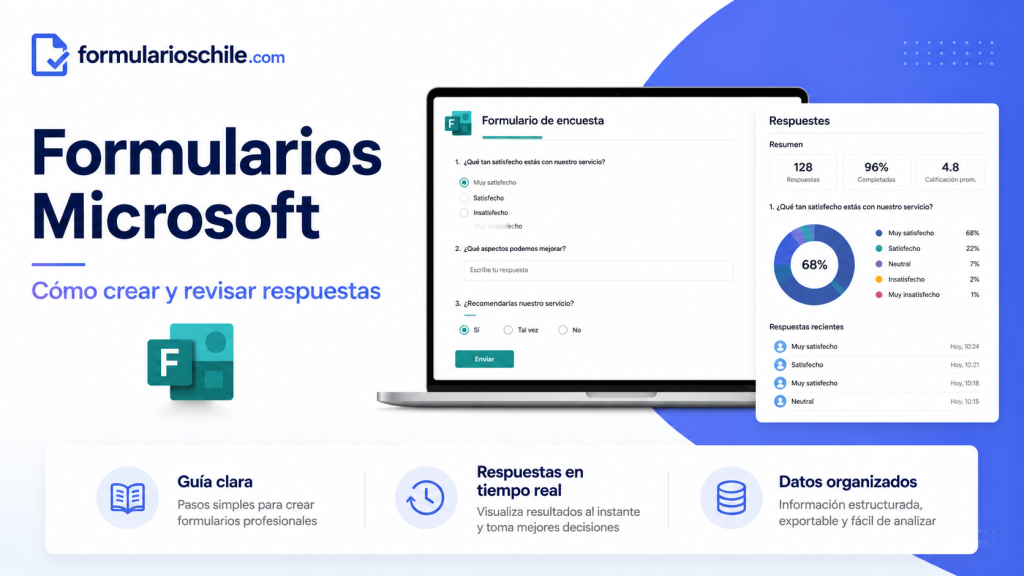
Los formularios Microsoft son una herramienta práctica para crear encuestas, cuestionarios, sondeos, registros, formularios de contacto, inscripciones, evaluaciones, solicitudes internas, mediciones de satisfacción, formularios educativos, recopilación de datos y procesos organizados dentro del ecosistema de Microsoft. Con Microsoft Forms, una persona puede diseñar preguntas, compartir un enlace, recopilar respuestas, revisar resultados en tiempo real y exportar la información a Excel para analizarla con más detalle.
Esta guía está pensada para personas mayores de edad que quieren aprender desde cero cómo crear formularios en Microsoft, cómo configurar preguntas, cómo compartir el formulario con otras personas, cómo controlar quién puede responder, cómo revisar respuestas, cómo exportar resultados a Excel, cómo crear cuestionarios con puntaje y cómo evitar errores frecuentes. El objetivo es entregar un artículo completo, claro, original y útil para usuarios particulares, estudiantes, docentes, empresas, equipos de trabajo, negocios, organizaciones y profesionales que necesitan recopilar información de manera ordenada.
Crear un formulario en Microsoft Forms no consiste únicamente en agregar preguntas. Un formulario profesional debe tener un objetivo claro, una estructura lógica, preguntas bien redactadas, opciones comprensibles, configuración de acceso adecuada, protección de datos, mensaje final, revisión previa y una forma eficiente de analizar las respuestas. Si se crea sin planificación, puede generar respuestas duplicadas, información incompleta, usuarios confundidos, problemas de acceso, errores de privacidad o datos difíciles de interpretar.
Microsoft Forms se puede usar desde forms.office.com con una cuenta Microsoft o una cuenta profesional o educativa de Microsoft 365, según el caso. También puede estar disponible desde Office.com o dentro de entornos de Microsoft 365. Para revisar información oficial, se puede consultar la ayuda de introducción a Microsoft Forms, la guía para crear un formulario, la página para compartir un formulario, la ayuda para ver resultados y la guía para revisar resultados de cuestionarios.
Esta guía es informativa y práctica. Las funciones pueden variar según el tipo de cuenta, la organización, las políticas de Microsoft 365, el navegador, el país, la licencia disponible o futuras actualizaciones de Microsoft Forms. Antes de recopilar datos sensibles, información laboral, datos personales, archivos o respuestas internas, revisa siempre la configuración de privacidad, acceso y uso de la información.
Qué es Microsoft Forms
Microsoft Forms es una herramienta de Microsoft que permite crear formularios, encuestas, sondeos y cuestionarios en línea. Su función principal es recopilar respuestas de otras personas de manera ordenada. En vez de recibir datos por correos sueltos, mensajes desordenados o archivos separados, Microsoft Forms permite reunir la información en una estructura clara de preguntas y respuestas.
La herramienta es útil porque permite diseñar formularios sin conocimientos avanzados de programación. Un usuario puede crear un formulario con título, descripción, preguntas, opciones de respuesta, secciones, configuración de acceso y enlace para compartir. Las respuestas se pueden revisar dentro del mismo formulario y también abrir en Excel para un análisis más detallado.
Microsoft Forms sirve tanto para tareas simples como para procesos más completos. Puede usarse para confirmar asistencia a una reunión, hacer una encuesta de satisfacción, recibir solicitudes de clientes, medir conocimientos en una capacitación, crear un cuestionario educativo, recopilar opiniones de colaboradores, registrar pedidos internos, recibir postulaciones o levantar información para tomar decisiones.
Para qué sirve Microsoft Forms
Microsoft Forms sirve para transformar preguntas en datos organizados. Cada persona responde el mismo formulario y la información queda guardada bajo una estructura común. Esto facilita revisar patrones, comparar respuestas, descargar datos, compartir resultados, evaluar conocimientos o tomar decisiones con base en información ordenada.
Por ejemplo, una empresa puede usarlo para recibir solicitudes internas de soporte. Un profesor puede crear un cuestionario con puntaje. Un negocio puede usarlo para medir satisfacción. Un equipo de recursos humanos puede recopilar postulaciones. Un organizador de eventos puede recibir inscripciones. Una oficina puede crear un sondeo para elegir una fecha de reunión. Una capacitación puede terminar con una evaluación de aprendizaje.
Usos frecuentes de Microsoft Forms
- Encuestas de satisfacción para clientes.
- Cuestionarios educativos con puntaje.
- Formularios de inscripción a eventos.
- Registros de asistencia.
- Solicitudes internas de empresas.
- Formularios de contacto.
- Sondeos rápidos para equipos.
- Evaluaciones de capacitación.
- Postulaciones laborales o académicas.
- Formularios de reclamos, sugerencias o consultas.
- Registros de necesidades internas.
- Medición de clima laboral o experiencia de usuarios.
Diferencia entre formulario, encuesta y cuestionario
En Microsoft Forms se pueden crear formularios y cuestionarios. Un formulario suele usarse para recopilar información, opiniones, solicitudes o datos. Una encuesta es un tipo de formulario orientado a conocer percepciones, preferencias o satisfacción. Un cuestionario, en cambio, se usa para evaluar conocimientos y puede incluir respuestas correctas, puntaje, retroalimentación y revisión de resultados.
Esta diferencia es importante porque la configuración cambia según el objetivo. Un formulario de contacto necesita datos para responder al usuario. Una encuesta de satisfacción puede ser anónima. Un cuestionario educativo puede requerir identificación, puntaje y publicación de resultados. Antes de crear preguntas, conviene definir qué tipo de instrumento se necesita.
Cuándo conviene usar cada opción
- Usa formulario cuando necesitas recopilar solicitudes, registros o datos generales.
- Usa encuesta cuando quieres medir opinión, satisfacción, experiencia o preferencias.
- Usa sondeo cuando quieres una respuesta rápida sobre una decisión simple.
- Usa cuestionario cuando necesitas evaluar conocimientos y asignar puntaje.
Cómo crear un formulario en Microsoft desde cero
Crear un formulario desde cero requiere comenzar con una idea clara. Antes de entrar a Microsoft Forms, es recomendable definir qué información necesitas, quién responderá, cuánto tiempo debería tardar, qué preguntas serán obligatorias, si se recopilará el nombre de la persona, si se exportarán respuestas a Excel y si el formulario debe aceptar respuestas de cualquier persona o solo de una organización.
Un formulario creado con orden ayuda a recibir mejores respuestas. En cambio, un formulario improvisado puede quedar demasiado largo, repetir preguntas, pedir datos innecesarios o confundir a quienes deben responder. La planificación previa es especialmente importante cuando se recopilan datos de clientes, estudiantes, trabajadores o personas externas.
Entrar a Microsoft Forms
Para comenzar, ingresa a forms.office.com. Desde allí puedes seleccionar la opción para crear un nuevo formulario o un nuevo cuestionario. También puedes acceder desde Office.com si tu cuenta tiene disponible la aplicación Forms dentro del entorno de Microsoft 365.
Una vez dentro, puedes crear un formulario en blanco, usar una plantilla si está disponible o iniciar un cuestionario. El formulario se guarda automáticamente mientras trabajas, lo que permite editarlo, revisarlo y compartirlo cuando esté listo. Aun así, guardar automáticamente no reemplaza la revisión final antes de publicarlo.
Formas habituales de comenzar
- Ingresar directamente a forms.office.com.
- Acceder desde Office.com mediante una cuenta Microsoft.
- Crear un formulario nuevo desde el panel de Microsoft Forms.
- Crear un cuestionario nuevo para evaluación.
- Usar una plantilla disponible y adaptarla.
- Duplicar un formulario anterior para usarlo como base.
Elegir entre formulario y cuestionario
La elección entre formulario y cuestionario depende del objetivo. Si necesitas recopilar información, opiniones o solicitudes, lo normal es crear un formulario. Si necesitas evaluar respuestas correctas, asignar puntos y revisar resultados por persona o por pregunta, conviene crear un cuestionario.
Un error común es crear un formulario cuando en realidad se necesita un cuestionario. Después, el usuario descubre que necesita puntajes, respuestas correctas o retroalimentación. Por eso, si la finalidad es evaluar conocimientos, es mejor iniciar desde la opción de cuestionario.
Señales de que necesitas un cuestionario
- Quieres asignar puntaje a las respuestas.
- Necesitas marcar respuestas correctas.
- Deseas entregar retroalimentación.
- Quieres revisar resultados por estudiante o participante.
- Necesitas publicar puntuaciones.
- Deseas usarlo en una capacitación o clase.
Agregar título y descripción
El título debe explicar claramente qué está completando la persona. Un título confuso reduce la confianza y puede producir respuestas incorrectas. La descripción debe entregar contexto: para qué sirve el formulario, cuánto demora, quién revisará las respuestas y qué debe tener preparado el usuario si corresponde.
Un buen título puede ser “Encuesta de satisfacción de atención”, “Formulario de inscripción a capacitación”, “Solicitud de soporte interno”, “Registro de asistencia”, “Cuestionario de evaluación” o “Formulario de contacto comercial”. La descripción debe ser breve, formal y útil, sin extenderse innecesariamente.
Ejemplo de descripción clara
Completa este formulario para enviar tu solicitud. La información será revisada por el equipo correspondiente y se usará únicamente para responder o gestionar el caso indicado. Revisa tus datos antes de enviar para evitar errores de contacto.
Tipos de preguntas en Microsoft Forms
Microsoft Forms permite agregar distintos tipos de preguntas según la información que se desea recopilar. Elegir bien el tipo de pregunta es fundamental. Si se usa una respuesta abierta cuando conviene una alternativa, los datos pueden quedar desordenados. Si se usan alternativas cerradas cuando se necesita una explicación, puede faltar contexto.
Los tipos de preguntas más comunes incluyen elección, texto, calificación, fecha, clasificación, Likert, carga de archivos, Net Promoter Score y secciones. Cada uno cumple una función distinta y puede mejorar la calidad del formulario cuando se usa correctamente.
Pregunta de elección
La pregunta de elección permite ofrecer alternativas para que la persona seleccione una o varias opciones. Es útil para clasificar respuestas, medir preferencias, elegir categorías, seleccionar horarios, indicar motivo de contacto o responder preguntas con alternativas en un cuestionario.
Este tipo de pregunta ordena muy bien los datos porque evita que cada persona escriba la misma idea de forma diferente. Por ejemplo, en vez de dejar que todos escriban su motivo de contacto, puedes ofrecer opciones como “consulta general”, “soporte”, “cotización”, “reclamo” o “seguimiento”.
Cuándo usar elección
- Motivo de contacto.
- Tipo de solicitud.
- Horario preferido.
- Área de interés.
- Nivel de experiencia.
- Respuesta correcta en un cuestionario.
- Categoría de reclamo o sugerencia.
Pregunta de texto
La pregunta de texto permite recopilar respuestas escritas por la persona. Puede usarse para respuestas cortas, como nombre o correo, y también para respuestas más largas, como comentarios, explicaciones o detalles de una solicitud. Es útil cuando no se puede anticipar una lista cerrada de opciones.
No conviene abusar de preguntas abiertas. Si un formulario tiene demasiadas preguntas de texto, las respuestas serán más difíciles de revisar y las personas pueden abandonar antes de terminar. Lo ideal es usar texto cuando realmente se necesita información libre.
Cuándo usar texto
- Nombre completo.
- Correo electrónico.
- Teléfono.
- Empresa o cargo.
- Descripción de un problema.
- Comentario abierto.
- Respuesta breve en una evaluación.
Pregunta de calificación
La pregunta de calificación permite que la persona valore algo mediante una escala. Puede usarse para medir satisfacción, calidad, utilidad, claridad, rapidez, experiencia o percepción general. Es muy útil en encuestas porque entrega datos fáciles de comparar.
Para que una calificación sea útil, se debe explicar qué significa la escala. Si la persona no entiende si el valor menor es negativo o positivo, puede responder mal. También conviene evitar escalas innecesariamente complejas.
Usos recomendados
- Calidad de atención.
- Claridad de una explicación.
- Satisfacción con un servicio.
- Utilidad de una capacitación.
- Rapidez de respuesta.
- Experiencia general del usuario.
Pregunta de fecha
La pregunta de fecha permite recopilar una fecha específica. Es útil para agendar, registrar eventos, indicar disponibilidad, señalar fecha de compra, fecha de atención, fecha de solicitud o fecha de asistencia. Ayuda a evitar formatos confusos porque la persona selecciona o ingresa una fecha estructurada.
Cuando se solicita fecha, conviene explicar qué fecha se necesita. No es lo mismo fecha de nacimiento que fecha de compra, fecha de atención, fecha de inscripción o fecha preferida de reunión.
Ejemplos de uso
- Fecha preferida para una reunión.
- Fecha de asistencia a una capacitación.
- Fecha de compra o solicitud.
- Fecha de nacimiento cuando sea necesario.
- Fecha de inicio de un proceso.
Pregunta de clasificación
La pregunta de clasificación permite que la persona ordene opciones según prioridad, preferencia o importancia. Es útil cuando no basta con elegir una opción, sino que se necesita saber cuál es más importante, cuál viene después y cómo se comparan distintas alternativas.
Este tipo de pregunta sirve para priorizar temas de capacitación, ordenar preferencias de productos, conocer necesidades de clientes o decidir qué aspectos deben abordarse primero. No conviene usar demasiadas opciones porque puede volverse difícil para quien responde.
Cuándo usar clasificación
- Priorizar temas de interés.
- Ordenar necesidades de capacitación.
- Elegir preferencias de atención.
- Clasificar características de un producto.
- Definir importancia de mejoras.
Pregunta Likert
La pregunta Likert permite medir nivel de acuerdo, frecuencia, satisfacción o valoración frente a varias afirmaciones. Es muy usada en encuestas porque permite evaluar varias frases usando una misma escala. Por ejemplo, se puede preguntar si la atención fue clara, rápida, amable y útil, usando opciones como “muy de acuerdo”, “de acuerdo”, “neutral”, “en desacuerdo” y “muy en desacuerdo”.
Una matriz Likert debe ser fácil de leer. Si tiene demasiadas filas o columnas, puede ser incómoda en celular. Lo ideal es usar frases breves y una escala equilibrada.
Buenas prácticas para Likert
- Usar afirmaciones claras.
- No mezclar dos ideas en una misma frase.
- Usar una escala equilibrada.
- Evitar demasiadas filas.
- Probar la visualización en celular.
Carga de archivos
La carga de archivos permite que los respondedores adjunten documentos. Puede ser útil para postulaciones, solicitudes internas, comprobantes, respaldos, imágenes, certificados o archivos necesarios para revisar un caso. Sin embargo, debe usarse con cuidado porque implica recopilar información potencialmente sensible.
Antes de pedir archivos, conviene preguntarse si realmente son necesarios. Si se pueden recopilar datos mediante texto o alternativas, puede ser mejor evitar archivos. Si son indispensables, se debe explicar qué archivo se pide, en qué formato y para qué se usará.
Cuándo pedir archivos
- Postulaciones que requieren currículum.
- Solicitudes que requieren comprobante.
- Registros internos con respaldo documental.
- Reclamos con evidencia.
- Procesos donde se deben revisar certificados.
Net Promoter Score
La pregunta de Net Promoter Score permite medir la probabilidad de que una persona recomiende un servicio, producto, experiencia o institución. Es común en atención al cliente y experiencia de usuario. Suele presentarse como una pregunta de recomendación y luego puede complementarse con una pregunta abierta para conocer el motivo.
Para obtener información útil, no basta con preguntar la puntuación. Conviene agregar una pregunta de texto como “¿Qué podríamos mejorar?” o “¿Cuál es el principal motivo de tu calificación?”. Así se obtiene contexto detrás del número.
Cuándo usar Net Promoter Score
- Medir recomendación de clientes.
- Evaluar experiencia de usuarios.
- Medir percepción de un servicio.
- Comparar satisfacción entre periodos.
- Detectar oportunidades de mejora.
Cómo ordenar un formulario profesional
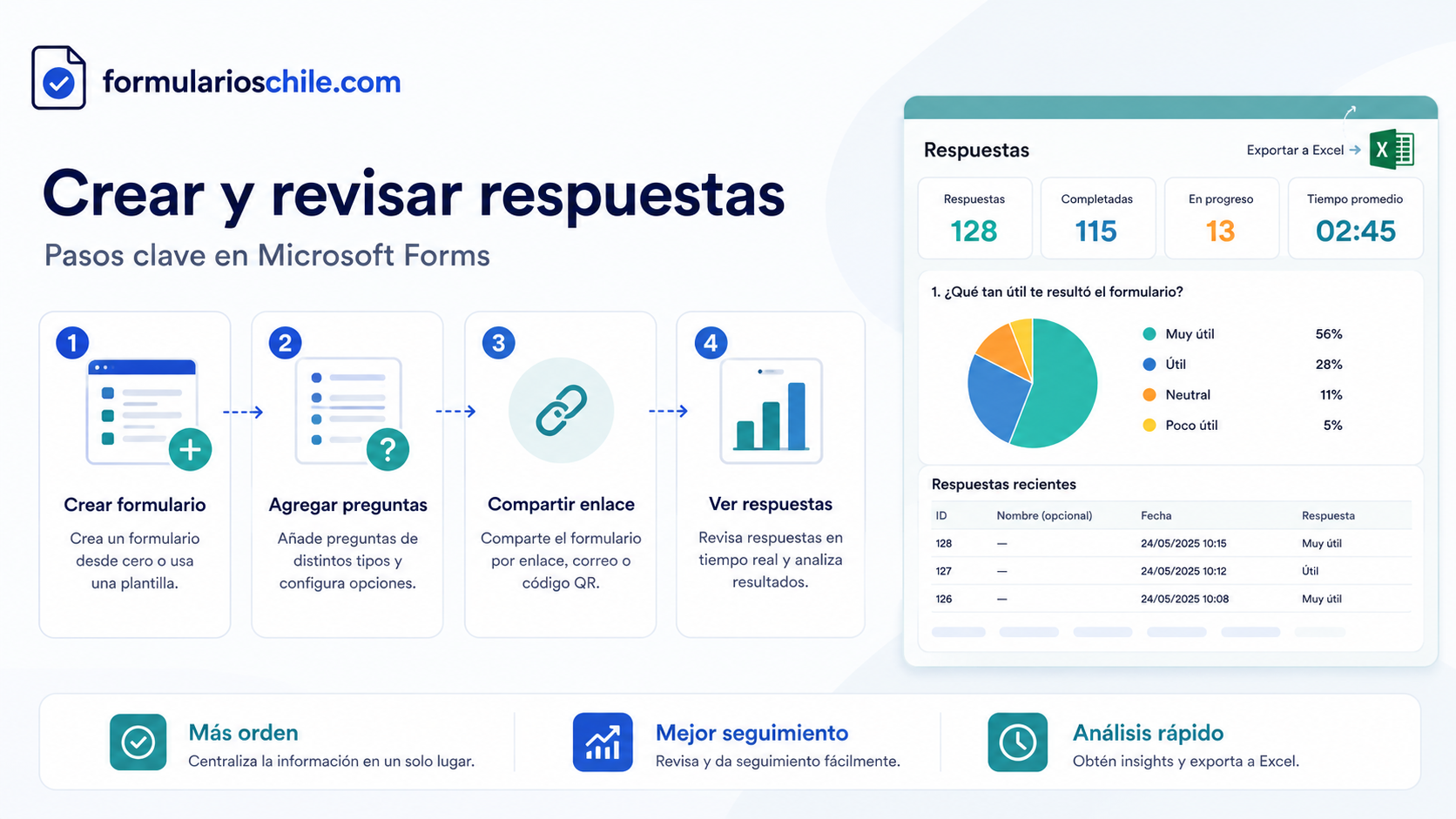
Un formulario profesional debe tener una estructura lógica. La persona que responde debe avanzar de manera natural desde la introducción hasta el envío final. Si las preguntas aparecen desordenadas, si se mezclan temas o si se piden datos sensibles sin contexto, la experiencia será peor y las respuestas perderán calidad.
La estructura recomendada suele comenzar con título y descripción, luego datos básicos si son necesarios, después preguntas principales, luego detalles adicionales y finalmente confirmación o autorización. En formularios largos, las secciones ayudan a separar bloques y mejorar la navegación.
Empezar con una introducción clara
La introducción debe explicar el propósito del formulario. No necesita ser extensa, pero sí debe generar confianza. Debe indicar qué se recopila, por qué se recopila y qué ocurrirá después del envío. En formularios de empresas, una introducción formal ayuda a que el usuario entienda que está en un proceso serio.
Si el formulario tiene fecha límite, tiempo estimado o requisitos previos, también conviene indicarlo al inicio. Esto evita que la persona empiece a responder y luego descubra que le falta información.
Elementos de una buena introducción
- Objetivo del formulario.
- Tiempo aproximado de respuesta.
- Uso de la información.
- Datos o documentos necesarios.
- Fecha límite si existe.
- Canal de contacto si corresponde.
Agrupar preguntas por tema
Las preguntas deben organizarse por bloques. Esto ayuda a que el formulario sea más fácil de completar y revisar. Por ejemplo, en un formulario de solicitud se puede tener un bloque de datos de contacto, otro de tipo de solicitud, otro de detalle y otro de confirmación.
Las secciones también pueden usarse para formularios con lógica más avanzada, donde las preguntas cambian según la respuesta anterior. Esto evita que todos los usuarios respondan preguntas que no aplican a su caso.
Ejemplos de bloques útiles
- Datos de contacto.
- Información de la solicitud.
- Preferencias de atención.
- Documentos adjuntos.
- Evaluación del servicio.
- Confirmación final.
Usar preguntas obligatorias con equilibrio
Microsoft Forms permite marcar preguntas como obligatorias. Esto ayuda a evitar respuestas incompletas, pero si se usa en exceso puede hacer que el formulario se vuelva pesado. No todas las preguntas deben ser obligatorias.
Una buena práctica es marcar como obligatorio solo lo indispensable. Si una pregunta ayuda a mejorar el análisis, pero no es necesaria para procesar la respuesta, puede dejarse opcional. Esto mejora la experiencia del usuario y reduce abandonos.
Preguntas que suelen ser obligatorias
- Correo en formularios donde se debe responder.
- Nombre cuando la solicitud no es anónima.
- Tipo de solicitud.
- Pregunta central de una encuesta.
- Respuesta principal en un cuestionario.
- Aceptación de condiciones cuando corresponde.
Configuración antes de compartir
Antes de compartir un formulario, se debe revisar la configuración. Esta parte define quién puede responder, si se aceptan respuestas, si hay fecha de inicio o término, si existe duración máxima, si las preguntas se ordenan aleatoriamente, si se registran nombres o si el cuestionario mostrará resultados automáticamente.
Muchas personas crean buenas preguntas, pero publican el formulario con una configuración incorrecta. Esto puede impedir que personas externas respondan, permitir demasiadas respuestas, recopilar nombres cuando se buscaba anonimato o dejar abierto un formulario que ya no debería recibir envíos.
Definir quién puede responder
Microsoft Forms permite elegir quién puede responder al formulario. Según la cuenta y el entorno, se puede permitir que cualquiera responda, limitar respuestas a personas dentro de una organización o permitir solo personas específicas de la organización. Esta configuración es muy importante para controlar acceso y privacidad.
Si el formulario es público, como una encuesta abierta o un formulario de contacto, puede necesitar la opción que permite responder a cualquier persona. Si es interno, como una encuesta de colaboradores, conviene restringirlo a la organización. Si es confidencial o dirigido a un grupo específico, se puede limitar a personas determinadas cuando la cuenta lo permite.
Cómo elegir el acceso correcto
- Usa acceso abierto para formularios públicos.
- Usa acceso organizacional para procesos internos.
- Usa acceso específico para grupos cerrados.
- Evita acceso abierto si recopilas datos internos.
- Prueba el enlace con una cuenta externa si será público.
Activar o desactivar respuestas
La opción de aceptar respuestas permite controlar si el formulario sigue recibiendo envíos. Si se desactiva, las personas ya no podrán enviar nuevas respuestas. Esto es útil cuando terminó un periodo de inscripción, cerró una encuesta, se completaron cupos o finalizó una evaluación.
También se puede personalizar el mensaje que verán las personas cuando el formulario ya no acepte respuestas. Un mensaje claro evita confusión y reduce consultas innecesarias.
Cuándo cerrar un formulario
- Cuando terminó el plazo de inscripción.
- Cuando se completaron cupos.
- Cuando terminó una encuesta.
- Cuando finalizó una evaluación.
- Cuando el formulario será reemplazado por una nueva versión.
- Cuando ya no se revisarán respuestas.
Configurar fecha de inicio y término
Microsoft Forms permite establecer una fecha de inicio y una fecha de término para aceptar respuestas. Esta función es útil cuando el formulario tiene una ventana específica de disponibilidad. Por ejemplo, una inscripción que abre en una fecha determinada, una encuesta que cierra al final de la semana o una evaluación disponible solo durante cierto periodo.
Configurar fechas evita tener que abrir y cerrar manualmente el formulario. De todos modos, conviene revisar después que la configuración esté correcta y que el mensaje de cierre sea claro para los usuarios.
Usos recomendados de fechas
- Inscripciones con plazo definido.
- Encuestas internas por periodo.
- Evaluaciones con fecha límite.
- Postulaciones con cierre formal.
- Registros temporales de eventos.
Configurar duración de respuesta
En algunos casos, se puede configurar una duración máxima para completar un formulario o cuestionario. Esto es especialmente útil en evaluaciones, pruebas o actividades donde se necesita limitar el tiempo de respuesta. Al terminar el tiempo, las respuestas pueden enviarse automáticamente según la configuración disponible.
Esta opción debe usarse con cuidado. Si el formulario es de atención al cliente, inscripción o solicitud, normalmente no conviene limitar el tiempo. En cambio, en un cuestionario formal puede ser útil.
Cuándo usar límite de tiempo
- Evaluaciones educativas.
- Pruebas de capacitación.
- Diagnósticos con duración definida.
- Actividades donde todos deben tener el mismo tiempo.
Cómo compartir un formulario Microsoft
Después de crear y configurar el formulario, llega el momento de compartirlo. Microsoft Forms permite recopilar respuestas mediante enlace, correo, código QR, inserción en una página, Teams u otros canales disponibles según la cuenta. La forma correcta depende de quién debe responder y dónde se encuentra ese público.
Antes de compartir, se debe usar la vista previa. Probar el formulario como usuario ayuda a encontrar errores de redacción, preguntas obligatorias mal usadas, problemas de acceso, opciones faltantes o configuraciones incorrectas. Nunca conviene enviar masivamente un formulario sin probarlo.
Compartir mediante enlace
El enlace es una de las formas más simples de compartir un formulario. Se puede copiar y enviar por correo, chat, intranet, redes sociales, sitio web o cualquier canal de comunicación. Es práctico porque permite que la persona abra el formulario desde computador o celular.
El riesgo principal es compartir el enlace equivocado o tener una restricción de acceso incorrecta. Si el formulario está limitado a la organización, una persona externa no podrá responder aunque tenga el enlace. Por eso se debe probar con el tipo de usuario real.
Buenas prácticas para enlaces
- Copiar el enlace desde la opción de recopilar respuestas.
- Probarlo en una ventana privada.
- Verificar si funciona para usuarios externos.
- Acompañar el enlace con instrucciones claras.
- No compartir enlaces de edición por error.
- Cerrar respuestas cuando termine el proceso.
Compartir mediante código QR
El código QR permite que las personas escaneen el formulario con su teléfono. Es útil en eventos presenciales, clases, capacitaciones, salas de espera, tiendas, afiches, materiales impresos o reuniones. El usuario solo debe escanear y responder.
Cuando se usa un QR, conviene agregar también una explicación breve y un enlace alternativo. Algunas personas pueden tener problemas para escanear o preferir abrir el formulario desde un computador.
Cuándo usar código QR
- Eventos presenciales.
- Encuestas en locales o oficinas.
- Registro de asistencia.
- Capacitaciones presenciales.
- Material impreso.
- Atención en terreno.
Insertar en una página
Microsoft Forms permite obtener un código para insertar el formulario en una página. Esto puede servir para formularios de contacto, encuestas públicas, inscripciones o solicitudes visibles dentro de un sitio. Al insertar, se debe revisar que el formulario se vea bien en computador y celular.
Si el formulario es muy largo, insertarlo puede no ser la mejor opción. En ese caso, un botón con enlace directo puede ser más cómodo. La experiencia móvil es clave, porque muchas personas responderán desde el teléfono.
Consejos para formularios insertados
- Probar el formulario en celular.
- Revisar que el botón de envío se vea completo.
- Usar una descripción clara antes del formulario.
- No insertar formularios excesivamente largos en espacios pequeños.
- Confirmar que el acceso permita responder al público esperado.
Compartir por correo o Teams
Compartir por correo o Teams puede ser útil cuando el formulario está dirigido a un grupo conocido. En entornos laborales o educativos, Teams puede facilitar la distribución en canales, grupos o clases. El correo funciona bien para solicitudes formales, encuestas dirigidas o formularios con instrucciones específicas.
El mensaje que acompaña el formulario debe explicar qué se solicita, por qué es importante, cuánto demora y cuál es el plazo. Un buen mensaje aumenta la tasa de respuesta.
Ejemplo de mensaje para enviar
Hola, compartimos este formulario para recopilar la información necesaria sobre el proceso indicado. Completar las respuestas tomará solo unos minutos. Por favor revisa tus datos antes de enviar y responde dentro del plazo informado.
Cómo revisar respuestas en Microsoft Forms
Después de compartir un formulario, la parte más importante es revisar las respuestas. Microsoft Forms permite ver información resumida, respuestas individuales, detalles por pregunta y datos exportables a Excel. Esto ayuda a interpretar resultados sin tener que ordenar manualmente cada respuesta.
La forma de revisión depende del tipo de formulario. En una encuesta de satisfacción, puede importar el resumen general. En una solicitud de soporte, conviene revisar cada respuesta individual. En un cuestionario educativo, se deben revisar puntajes, respuestas correctas, comentarios y resultados por persona o pregunta.
Ver resumen de respuestas
El resumen de respuestas muestra información general del formulario. Puede incluir cantidad de respuestas, distribución de alternativas, gráficos y resultados por pregunta. Es útil para comprender tendencias sin revisar una por una todas las respuestas.
En encuestas de satisfacción, el resumen permite ver rápidamente qué opción fue más elegida, cómo se distribuyen las calificaciones y qué respuestas dominan. Sin embargo, si necesitas actuar sobre cada caso, también debes revisar respuestas individuales.
Cuándo usar el resumen
- Encuestas de satisfacción.
- Sondeos de opinión.
- Evaluaciones generales de experiencia.
- Formularios con preguntas cerradas.
- Reportes rápidos para equipos.
Revisar respuestas individuales
La revisión individual permite ver cada respuesta enviada por una persona. Es útil para formularios de contacto, postulaciones, reclamos, solicitudes internas, casos de soporte o cualquier proceso donde cada envío requiere análisis particular.
Al revisar respuestas individuales, se debe tener cuidado con la privacidad. Si el formulario recopila datos personales, solo las personas autorizadas deberían acceder a los resultados. Compartir respuestas sin control puede exponer información innecesariamente.
Cuándo revisar una por una
- Postulaciones laborales.
- Solicitudes de clientes.
- Reclamos o sugerencias detalladas.
- Casos de soporte técnico.
- Inscripciones que requieren validación.
- Respuestas abiertas de evaluación.
Abrir respuestas en Excel
Microsoft Forms permite abrir respuestas en Excel para analizarlas con mayor detalle. Esto es útil cuando hay muchas respuestas, cuando se necesita filtrar por categorías, ordenar por fecha, crear tablas, descargar datos o construir reportes. En Excel, cada respuesta puede verse como una fila y cada pregunta como una columna.
Exportar a Excel es especialmente útil para empresas, instituciones educativas y equipos que necesitan seguimiento. Por ejemplo, una hoja puede permitir marcar estados internos como “pendiente”, “respondido”, “derivado” o “cerrado”, siempre cuidando no alterar datos originales si se necesita conservar respaldo.
Ventajas de revisar en Excel
- Ordenar respuestas por fecha.
- Filtrar por categoría.
- Buscar datos específicos.
- Crear tablas dinámicas.
- Generar gráficos.
- Hacer seguimiento de casos.
- Compartir reportes con equipos.
- Descargar respaldo de respuestas.
Compartir resumen de resultados
Microsoft Forms permite compartir un vínculo de resumen de respuestas. Esto puede ser útil cuando se quiere mostrar resultados generales a otras personas sin dar acceso completo al formulario. Sin embargo, compartir resultados debe hacerse con cuidado, porque puede exponer información que no corresponde si hay datos personales o respuestas sensibles.
Antes de compartir un resumen, revisa qué información aparece. Si el formulario contiene nombres, correos, comentarios privados o datos internos, quizá no convenga compartir un resumen abierto. En esos casos, es mejor crear un reporte filtrado o anonimizado.
Cuándo compartir resultados
- Encuestas públicas sin datos sensibles.
- Sondeos internos con resultados generales.
- Reportes de satisfacción agregados.
- Resultados de votaciones no confidenciales.
- Resumen para un equipo autorizado.
Cómo crear cuestionarios con puntaje
Los cuestionarios de Microsoft Forms permiten evaluar conocimientos, asignar puntos, definir respuestas correctas, entregar comentarios y revisar resultados por persona o por pregunta. Son útiles en educación, capacitación, inducciones laborales, cursos internos, pruebas rápidas y evaluaciones de aprendizaje.
Un cuestionario debe diseñarse con más cuidado que un formulario común. Las preguntas deben ser justas, claras y evaluables. Las alternativas deben ser coherentes. El puntaje debe reflejar la importancia de cada pregunta. Si se muestra el resultado automáticamente, hay que revisar que las respuestas correctas estén bien marcadas.
Crear un nuevo cuestionario
Para crear un cuestionario, se debe elegir la opción de nuevo cuestionario dentro de Microsoft Forms. Luego se agrega título, descripción, preguntas y respuestas. En preguntas de elección, se puede marcar cuál alternativa es correcta y asignar puntaje. También se pueden agregar mensajes de retroalimentación según el tipo de pregunta y configuración disponible.
Antes de enviarlo, se debe usar la vista previa y responder como si fueras estudiante o participante. Esto permite comprobar si el puntaje se calcula bien, si las respuestas correctas están marcadas y si las instrucciones son claras.
Elementos básicos de un cuestionario
- Título claro.
- Descripción de la evaluación.
- Preguntas ordenadas.
- Alternativas bien redactadas.
- Respuestas correctas definidas.
- Puntaje asignado.
- Configuración de resultados.
- Vista previa probada.
Revisar respuestas de un cuestionario
En un cuestionario, la pestaña de respuestas permite revisar resultados generales, puntuación media, respuestas por persona y respuestas por pregunta. También se pueden entregar puntos y comentarios. Esta revisión es útil para detectar preguntas difíciles, errores comunes y participantes que necesitan retroalimentación.
La revisión por persona permite ver el desempeño individual. La revisión por pregunta permite analizar cómo respondió el grupo. Si muchas personas fallaron la misma pregunta, puede ser señal de que el tema necesita refuerzo o de que la pregunta estaba mal redactada.
Qué revisar en un cuestionario
- Cantidad de respuestas recibidas.
- Puntuación promedio.
- Preguntas con más errores.
- Respuestas individuales.
- Comentarios pendientes.
- Resultados que deben publicarse.
- Datos exportables a Excel.
Publicar puntuaciones
Cuando el cuestionario tiene revisión y puntaje, se puede publicar la puntuación para que los participantes vean sus resultados y comentarios, según la configuración. Esta función es especialmente útil en educación y capacitación.
Antes de publicar, revisa que las respuestas correctas, puntos y comentarios estén bien. Si hay preguntas abiertas, puede ser necesario calificarlas manualmente. Publicar resultados sin revisar puede generar confusión si una respuesta fue evaluada incorrectamente.
Consejos antes de publicar notas
- Revisar claves de respuesta.
- Confirmar puntajes por pregunta.
- Calificar preguntas abiertas.
- Leer comentarios individuales si existen.
- Verificar si los participantes deben ver respuestas correctas.
- Guardar respaldo de resultados.
Privacidad y seguridad en Microsoft Forms
La privacidad es fundamental al crear formularios. Un formulario puede recopilar nombres, correos, teléfonos, cargos, opiniones internas, documentos, evaluaciones, archivos, datos laborales o información personal. Por eso, antes de publicarlo, se debe revisar qué datos se piden, quién puede responder, quién puede ver respuestas y cuánto tiempo se conservará la información.
Una buena práctica es pedir solo los datos necesarios. Mientras más información recopilas, mayor responsabilidad tienes sobre su cuidado. Si el formulario es una encuesta anónima, evita pedir nombre, correo o datos que permitan identificar a la persona. Si el formulario necesita identificación, explícalo con claridad.
Pedir solo información necesaria
Antes de agregar una pregunta, pregúntate si realmente necesitas esa información. En un formulario de contacto, puede bastar con nombre, correo y mensaje. En una postulación, puede justificarse pedir más antecedentes. En una encuesta interna, quizá no sea necesario identificar a la persona.
Reducir datos innecesarios mejora la privacidad y también facilita que las personas respondan. Los formularios más simples suelen tener mejor tasa de respuesta.
Datos que deben evaluarse con cuidado
- Nombre completo.
- Correo electrónico.
- Teléfono.
- Dirección personal.
- Datos laborales.
- Documentos adjuntos.
- Información de salud.
- Información financiera.
- Opiniones sensibles.
Evitar recopilar contraseñas o códigos
Un formulario nunca debe pedir contraseñas, códigos de verificación, claves bancarias, códigos de autenticación ni credenciales privadas. Si un formulario solicita ese tipo de información, puede ser riesgoso. Los formularios deben usarse para recopilar datos necesarios, no secretos de acceso.
Si estás creando un formulario para una organización, deja claro que no se deben ingresar claves. Si recibes respuestas con información sensible por error, maneja esos datos con cuidado y evalúa eliminarlos o protegerlos según el caso.
Señales de alerta en formularios sospechosos
- Piden contraseña de correo.
- Piden código de verificación.
- Piden clave bancaria.
- No identifican quién recopila los datos.
- Usan lenguaje urgente o amenazante.
- Prometen beneficios poco creíbles.
- Solicitan documentos sin explicar el motivo.
Controlar quién puede ver respuestas
Las respuestas deben estar disponibles solo para las personas que realmente necesitan revisarlas. Si compartes el formulario con colaboradores, revisa si tendrán acceso a editar preguntas, ver respuestas o modificar configuración. No todos necesitan permisos completos.
Cuando se exporta a Excel, también se debe controlar el acceso al archivo. A veces el formulario está protegido, pero la hoja exportada se comparte sin cuidado. La protección debe aplicarse a todo el flujo de información.
Buenas prácticas de acceso
- Compartir edición solo con personas autorizadas.
- No publicar enlaces de edición.
- Revisar permisos de archivos exportados.
- No reenviar respuestas con datos personales sin necesidad.
- Eliminar accesos cuando un colaborador ya no participa.
- Guardar respaldos en ubicaciones seguras.
Formularios Microsoft para empresas
Microsoft Forms puede ser una herramienta muy útil para empresas que ya trabajan con Microsoft 365. Permite recopilar información interna, coordinar equipos, medir satisfacción, registrar solicitudes, levantar necesidades, hacer sondeos rápidos y obtener datos para análisis en Excel. Su integración con el ecosistema Microsoft facilita usarlo en ambientes laborales y educativos.
En empresas, los formularios deben diseñarse con formalidad. Deben tener objetivo claro, campos necesarios, permisos adecuados, responsable de revisión y seguimiento. No basta con crear el formulario; también debe existir un proceso para responder o actuar sobre los datos recibidos.
Formulario de solicitud interna
Un formulario de solicitud interna puede servir para soporte, compras, recursos humanos, administración, mantención, tecnología, permisos o necesidades de equipo. Su principal objetivo es ordenar solicitudes que de otra manera llegarían por mensajes dispersos.
Campos recomendados
- Nombre del solicitante.
- Correo corporativo.
- Área o departamento.
- Tipo de solicitud.
- Descripción del requerimiento.
- Nivel de urgencia.
- Fecha requerida.
- Archivo adjunto si corresponde.
Encuesta de clima o experiencia interna
Una encuesta interna puede medir satisfacción laboral, experiencia con un proceso, percepción de liderazgo, necesidades de capacitación o bienestar general. En estos casos, la privacidad es especialmente importante porque las respuestas pueden ser sensibles.
Si se busca sinceridad, conviene evaluar si las respuestas serán anónimas. Si se recopilan nombres, debe explicarse por qué. También se debe comunicar quién revisará los resultados y cómo se usará la información.
Preguntas útiles para encuestas internas
- Cómo evalúas la comunicación del equipo.
- Qué tan claro es tu rol actual.
- Qué herramientas necesitas para trabajar mejor.
- Qué temas de capacitación te interesan.
- Qué aspecto debería mejorar la organización.
Formulario de satisfacción de clientes
Un formulario de satisfacción permite recopilar opiniones después de una compra, atención o servicio. Para empresas, esta información puede ayudar a mejorar procesos, detectar fallas, medir experiencia y conocer qué valoran los clientes.
Debe ser corto y fácil de responder. Una encuesta de satisfacción demasiado larga suele recibir menos respuestas. Lo ideal es combinar una calificación general con pocas preguntas específicas y un comentario abierto.
Campos recomendados
- Calificación general del servicio.
- Rapidez de atención.
- Claridad de la información recibida.
- Probabilidad de recomendar.
- Comentario o sugerencia.
- Correo opcional si desea ser contactado.
Formularios Microsoft para educación y capacitación
Microsoft Forms es muy utilizado en contextos educativos y de capacitación porque permite crear cuestionarios, evaluar aprendizaje, registrar asistencia, recibir tareas, hacer diagnósticos y obtener retroalimentación de estudiantes o participantes. En entornos con Microsoft 365 Education, puede integrarse con flujos de trabajo de clases y Teams.
Los formularios educativos deben ser claros, justos y fáciles de completar. Si se trata de una evaluación, se debe explicar si tiene nota, cuánto tiempo existe para responder, si se mostrarán resultados, si se puede responder una sola vez y qué criterios se aplicarán.
Registro de asistencia
Un registro de asistencia en Microsoft Forms permite confirmar quién participó en una clase, reunión, capacitación o evento. Puede incluir datos básicos y una confirmación simple. Si el registro tiene valor formal, conviene limitar respuestas y recopilar identificación.
Campos sugeridos
- Nombre completo.
- Correo institucional.
- Curso o grupo.
- Fecha de asistencia.
- Confirmación de participación.
Evaluación de aprendizaje
Una evaluación de aprendizaje puede usar preguntas de elección, texto, calificación o cuestionario con puntaje. Si se desea corrección automática, conviene usar preguntas cerradas con respuestas correctas definidas. Si se evalúa razonamiento, las preguntas abiertas pueden requerir revisión manual.
Consejos para evaluaciones
- Explicar instrucciones al inicio.
- Usar preguntas claras.
- No hacer preguntas con doble interpretación.
- Asignar puntaje proporcional.
- Revisar el cuestionario en vista previa.
- Probar una respuesta antes de publicarlo.
Retroalimentación de capacitación
Después de una capacitación, Microsoft Forms puede servir para evaluar la claridad del contenido, utilidad práctica, desempeño del relator, materiales entregados y temas que deberían profundizarse. Esta retroalimentación permite mejorar futuras sesiones.
Preguntas recomendadas
- Qué tan útil fue la capacitación.
- Qué tan clara fue la explicación.
- Qué tema te pareció más importante.
- Qué tema necesitas reforzar.
- Qué mejorarías para una próxima actividad.
Errores frecuentes al crear formularios Microsoft
Los errores en Microsoft Forms suelen ocurrir por falta de planificación o revisión. Muchos son fáciles de evitar, pero pueden afectar seriamente la calidad de las respuestas. Un formulario mal configurado puede bloquear usuarios, recibir respuestas duplicadas, recopilar datos innecesarios o producir resultados difíciles de analizar.
No probar antes de compartir
Compartir sin probar es uno de los errores más comunes. La vista previa permite revisar cómo se verá el formulario en computador o celular. También permite responder como usuario y detectar problemas antes de publicar.
Cómo evitar este error
Completa una respuesta de prueba, revisa cómo aparece en respuestas y abre los datos en Excel si lo usarás. Luego elimina o separa las respuestas de prueba para no mezclarlas con resultados reales.
Configurar mal quién puede responder
Si el formulario está restringido a una organización, personas externas no podrán responder. Si está abierto a cualquiera, puede recibir respuestas no deseadas. La configuración debe coincidir con el objetivo.
Cómo evitar este error
Antes de compartir, revisa la opción de audiencia. Si el formulario será público, pruébalo con una cuenta externa. Si será interno, verifica que solo las personas correctas puedan responder.
Hacer preguntas demasiado largas
Las preguntas largas cansan y confunden. Una buena pregunta debe ser directa. Si necesita explicación, se puede agregar una descripción breve, pero no convertir la pregunta en un párrafo complicado.
Cómo mejorar preguntas largas
- Separar ideas en preguntas distintas.
- Usar frases simples.
- Evitar tecnicismos innecesarios.
- Agregar ejemplos solo cuando ayuden.
- Usar alternativas claras.
No revisar respuestas periódicamente
Un formulario puede seguir recibiendo respuestas, pero si nadie las revisa, pierde utilidad. Esto es frecuente en formularios de contacto, soporte o solicitudes. Las respuestas deben tener un responsable.
Cómo evitar este error
Define quién revisará los resultados, con qué frecuencia y qué acciones tomará. Si se usa Excel, agrega columnas internas para estado, responsable y fecha de respuesta.
Solicitar datos innecesarios
Pedir demasiados datos puede reducir respuestas y aumentar riesgos de privacidad. Un formulario debe pedir solo lo necesario para cumplir su objetivo.
Cómo evitar este error
Revisa cada pregunta y pregúntate si realmente será usada. Si no tiene una finalidad clara, elimínala o déjala opcional.
Cómo organizar respuestas en Excel
Excel permite convertir respuestas en una base de datos útil. Cada fila representa una respuesta y cada columna corresponde a una pregunta. Esto permite filtrar, ordenar, contar, analizar y compartir información de forma más avanzada que dentro del resumen del formulario.
Para aprovechar Excel, conviene mantener preguntas bien estructuradas. Si las preguntas cambian constantemente después de publicar el formulario, la hoja puede volverse menos ordenada. Por eso es mejor revisar bien antes de recibir muchas respuestas.
Crear columnas internas de seguimiento
Cuando el formulario se usa para solicitudes o casos, se pueden agregar columnas internas en Excel para seguimiento. Estas columnas no deben confundirse con las respuestas originales, pero ayudan a administrar el proceso.
Columnas útiles para seguimiento
- Estado del caso.
- Responsable interno.
- Fecha de revisión.
- Fecha de respuesta.
- Prioridad.
- Observaciones internas.
- Resultado final.
Filtrar respuestas
Los filtros permiten encontrar información rápidamente. Puedes filtrar por fecha, categoría, área, tipo de solicitud, nivel de urgencia, respuesta seleccionada o cualquier campo estructurado. Esto es especialmente útil cuando hay muchas respuestas.
Ejemplos de filtros útiles
- Solicitudes pendientes.
- Respuestas de una fecha específica.
- Casos de alta urgencia.
- Encuestas con baja calificación.
- Postulaciones por área.
- Participantes de una capacitación específica.
Crear reportes simples
Con Excel se pueden crear reportes básicos para revisar resultados. No siempre se necesita un análisis complejo. A veces basta con contar respuestas por categoría, calcular promedios de satisfacción, revisar comentarios frecuentes o identificar tendencias.
Ideas de reportes
- Cantidad total de respuestas.
- Respuestas por categoría.
- Promedio de satisfacción.
- Temas más solicitados.
- Casos pendientes por responsable.
- Resultados de cuestionario por participante.
Ejemplos prácticos de formularios Microsoft
Los siguientes ejemplos sirven como base para crear formularios útiles. Puedes adaptarlos según tu necesidad, público y objetivo. Lo importante es mantener preguntas claras, configuración correcta y un proceso definido para revisar respuestas.
Formulario de contacto
Un formulario de contacto debe ser breve y confiable. Su objetivo es permitir que una persona envíe una consulta y pueda recibir respuesta. No debe pedir más datos de los necesarios.
Estructura sugerida
- Nombre completo.
- Correo electrónico.
- Teléfono opcional.
- Motivo de contacto.
- Mensaje.
- Horario preferido de respuesta.
Encuesta de satisfacción
Una encuesta de satisfacción debe medir experiencia de manera simple. Conviene combinar calificación, preguntas cerradas y un comentario abierto. Mientras más breve, mayor probabilidad de respuesta.
Estructura sugerida
- Calificación general.
- Claridad de la atención.
- Rapidez de respuesta.
- Probabilidad de recomendar.
- Comentario de mejora.
Formulario de inscripción
Un formulario de inscripción debe recopilar datos para registrar correctamente a una persona. Puede usarse en eventos, talleres, cursos, reuniones, capacitaciones o actividades internas.
Estructura sugerida
- Nombre completo.
- Correo electrónico.
- Teléfono.
- Actividad seleccionada.
- Modalidad preferida.
- Comentarios adicionales.
- Confirmación de participación.
Cuestionario de capacitación
Un cuestionario de capacitación debe evaluar conocimientos de forma clara. Puede incluir preguntas de elección, texto y calificación. Si se requiere puntaje, se debe configurar como cuestionario y revisar respuestas correctas.
Estructura sugerida
- Nombre del participante.
- Correo del participante.
- Instrucciones de evaluación.
- Preguntas de elección.
- Preguntas de respuesta corta.
- Pregunta final de retroalimentación.
Checklist final antes de publicar
Antes de compartir un formulario Microsoft, conviene revisar una lista final. Esta revisión puede evitar errores de acceso, preguntas mal redactadas, datos incompletos o problemas de privacidad.
Revisión del contenido
- El título explica el objetivo.
- La descripción entrega contexto suficiente.
- Las preguntas están ordenadas.
- No hay preguntas duplicadas.
- Las alternativas son claras.
- Las preguntas obligatorias son necesarias.
- El formulario no pide datos innecesarios.
Revisión de configuración
- Definiste quién puede responder.
- Revisaste si se aceptan respuestas.
- Configuraste fecha de inicio o término si corresponde.
- Revisaste si se registrarán nombres.
- Probaste vista previa en computador.
- Probaste vista previa en móvil.
- Configuraste cuestionario si corresponde.
Revisión de privacidad
- Pides solo los datos necesarios.
- No solicitas contraseñas ni códigos.
- Controlaste quién puede editar.
- Controlaste quién verá respuestas.
- Explicas el uso de la información.
- Revisaste permisos del archivo de Excel si se exporta.
Revisión de respuestas
- Enviaste una respuesta de prueba.
- Revisaste el resumen de respuestas.
- Probaste abrir resultados en Excel.
- Eliminaste o separaste respuestas de prueba.
- Definiste quién revisará resultados.
- Definiste cómo se responderán solicitudes.
Microsoft Forms es una herramienta útil para crear formularios, encuestas, sondeos y cuestionarios de manera rápida y ordenada. Permite recopilar respuestas, revisar resultados en tiempo real, analizar datos en Excel y compartir formularios mediante enlace, correo, QR, inserción o canales internos. Su valor está en transformar información dispersa en respuestas estructuradas.
Para crear un formulario efectivo, lo primero es definir el objetivo. Luego se deben elegir tipos de preguntas adecuados, redactar instrucciones claras, organizar secciones, marcar como obligatorio solo lo necesario y revisar la configuración antes de compartir. Un formulario bien diseñado facilita la respuesta del usuario y mejora la calidad de los datos recibidos.
También es importante revisar la privacidad. No se deben pedir datos innecesarios, contraseñas, códigos de verificación ni información sensible sin justificación. Además, se debe controlar quién puede responder, quién puede editar y quién puede ver los resultados. La seguridad de la información debe considerarse desde el inicio.
Después de publicar, el trabajo continúa con la revisión de respuestas. El resumen permite ver tendencias generales, las respuestas individuales ayudan a revisar casos específicos y Excel permite analizar con mayor profundidad. Si el formulario es un cuestionario, se deben revisar puntajes, comentarios y resultados antes de publicar calificaciones.
En resumen, los formularios Microsoft pueden ayudar a empresas, docentes, estudiantes, equipos de trabajo, organizaciones y usuarios particulares a ordenar solicitudes, medir satisfacción, evaluar conocimientos, registrar información y tomar mejores decisiones. La clave está en crear formularios claros, configurarlos correctamente, compartirlos por canales adecuados y revisar las respuestas con responsabilidad.
Deja una respuesta