
Cómo hacer formularios en Google: pasos claros para empezar bien
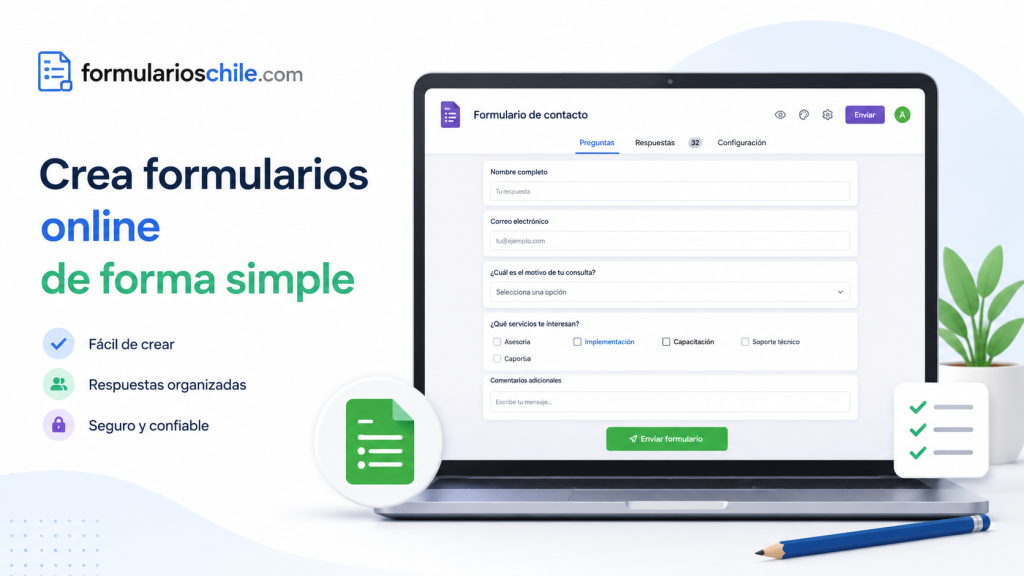
Hacer formularios en Google es una forma sencilla de crear encuestas, inscripciones, registros, cuestionarios, solicitudes, evaluaciones, formularios de contacto, pedidos, votaciones, formularios de satisfacción, fichas de ingreso, listas de asistencia y recopilación de datos sin instalar programas complicados. Con Formularios de Google puedes crear un formulario online, agregar preguntas, ordenar secciones, personalizar la apariencia, publicar el enlace, recibir respuestas y revisar los resultados desde el propio formulario o desde una hoja de cálculo conectada.
La herramienta es útil para personas mayores de edad que necesitan organizar información de manera rápida y formal, ya sea para trabajo, estudios, emprendimientos, atención de clientes, cursos, eventos, comunidades, trámites internos, encuestas de opinión, solicitudes de soporte o procesos administrativos simples. La clave para empezar bien no es solo abrir un formulario y escribir preguntas al azar. Lo importante es definir el objetivo, elegir bien los tipos de pregunta, configurar permisos, proteger los datos de quienes responden, probar el formulario antes de enviarlo y revisar las respuestas de manera ordenada.
- Formularios PIE: guía para educación especial y documentos de apoyo
- Formularios SURA: seguros y reembolsos
- Formularios en Excel: cómo crear plantillas ordenadas
- Formularios del SII: guía de formularios tributarios
- Subsidio de arriendo: formularios, requisitos y documentos a preparar
- Formulario 29: guía simple de declaraciones y pagos
Esta guía explica cómo hacer formularios en Google paso a paso, desde la creación inicial hasta la publicación. También muestra cómo guardar respuestas en Hojas de cálculo de Google, cómo compartir el enlace, cómo insertar un formulario en una página web, cómo crear secciones, cómo usar preguntas obligatorias, cómo evitar errores comunes y cómo diseñar formularios más claros, confiables y fáciles de completar.
Qué es Formularios de Google
Formularios de Google, también conocido como Google Forms, es una herramienta gratuita de Google que permite crear formularios online para recopilar respuestas de otras personas. Funciona desde el navegador, se guarda en Google Drive y se integra con otras herramientas de Google, especialmente Hojas de cálculo. Esto permite crear preguntas, recibir respuestas, ver gráficos automáticos, revisar respuestas individuales, exportar datos, trabajar con colaboradores y mantener un registro ordenado de la información recibida.
Un formulario de Google puede ser tan simple como una encuesta de una pregunta o tan completo como una ficha de inscripción con varias secciones, preguntas obligatorias, validación de datos, subida de archivos, confirmación de envío, recopilación de correos, lógica condicional y respuestas conectadas a una hoja de cálculo. Por eso se utiliza en muchos contextos: educación, empresas, eventos, negocios, comunidades, proyectos personales, formularios de contacto, encuestas de satisfacción, solicitudes internas y cuestionarios.
La ventaja principal es que no necesitas programar. La interfaz permite agregar preguntas, moverlas, duplicarlas, eliminarlas, cambiar el tipo de respuesta y publicar un enlace para que otras personas respondan. También puedes obtener un código HTML para insertar el formulario en una página web, lo que resulta útil si quieres mostrarlo dentro de un sitio informativo, una página de contacto, una página de inscripción o una landing de servicios.
Diferencia entre un formulario y una hoja de cálculo
Un formulario sirve para capturar información. Una hoja de cálculo sirve para ordenar, filtrar, analizar y trabajar con esa información. En Google, ambas herramientas pueden conectarse. Por ejemplo, creas un formulario con preguntas para clientes y cada respuesta se guarda automáticamente en una hoja de cálculo. Así puedes revisar nombres, correos, fechas, comentarios, opciones elegidas y otros datos en una tabla.
Si solo necesitas mirar resultados generales, puede bastar con la pestaña de respuestas del formulario. Si necesitas ordenar por fecha, filtrar por comuna, exportar datos, hacer seguimiento, contar respuestas o trabajar con información en equipo, conviene vincular el formulario a una hoja de cálculo.
Formulario como puerta de entrada
El formulario es la parte que ve la persona que responde. Debe ser claro, ordenado y fácil de completar. Si está mal escrito, demasiado largo o confuso, muchas personas abandonarán antes de enviar. Por eso, la estructura y redacción son tan importantes como la herramienta.
Hoja de cálculo como base de datos
La hoja de cálculo es la parte que ve quien administra las respuestas. Permite revisar datos en filas y columnas, ordenar respuestas, copiar información, crear filtros, hacer análisis y conservar registros. Para formularios importantes, la hoja de cálculo es una forma más profesional de manejar las respuestas.
Diferencia entre formulario, encuesta y cuestionario
Un formulario es una estructura general para recopilar datos. Una encuesta busca conocer opiniones, preferencias, satisfacción o percepción. Un cuestionario evalúa conocimientos y puede tener respuestas correctas, puntajes y retroalimentación. Formularios de Google permite crear los tres tipos, pero conviene definir desde el inicio cuál será el propósito.
Si quieres recibir solicitudes de contacto, necesitas un formulario. Si quieres saber qué opinan tus clientes, necesitas una encuesta. Si quieres evaluar a estudiantes o participantes de un curso, necesitas un cuestionario. La estructura cambia según el objetivo.
Para qué sirve crear un formulario online
Crear un formulario online sirve para recopilar información de manera ordenada sin depender de mensajes sueltos, llamadas, notas escritas o archivos enviados por separado. En vez de pedir datos por WhatsApp, correo o conversación informal, puedes enviar un enlace y recibir respuestas con el mismo formato para todas las personas. Esto reduce errores, ahorra tiempo y permite analizar la información con más facilidad.
Los formularios online son útiles cuando necesitas recibir datos repetidos de muchas personas. Por ejemplo, nombre, correo, teléfono, comuna, motivo de consulta, disponibilidad, opinión, selección de horario, inscripción a un evento, aceptación de condiciones, respuesta a una encuesta, solicitud de cotización, registro de asistencia o evaluación de satisfacción. La información llega centralizada y se puede revisar en tiempo real.
Formularios para negocios y atención de clientes
Un negocio puede usar Formularios de Google para recibir solicitudes de contacto, cotizaciones, reservas, reclamos, comentarios, pedidos, postulaciones, consultas técnicas, solicitudes de soporte o información de clientes. Esto ayuda a ordenar la atención y evita que los datos queden perdidos en conversaciones desordenadas.
Por ejemplo, una empresa pequeña puede crear un formulario de solicitud de presupuesto con preguntas como nombre, correo, teléfono, comuna, servicio requerido, fecha estimada y descripción del problema. Así recibe información suficiente para responder de manera más rápida y profesional.
Formularios para estudios y cursos
En educación, un formulario puede servir para inscribir estudiantes, tomar asistencia, hacer evaluaciones, recibir tareas, aplicar cuestionarios, pedir retroalimentación, organizar grupos o conocer disponibilidad. También puede configurarse como cuestionario con respuestas correctas, puntajes y revisión automática, dependiendo de la necesidad.
Formularios para eventos
Para eventos, reuniones, charlas, talleres o capacitaciones, un formulario puede recibir inscripciones, confirmar asistencia, recopilar datos de contacto, preguntar restricciones alimentarias, pedir autorización, seleccionar horarios o enviar preguntas previas. Esto permite organizar mejor la logística y mantener una base de inscritos.
Formularios para encuestas
Una encuesta puede medir satisfacción, calidad de atención, preferencias, experiencia de usuario, opinión sobre un producto, interés en un servicio o evaluación de una actividad. Para que una encuesta funcione bien, las preguntas deben ser claras, neutrales y fáciles de responder. No conviene hacer preguntas que induzcan una respuesta o mezclen dos temas en una sola frase.
Formularios para sitios web
Un formulario también puede insertarse en un sitio web mediante código HTML. Google permite obtener un código de inserción para mostrar el formulario dentro de una página. Esto puede ser útil para páginas de contacto, inscripción, solicitud de información o recepción de datos básicos. Antes de insertarlo, conviene revisar permisos, privacidad y mensaje de confirmación.
Qué preparar antes de crear el formulario
Antes de abrir Formularios de Google, conviene definir el objetivo del formulario. Muchas personas empiezan escribiendo preguntas sin planificación y terminan con formularios largos, repetidos o poco claros. Un buen formulario debe tener una finalidad concreta, preguntas necesarias y un orden lógico.
La preparación previa es especialmente importante si el formulario será usado por clientes, postulantes, estudiantes, trabajadores, proveedores o personas externas. Un formulario mal diseñado puede afectar la confianza del usuario, generar respuestas incompletas o entregar datos difíciles de interpretar.
Definir el objetivo principal
El primer paso es responder una pregunta simple: para qué necesitas el formulario. No es lo mismo crear un formulario de contacto que una encuesta de satisfacción, una inscripción a un curso o un cuestionario evaluado. Cada objetivo necesita una estructura distinta.
- Si quieres recibir consultas, el objetivo es contacto.
- Si quieres medir opiniones, el objetivo es encuesta.
- Si quieres evaluar conocimientos, el objetivo es cuestionario.
- Si quieres registrar participantes, el objetivo es inscripción.
- Si quieres ordenar solicitudes, el objetivo es gestión de datos.
Definir quién responderá
El formulario debe adaptarse a la persona que lo responderá. No es igual escribir para clientes que para alumnos, trabajadores, adultos mayores, proveedores o usuarios nuevos. Mientras más claro sea el público, mejor podrás elegir palabras, opciones de respuesta y nivel de detalle.
Si el formulario está orientado a personas mayores de edad, puedes usar un lenguaje formal y directo, explicar el uso de los datos y evitar preguntas innecesariamente personales. Si recopilas datos sensibles, debes ser más cuidadoso con la finalidad, el acceso y el almacenamiento de la información.
Definir qué datos son realmente necesarios
Un buen formulario no pide datos por pedir. Cada pregunta debe tener una razón. Si solicitas nombre, correo, teléfono, dirección, empresa, RUT, edad, comuna o información personal, debes saber para qué usarás ese dato. Pedir demasiado puede disminuir la confianza y aumentar el abandono.
Por ejemplo, si solo necesitas conocer la opinión de una persona sobre un servicio, quizá no necesitas pedir su dirección exacta. Si necesitas contactarla, basta con correo o teléfono. Si necesitas emitir un documento formal, tal vez sí necesitas más datos. La clave es pedir lo justo y necesario.
Definir el orden de las preguntas
El orden influye en la experiencia. Lo recomendable es comenzar con preguntas simples, luego avanzar hacia preguntas específicas y dejar al final los datos más sensibles o comentarios abiertos. Si empiezas con demasiadas preguntas personales, algunas personas pueden desconfiar y cerrar el formulario.
Orden sugerido para un formulario de contacto
- Nombre o identificación básica.
- Correo o teléfono de contacto.
- Motivo de la consulta.
- Detalle del requerimiento.
- Comuna o ubicación general si es necesaria.
- Aceptación de condiciones o aviso de privacidad si corresponde.
Orden sugerido para una encuesta
- Presentación breve del objetivo.
- Preguntas generales de experiencia.
- Preguntas específicas de satisfacción.
- Escalas de valoración.
- Comentarios abiertos.
- Datos opcionales si se requiere seguimiento.
Cómo crear un formulario desde cero
Para crear un formulario desde cero, debes ingresar a Formularios de Google, seleccionar un formulario en blanco o una plantilla, escribir un título, agregar una descripción y comenzar a incorporar preguntas. También puedes crear un formulario desde Google Drive o desde una hoja de cálculo de Google cuando quieras que las respuestas se guarden directamente en una tabla.
La forma más simple es entrar a forms.google.com, iniciar sesión con una cuenta de Google y elegir un formulario en blanco. Desde ahí puedes construir todo el formulario visualmente.
Pasos para crear el formulario
- Ingresa a Formularios de Google.
- Inicia sesión con tu cuenta de Google.
- Selecciona un formulario en blanco o una plantilla.
- Escribe el título principal del formulario.
- Agrega una descripción clara sobre el objetivo.
- Crea la primera pregunta.
- Elige el tipo de respuesta más adecuado.
- Activa la opción Obligatorio cuando la respuesta sea necesaria.
- Agrega más preguntas según el objetivo.
- Revisa la configuración antes de compartir.
- Usa la vista previa para probar el formulario.
- Publica y comparte el enlace cuando esté listo.
Cómo escribir un buen título
El título debe explicar claramente el propósito del formulario. Evita títulos demasiado genéricos como “Formulario” o “Datos”. Un título claro ayuda al usuario a saber si está en el lugar correcto.
Ejemplos de títulos claros:
- Formulario de contacto para solicitar información
- Inscripción a taller online para adultos
- Encuesta de satisfacción del servicio
- Registro de asistencia a capacitación
- Solicitud de cotización para atención personalizada
Cómo escribir una buena descripción
La descripción debe explicar qué debe hacer la persona, cuánto tiempo tomará, para qué se usarán los datos y qué ocurrirá después de enviar. No debe ser extensa, pero sí suficiente para generar confianza.
Ejemplo de descripción:
Completa este formulario para solicitar información sobre nuestros servicios. Tus datos serán usados únicamente para responder tu consulta. Revisa bien tu correo o teléfono antes de enviar, ya que usaremos esos datos para contactarte.
Cómo agregar preguntas
Para agregar una pregunta, usa el botón de añadir pregunta. Luego escribe el enunciado y selecciona el tipo de respuesta. Google permite elegir diferentes tipos, como respuesta corta, párrafo, opción múltiple, casillas, lista desplegable, escala lineal, fecha, hora, cuadrícula y subida de archivos. La elección correcta del tipo de pregunta facilita la respuesta y mejora la calidad de los datos.
Preguntas obligatorias
Activa la opción Obligatorio solo cuando realmente necesitas esa respuesta. Si todas las preguntas son obligatorias, el formulario puede sentirse pesado. Lo ideal es obligar solo datos esenciales, como nombre, correo, motivo de consulta o aceptación de condiciones cuando corresponde.
Preguntas opcionales
Las preguntas opcionales son útiles para comentarios adicionales, detalles complementarios o información que puede ayudar, pero que no es indispensable. Permiten que el usuario complete el formulario sin sentirse bloqueado.
Tipos de preguntas que puedes usar
Elegir el tipo de pregunta correcto es una de las decisiones más importantes al crear un formulario. Una pregunta mal elegida puede generar respuestas difíciles de analizar. Por ejemplo, si preguntas una comuna en una respuesta abierta, una persona puede escribir “Santiago”, otra “Stgo”, otra “Santiago centro” y otra “RM”. Si usas una lista desplegable, las respuestas quedan más ordenadas.
Respuesta corta
La respuesta corta sirve para datos breves, como nombre, correo, teléfono, RUT, comuna, empresa, cargo o código. Es útil cuando esperas una respuesta de pocas palabras. No conviene usarla para comentarios largos o explicaciones complejas.
Párrafo
El párrafo sirve para respuestas extensas, como comentarios, descripciones, opiniones, problemas, solicitudes detalladas o explicaciones. Es útil cuando quieres que la persona escriba libremente. Debe usarse con moderación, porque las respuestas abiertas son más difíciles de analizar en masa.
Opción múltiple
La opción múltiple permite elegir una sola alternativa entre varias. Es ideal cuando necesitas una respuesta única. Por ejemplo: tipo de solicitud, horario preferido, nivel de satisfacción, forma de contacto o categoría de interés.
Casillas de verificación
Las casillas permiten elegir más de una alternativa. Sirven cuando la persona puede seleccionar varias opciones. Por ejemplo, servicios de interés, temas que quiere recibir, días disponibles o problemas que ha experimentado.
Lista desplegable
La lista desplegable sirve para opciones largas sin ocupar demasiado espacio visual. Es útil para comunas, regiones, categorías, cursos, áreas internas o respuestas que tienen muchas alternativas. Ayuda a mantener el formulario más limpio.
Escala lineal
La escala lineal permite medir satisfacción, intensidad, acuerdo o valoración. Por ejemplo, puedes preguntar “¿Qué tan satisfecho estás con la atención recibida?” y usar una escala desde muy insatisfecho hasta muy satisfecho. Es una buena opción para encuestas de opinión.
Fecha y hora
Las preguntas de fecha y hora sirven para agendar, registrar disponibilidad, consultar fechas de nacimiento cuando sea necesario, programar reuniones o recibir información temporal. Deben usarse con claridad para evitar confusiones de formato.
Subida de archivos
La subida de archivos permite que las personas adjunten documentos, imágenes u otros archivos. Esta función puede requerir que quienes responden inicien sesión con una cuenta de Google. Debe usarse solo cuando realmente necesitas recibir archivos, porque implica más responsabilidad en el manejo de datos.
Cuándo evitar subida de archivos
Evita pedir archivos si no son necesarios. Recibir documentos personales, imágenes de cédula, certificados, comprobantes o archivos sensibles aumenta la responsabilidad del administrador del formulario. Si los necesitas, explica para qué se usarán y quién tendrá acceso.
Cuándo usar subida de archivos
Puede ser útil para postulaciones, tareas, comprobantes, evidencias, documentos de respaldo o procesos donde el archivo sea indispensable. Antes de activar esta opción, revisa permisos y almacenamiento disponible.
Cómo ordenar el formulario con secciones
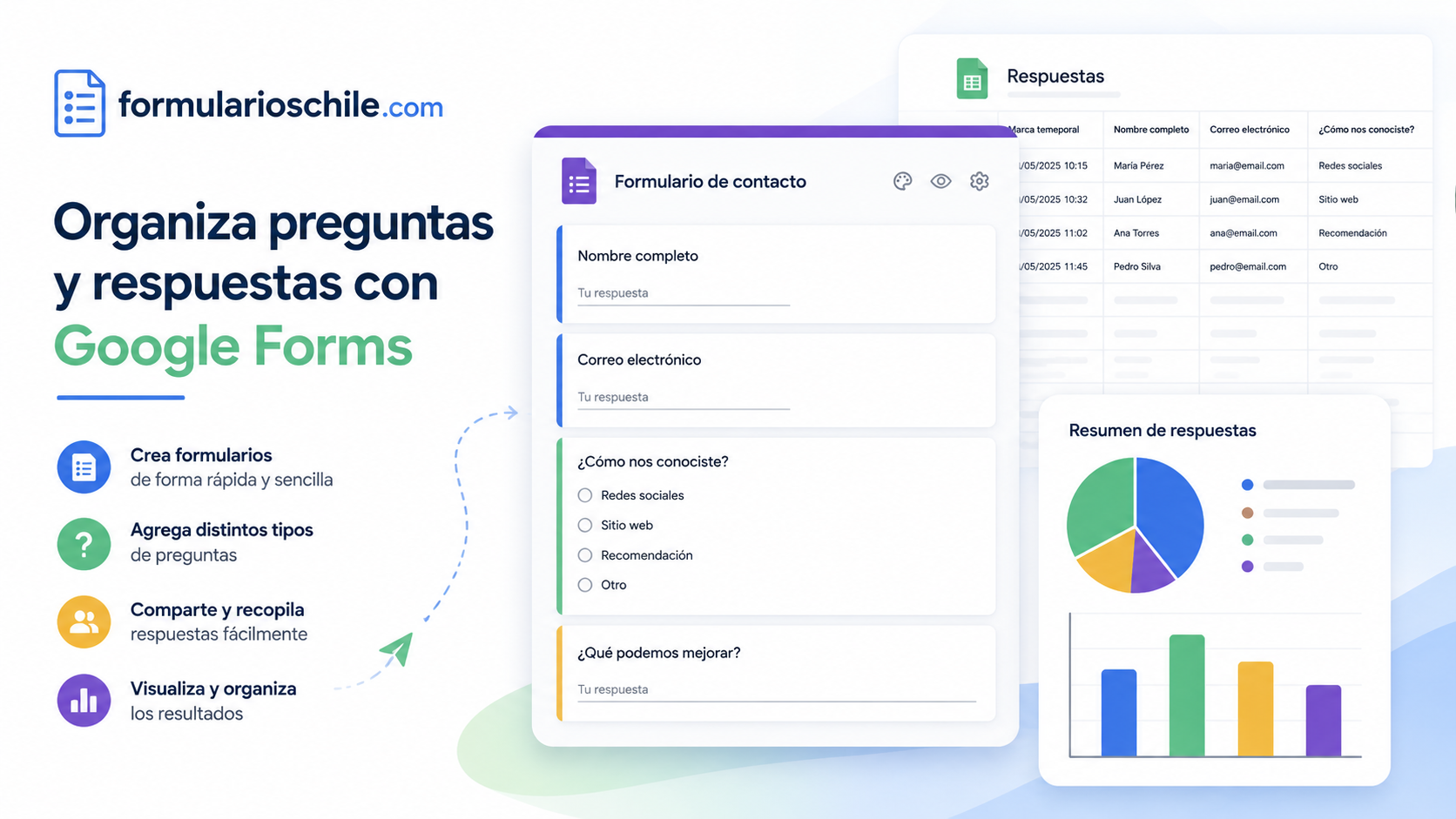
Las secciones permiten dividir el formulario en partes. Esto ayuda cuando el formulario es largo o cuando quieres separar temas. Por ejemplo, puedes tener una sección de datos personales, otra de información del servicio, otra de disponibilidad y otra de confirmación final. Un formulario con secciones se siente más ordenado y profesional.
Google permite agregar secciones para organizar el formulario por temas. También permite usar lógica condicional para que una persona avance a una sección específica según su respuesta, especialmente con preguntas de opción múltiple o lista desplegable. Esto es útil para formularios donde no todas las preguntas aplican a todas las personas.
Cuándo usar secciones
Conviene usar secciones cuando el formulario tiene muchas preguntas, cuando hay distintos temas, cuando necesitas separar etapas o cuando quieres que algunas personas respondan solo ciertas partes. Si el formulario tiene pocas preguntas, quizá no es necesario dividirlo.
Ejemplo de estructura con secciones
Ejemplo para una solicitud de servicio:
- Datos de contacto
- Tipo de servicio solicitado
- Detalles del requerimiento
- Disponibilidad para contacto
- Confirmación y consentimiento
Cómo usar preguntas según respuestas
La opción de dirigir a una sección según la respuesta permite crear formularios más inteligentes. Por ejemplo, si una persona responde que quiere soporte técnico, puedes enviarla a una sección con preguntas técnicas. Si responde que quiere cotización, puedes enviarla a una sección de presupuesto. Si responde que solo quiere información general, puedes llevarla al final.
Ejemplo de lógica condicional
Pregunta: ¿Qué necesitas?
- Solicitar información general: ir a sección de contacto.
- Pedir una cotización: ir a sección de presupuesto.
- Reportar un problema: ir a sección de soporte.
Ventaja de la lógica condicional
La principal ventaja es que la persona no ve preguntas que no aplican a su caso. Esto hace que el formulario sea más corto, claro y personalizado. También mejora la calidad de las respuestas, porque cada usuario responde solo lo necesario.
Configuraciones importantes antes de publicar
Antes de publicar un formulario, debes revisar la configuración. Esta parte es clave porque define quién puede responder, si se recopilan correos, si las personas pueden responder más de una vez, si pueden editar después de enviar, si verán un mensaje de confirmación y si el formulario será público o restringido.
Muchas personas comparten formularios sin revisar la configuración y luego descubren problemas: usuarios no pueden entrar, se reciben respuestas duplicadas, no se recopilan correos, el formulario está cerrado, el enlace no funciona o personas externas no tienen permiso. Revisar antes evita estos errores.
Recopilar correos electrónicos
Recopilar correos puede ser útil si necesitas identificar a quienes responden, enviar confirmaciones, hacer seguimiento o evitar respuestas anónimas. Sin embargo, si quieres una encuesta anónima, no deberías recopilar correos ni pedir datos identificatorios. La decisión depende del objetivo.
Limitar a una respuesta
Limitar a una respuesta ayuda cuando quieres evitar duplicados, votaciones repetidas o registros múltiples. Google indica que para limitar a una respuesta los usuarios deben iniciar sesión con una cuenta de Google. Además, el nombre de usuario no se registra automáticamente a menos que actives la opción de recopilar correos electrónicos.
Permitir editar después de enviar
Esta opción puede ser útil si las personas podrían equivocarse o necesitar actualizar datos. Por ejemplo, en una inscripción a un evento, alguien podría cambiar su disponibilidad. Sin embargo, si estás recibiendo respuestas definitivas, evaluaciones o formularios sensibles, quizá no conviene permitir edición posterior.
Mostrar resumen de respuestas
En algunas encuestas puede ser útil mostrar un resumen de respuestas a quienes completan el formulario. En otros casos, no conviene, especialmente si hay datos personales, respuestas privadas o información que no debe ser vista por terceros.
Mensaje de confirmación
El mensaje de confirmación aparece después de enviar. Es una oportunidad para explicar qué ocurrirá después. Por ejemplo, puedes decir que responderás en un plazo determinado, que la inscripción fue recibida o que la persona debe revisar su correo.
Ejemplo de mensaje de confirmación:
Gracias por completar el formulario. Hemos recibido tu solicitud correctamente. Revisaremos la información y te contactaremos por el correo o teléfono indicado.
Cómo ver y guardar las respuestas
Una vez que el formulario empieza a recibir respuestas, puedes revisarlas desde la pestaña Respuestas. Ahí puedes ver un resumen general, revisar respuestas por pregunta o mirar respuestas individuales. Esta vista es útil para formularios simples, encuestas rápidas o revisión visual de resultados.
Si quieres trabajar los datos con más orden, puedes vincular el formulario a una hoja de cálculo de Google. De esta manera, cada respuesta nueva se agrega automáticamente como una fila. Esto facilita filtrar, ordenar, compartir con colaboradores, hacer seguimiento o crear reportes.
Ver respuestas dentro del formulario
- Abre tu formulario.
- Haz clic en la pestaña Respuestas.
- Revisa el resumen general.
- Consulta respuestas por pregunta si necesitas ver resultados agrupados.
- Consulta respuestas individuales si necesitas revisar caso por caso.
Guardar respuestas en Hojas de cálculo
Para guardar respuestas en una hoja de cálculo, entra en Respuestas y selecciona la opción para vincular o elegir destino de respuestas. Puedes crear una hoja nueva o seleccionar una existente. Google indica que, al almacenar respuestas en una hoja de cálculo, los datos se colocan automáticamente en una tabla, con formato y estructura para trabajar mejor la información.
- Abre el formulario.
- Haz clic en Respuestas.
- Busca la opción para seleccionar destino de respuestas.
- Elige crear una hoja de cálculo nueva o usar una existente.
- Confirma la selección.
- Abre la hoja para revisar las respuestas en filas y columnas.
Qué datos revisar en la hoja
La hoja suele incluir marca temporal, respuestas y columnas correspondientes a cada pregunta. La marca temporal ayuda a saber cuándo respondió cada persona. Si recopilas correos, también tendrás una columna con esa información. Para formularios de contacto, puedes agregar columnas adicionales manualmente para seguimiento interno, como estado, responsable, fecha de respuesta o comentario del administrador.
Ejemplo de columnas útiles para seguimiento
- Estado de la solicitud
- Responsable de respuesta
- Fecha de contacto
- Observación interna
- Prioridad
- Resultado final
Precaución al editar la hoja
No cambies los nombres de columnas del formulario sin cuidado, porque podrías desordenar el seguimiento. Si necesitas agregar información interna, hazlo en columnas nuevas al final. No edites respuestas originales salvo que tengas una razón clara y respaldo.
Cómo publicar y compartir el formulario
Antes de que otras personas puedan responder, el formulario debe estar listo y publicado. Google permite compartirlo por enlace, correo, redes sociales o insertarlo en un sitio web mediante código HTML. Antes de publicar, revisa configuración, permisos, vista previa, preguntas obligatorias, mensaje de confirmación y destino de respuestas.
Publicar el formulario
Publicar significa permitir que los encuestados accedan al formulario. Si el formulario no está publicado o tiene permisos restringidos, algunas personas podrían no poder abrirlo. Después de publicar, puedes copiar el enlace para enviarlo o insertarlo en una página.
Compartir por enlace
Compartir por enlace es la forma más común. Puedes copiar el enlace del formulario y enviarlo por correo, mensaje, redes sociales, página web o cualquier canal donde esté tu público. También puedes usar la opción de acortar URL si está disponible.
Compartir por correo
Compartir por correo es útil cuando tienes una lista de destinatarios. Puedes enviar el formulario directamente a correos específicos. Esta opción funciona bien para equipos internos, estudiantes, clientes registrados o grupos definidos.
Insertar el formulario en una página web
Google permite obtener un código HTML para insertar el formulario en un sitio web. Para hacerlo, abre el formulario, usa la opción de insertar HTML, copia el código y pégalo en la página donde quieras mostrarlo. Esto permite que el usuario complete el formulario sin salir del sitio.
Cuándo conviene insertar el formulario
Conviene insertarlo cuando quieres que el usuario permanezca en tu página, por ejemplo en una sección de contacto, inscripción o solicitud de servicio. También ayuda a que el formulario se vea integrado al contenido de la página.
Cuándo conviene usar solo el enlace
Conviene usar solo el enlace cuando el formulario será compartido por redes sociales, mensajes, correos o grupos. El enlace es más simple y rápido de distribuir.
Cómo diseñar un formulario más claro y profesional
Un formulario profesional no depende solo de la herramienta. Depende de la claridad, estructura, lenguaje, orden, privacidad y facilidad de uso. Un formulario bien diseñado aumenta la confianza y mejora la tasa de respuesta.
Usar lenguaje directo
Las preguntas deben ser simples. Evita palabras demasiado técnicas si tu público no las usa. No escribas preguntas largas si puedes hacerlas más directas. Mientras más fácil sea entender, mejores serán las respuestas.
No hacer preguntas dobles
Una pregunta doble mezcla dos temas en una sola respuesta. Por ejemplo: “¿Te gustó la atención y el precio?” Una persona podría haber quedado conforme con la atención, pero no con el precio. Es mejor separar en dos preguntas.
No inducir respuestas
Evita frases que empujen al usuario a responder algo específico. Por ejemplo, en vez de preguntar “¿Qué tan excelente fue nuestro servicio?”, pregunta “¿Cómo evalúas nuestro servicio?” Eso genera respuestas más honestas.
Usar opciones equilibradas
Si usas escalas de satisfacción, incluye opciones equilibradas. No pongas solo alternativas positivas. Una escala clara puede incluir opciones desde muy malo hasta muy bueno, o desde muy insatisfecho hasta muy satisfecho.
Agregar instrucciones cuando sea necesario
Si una pregunta puede confundirse, agrega una breve descripción. Por ejemplo, si pides teléfono, puedes indicar que se debe escribir con código de área o formato nacional. Si pides fecha, explica qué fecha necesitas.
Ejemplo de formulario para contacto
Un formulario de contacto debe ser breve. El objetivo es permitir que una persona deje sus datos y explique su necesidad. Si pides demasiada información, puede abandonar. Lo ideal es recopilar datos mínimos para responder correctamente.
Estructura recomendada
- Nombre completo
- Correo electrónico
- Teléfono de contacto
- Motivo de consulta
- Mensaje o detalle
- Horario preferido de contacto
- Aceptación de uso de datos para responder la solicitud
Preguntas sugeridas
Nombre completo: respuesta corta y obligatoria.
Correo electrónico: respuesta corta y obligatoria.
Teléfono: respuesta corta y opcional si ya tienes correo.
Motivo de consulta: opción múltiple.
Describe tu solicitud: párrafo.
Horario preferido de contacto: lista desplegable.
Ejemplo de formulario para inscripción
Un formulario de inscripción debe recopilar datos suficientes para identificar a la persona, confirmar su participación y organizar el evento, curso o actividad. Debe explicar si la inscripción garantiza cupo o si habrá confirmación posterior.
Estructura recomendada
- Datos de la persona inscrita
- Correo y teléfono
- Actividad a la que se inscribe
- Disponibilidad o preferencia de horario
- Preguntas especiales relacionadas con la actividad
- Confirmación final
Mensaje de confirmación recomendado
Gracias por inscribirte. Tu solicitud fue recibida correctamente. Si el cupo requiere confirmación, te contactaremos por correo electrónico con los próximos pasos.
Ejemplo de encuesta de satisfacción
Una encuesta de satisfacción debe ser breve, neutral y fácil de responder. Lo mejor es combinar preguntas de escala con un espacio de comentario abierto. Así obtienes datos medibles y también opiniones detalladas.
Preguntas sugeridas
- ¿Cómo evalúas la atención recibida?
- ¿Qué tan clara fue la información entregada?
- ¿Qué tan rápido fue el proceso?
- ¿Recomendarías este servicio?
- ¿Qué mejorarías?
Tipos de respuesta recomendados
Para satisfacción, usa escala lineal o opción múltiple. Para comentarios, usa párrafo. Si pides datos personales, explica si el objetivo es hacer seguimiento o si la encuesta puede responderse de manera anónima.
Ejemplo de cuestionario
Si necesitas evaluar conocimientos, puedes convertir un formulario en cuestionario. Esto permite asignar respuestas correctas, puntajes y retroalimentación. Es útil para cursos, capacitaciones, evaluaciones internas o pruebas de conocimiento.
Cuándo usar modo cuestionario
Usa modo cuestionario cuando hay respuestas correctas o incorrectas. No lo uses para encuestas de opinión, porque en una opinión no hay una respuesta correcta única.
Buenas prácticas para cuestionarios
- Escribe preguntas claras.
- Evita alternativas ambiguas.
- No hagas preguntas con doble interpretación.
- Revisa las respuestas correctas antes de publicar.
- Haz una prueba completa como si fueras estudiante o participante.
Privacidad y uso responsable de datos
Cuando creas un formulario, eres responsable de la información que solicitas. Aunque la herramienta sea fácil de usar, debes pensar en la privacidad de quienes responden. No pidas datos sensibles si no son necesarios. Explica para qué usarás la información y limita el acceso a las respuestas.
Pedir solo lo necesario
Si no necesitas RUT, dirección exacta, fecha de nacimiento, documentos, información médica o datos financieros, no los pidas. Mientras menos información sensible recopiles, menor será el riesgo.
Explicar el uso de los datos
Agrega una breve frase al inicio o al final del formulario explicando para qué se usarán los datos. Esto genera confianza y ayuda a que las personas entiendan por qué deben responder.
Ejemplo de aviso simple:
La información ingresada en este formulario será utilizada únicamente para gestionar esta solicitud y responder al contacto indicado. No compartas datos sensibles que no sean necesarios para el objetivo del formulario.
Limitar acceso a colaboradores
Si trabajas con otras personas, comparte el formulario solo con quienes realmente necesitan administrarlo. No des permisos de edición a cualquiera. Un colaborador con acceso puede ver respuestas y modificar preguntas, por lo que debes elegir bien a quién autorizas.
Cuidar la hoja de respuestas
Si vinculas respuestas a una hoja de cálculo, revisa también los permisos de esa hoja. Google advierte que los permisos del formulario y de la hoja vinculada no siempre se sincronizan automáticamente después de ciertos cambios. Por eso, si compartes o restringes acceso, revisa ambos archivos.
Errores frecuentes al crear formularios
Crear un formulario es fácil, pero crear uno claro y útil requiere cuidado. Estos son errores comunes que conviene evitar.
No probar antes de publicar
Antes de enviar el enlace, usa la vista previa y responde como si fueras un usuario. Revisa si las preguntas se entienden, si las opciones funcionan, si las secciones avanzan correctamente y si el mensaje final aparece bien.
Hacer demasiadas preguntas obligatorias
Si todo es obligatorio, el usuario puede abandonar. Marca como obligatorio solo lo esencial. Deja opcional lo que sea complementario.
No explicar el objetivo
Un formulario sin descripción puede generar desconfianza. Siempre explica por qué estás pidiendo información y qué ocurrirá después del envío.
Mezclar muchos temas
Si el formulario intenta resolver demasiadas cosas a la vez, se vuelve confuso. Es mejor crear formularios separados para objetivos distintos.
No revisar permisos
Un error típico es compartir el enlace y que las personas no puedan entrar porque el formulario está restringido. Antes de enviarlo, revisa permisos y prueba desde otra cuenta o ventana privada.
No conectar respuestas a una hoja cuando se necesita seguimiento
Si recibirás muchas respuestas, conviene vincularlas a una hoja de cálculo desde el inicio. Así evitas perder orden y puedes trabajar mejor los datos.
No cerrar el formulario cuando termina el plazo
Si el formulario era para una inscripción o evento con fecha límite, recuerda cerrar respuestas cuando ya no aceptes más registros. De lo contrario, seguirán entrando respuestas fuera de plazo.
Tabla rápida de funciones útiles
| Función | Para qué sirve | Cuándo usarla | Consejo práctico |
|---|---|---|---|
| Respuesta corta | Recibir datos breves | Nombre, correo, teléfono o código | Usa validación si el dato debe tener formato específico |
| Párrafo | Recibir explicaciones largas | Comentarios, solicitudes o descripciones | No abuses de preguntas abiertas si analizarás muchas respuestas |
| Opción múltiple | Elegir una sola alternativa | Categorías, horarios o respuestas únicas | Incluye una opción Otro si no cubres todos los casos |
| Casillas | Elegir varias alternativas | Intereses, servicios o disponibilidad | Úsala cuando realmente se puedan marcar varias opciones |
| Lista desplegable | Mostrar muchas opciones en poco espacio | Comunas, regiones, cursos o categorías largas | Ordena las opciones para que sean fáciles de encontrar |
| Secciones | Dividir el formulario por partes | Formularios largos o con temas distintos | Usa títulos claros para cada sección |
| Hoja de respuestas | Guardar datos en una tabla | Seguimiento, análisis o muchas respuestas | Agrega columnas internas al final, sin alterar respuestas originales |
| Insertar HTML | Mostrar el formulario en una página web | Contacto, inscripción o solicitudes desde un sitio | Prueba el formulario en computador y celular |
Lista de revisión antes de compartir
Antes de compartir tu formulario, revisa cada punto. Esta lista puede evitar errores que afectan la recepción de respuestas.
- El título explica claramente el objetivo.
- La descripción indica qué debe hacer la persona.
- Las preguntas están en orden lógico.
- Solo las preguntas necesarias están marcadas como obligatorias.
- Las opciones de respuesta no se repiten.
- Las preguntas abiertas son realmente necesarias.
- La configuración de correos está correcta.
- Los permisos permiten responder a las personas correctas.
- La hoja de respuestas está vinculada si se necesita seguimiento.
- El mensaje de confirmación está personalizado.
- La vista previa funciona correctamente.
- El formulario fue probado antes de publicarse.
Preguntas frecuentes
Necesito una cuenta de Google para crear formularios
Sí, para crear y administrar formularios necesitas iniciar sesión con una cuenta de Google. Quienes responden podrían no necesitar iniciar sesión, dependiendo de la configuración del formulario. Si limitas a una respuesta o usas ciertas funciones, puede requerirse acceso con cuenta de Google.
Los formularios de Google son gratis
Formularios de Google está disponible para usuarios con cuenta de Google. Algunas funciones avanzadas pueden depender del tipo de cuenta, configuración o plan de Workspace. Para formularios básicos de encuestas, contacto e inscripciones, la herramienta suele ser suficiente para la mayoría de usuarios.
Puedo ver las respuestas en tiempo real
Sí. Puedes ver respuestas desde la pestaña Respuestas del formulario. También puedes vincular el formulario a una hoja de cálculo para revisar cada envío en una tabla.
Puedo insertar un formulario en mi sitio web
Sí. Formularios de Google permite obtener un código HTML de inserción para mostrar el formulario dentro de una página web. Debes revisar que el formulario esté publicado y que los permisos permitan responder.
Puedo limitar a una sola respuesta
Sí. Puedes activar la opción para limitar a una respuesta, pero las personas deberán iniciar sesión con una cuenta de Google. Esto ayuda a evitar respuestas duplicadas, aunque no siempre es ideal para formularios públicos.
Puedo hacer preguntas diferentes según la respuesta
Sí. Puedes usar secciones y la opción de ir a una sección según la respuesta. Esta función está disponible especialmente con preguntas de opción múltiple o lista desplegable.
Puedo cerrar el formulario cuando ya no quiero recibir respuestas
Sí. Puedes desactivar la recepción de respuestas desde la pestaña Respuestas. También puedes escribir un mensaje para quienes intenten responder cuando el formulario ya está cerrado.
Puedo borrar respuestas
Sí, pero debes tener cuidado. Si borras respuestas desde el formulario, la acción puede no ser reversible. Si necesitas conservar respaldo, descarga o guarda la información antes de eliminar.
Puedo compartir el formulario con colaboradores
Sí. Puedes compartir el formulario con colaboradores para que te ayuden a editarlo o revisar respuestas. Da permisos solo a personas de confianza, porque podrán acceder a información del formulario.
Qué hago si las personas no pueden abrir el enlace
Revisa si el formulario está publicado, si el acceso está restringido, si requiere iniciar sesión, si solo permite usuarios de una organización o si el enlace compartido corresponde al formulario correcto. Prueba el enlace en una ventana privada para verificar la experiencia de un usuario externo.
Hacer formularios en Google es una solución práctica para recopilar información de manera rápida, ordenada y profesional. La herramienta permite crear formularios de contacto, encuestas, inscripciones, cuestionarios, registros, solicitudes y muchas otras estructuras sin necesidad de programar. Sin embargo, para empezar bien, no basta con agregar preguntas al azar. Debes definir el objetivo, conocer a quién responderá, pedir solo los datos necesarios, elegir correctamente los tipos de pregunta y revisar la configuración antes de publicar.
Un buen formulario debe ser claro, breve, confiable y fácil de completar. Debe explicar para qué se usará la información, tener preguntas bien redactadas, separar temas con secciones cuando sea necesario, guardar respuestas de forma ordenada y permitir que el administrador revise los datos sin confusión. Si el formulario será usado en un sitio web, también conviene probarlo en computador y celular antes de publicarlo.
La mejor forma de trabajar es crear una primera versión, probarla como usuario, corregir errores, publicar el formulario y revisar las respuestas desde Formularios de Google o desde una hoja de cálculo vinculada. Con una buena estructura, Formularios de Google puede convertirse en una herramienta muy útil para organizar información, atender usuarios, recibir solicitudes, gestionar inscripciones y tomar mejores decisiones con datos más ordenados.
Nota informativa: este artículo está orientado a personas mayores de edad que desean crear formularios online con Google de manera clara y segura. Las funciones, menús, nombres de botones y disponibilidad de opciones pueden cambiar según la cuenta, el país, el navegador, el dispositivo o las actualizaciones de Google. Para confirmar pasos vigentes, consulta siempre la ayuda oficial de Google.
Deja una respuesta