
Cómo hacer formularios en Excel paso a paso
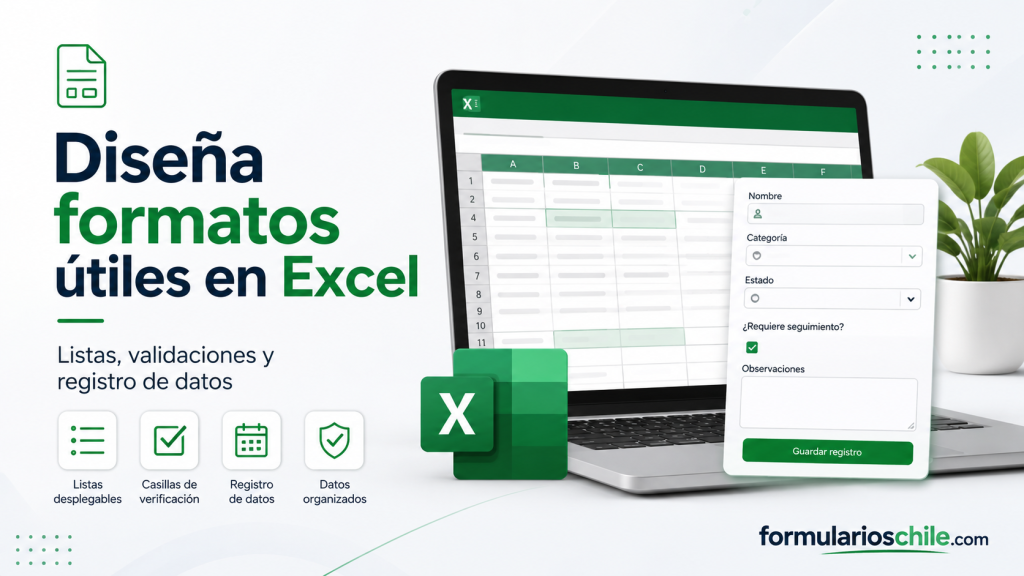
Excel ofrece distintas formas de crear formularios. La alternativa más sencilla es utilizar el formulario de datos integrado, que permite agregar, buscar, modificar y eliminar registros de una tabla. También es posible crear un formulario visual dentro de una hoja de cálculo utilizando listas desplegables, casillas, botones y reglas de validación. Otra opción es utilizar Microsoft Forms para recopilar respuestas desde internet y almacenarlas automáticamente en Excel.
La mejor alternativa depende del objetivo. Si solo necesitas ingresar registros rápidamente en una tabla, el formulario de datos puede ser suficiente. Si buscas una pantalla personalizada para que otras personas completen información, puedes crear un formulario en una hoja. Si quieres recibir respuestas mediante un enlace, desde un computador o teléfono, Microsoft Forms suele ser más apropiado.
En esta guía se explican las principales formas de hacer formularios en Excel, sus diferencias, los pasos para configurarlos, ejemplos prácticos, fórmulas útiles, recomendaciones de seguridad y errores que conviene evitar.
Información principal
Qué es un formulario en Excel
Un formulario en Excel es una estructura diseñada para introducir, consultar o administrar datos de forma ordenada. En lugar de escribir directamente en una tabla sin ningún control, el usuario completa campos específicos, selecciona opciones o responde preguntas previamente definidas.
Un formulario puede estar compuesto por elementos como:
- Campos de texto para nombres, direcciones o descripciones.
- Campos numéricos para cantidades, precios o edades.
- Campos de fecha para registrar vencimientos o solicitudes.
- Listas desplegables para seleccionar opciones predeterminadas.
- Casillas de verificación para indicar si una condición se cumple.
- Botones de opción para escoger una alternativa entre varias.
- Botones para limpiar, guardar o enviar información.
- Fórmulas que calculan resultados automáticamente.
- Tablas que almacenan los registros ingresados.
La finalidad principal es reducir errores y facilitar el ingreso de información. Un formulario bien diseñado también permite que otras personas utilicen el archivo sin tener que conocer todas las funciones de Excel.
Las principales formas de crear un formulario
Antes de comenzar, conviene distinguir las alternativas disponibles, porque no todas funcionan de la misma manera.
Formulario de datos integrado
Excel puede generar un formulario automático a partir de una tabla o rango de datos. Cada encabezado se transforma en un campo dentro de una ventana. Esta opción permite agregar nuevas filas, buscar registros, modificarlos y eliminarlos.
Es una alternativa práctica para bases de datos sencillas, especialmente cuando existen muchas columnas y se desea ingresar información sin desplazarse horizontalmente por la hoja.
El formulario de datos integrado tiene algunas limitaciones. Microsoft indica que puede trabajar con un máximo de 32 columnas y que no se puede personalizar visualmente como una pantalla diseñada desde cero.
Formulario creado dentro de una hoja
Esta alternativa consiste en diseñar una interfaz directamente en una hoja de Excel. Se colocan títulos, celdas de entrada, listas desplegables, botones y fórmulas.
Es útil cuando se necesita una apariencia más profesional o cuando el formulario debe incluir cálculos, instrucciones, validaciones y campos especiales.
Formulario con controles
Excel permite insertar controles de formulario, como casillas de verificación, botones de opción, cuadros combinados y botones. Estos elementos pueden vincularse a celdas para que sus resultados sean utilizados por fórmulas.
Los controles son útiles para crear formularios interactivos, aunque algunas funciones dependen de la versión de Excel y de si se utiliza la aplicación de escritorio o Excel para la Web.
Microsoft Forms conectado con Excel
Microsoft Forms permite crear encuestas, cuestionarios y formularios en línea. Las respuestas pueden abrirse en Excel para analizarlas.
Esta opción es recomendable si varias personas deben completar el formulario desde distintos dispositivos. Microsoft señala que la integración de Forms para Excel depende del tipo de cuenta y del lugar donde se almacena el libro. Algunas funciones requieren OneDrive para el trabajo o la escuela o sitios de grupo conectados con Microsoft 365.
Para conocer las instrucciones oficiales se puede consultar la guía de Microsoft sobre cómo crear un formulario con Forms.
Qué opción conviene elegir
| Necesidad | Alternativa recomendada | Ventaja principal |
|---|---|---|
| Ingresar registros rápidamente en una tabla | Formulario de datos integrado | Es sencillo y no requiere diseñar una pantalla |
| Crear una ficha visual dentro del libro | Formulario en una hoja | Permite personalizar el diseño y las fórmulas |
| Usar casillas, opciones o botones | Controles de formulario | Facilita la interacción del usuario |
| Recopilar respuestas desde internet | Microsoft Forms | Se puede compartir mediante un enlace |
| Automatizar guardado y limpieza | Macros o VBA | Permite crear procesos personalizados |
Aspectos importantes que debe conocer el usuario
Un formulario no debe construirse únicamente pensando en su apariencia. Antes de diseñarlo, es necesario definir qué información se necesita, quién la ingresará, dónde se almacenará y cómo se utilizarán los datos.
Una estructura desordenada puede generar nombres repetidos, fechas incorrectas, montos escritos como texto y registros incompletos. Por eso, la planificación es tan importante como la configuración de los campos.
Definir el objetivo del formulario
El primer paso es escribir claramente para qué se utilizará el formulario. Algunos objetivos comunes son:
- Registrar nuevos clientes.
- Ingresar productos al inventario.
- Controlar ventas diarias.
- Solicitar permisos o vacaciones.
- Registrar gastos de una empresa o familia.
- Controlar asistencia de trabajadores o estudiantes.
- Recopilar opiniones y evaluaciones.
- Organizar órdenes de trabajo.
- Registrar mantenciones de vehículos o equipos.
El objetivo ayuda a decidir qué campos incluir y cuáles dejar fuera. Un formulario demasiado largo puede desmotivar a las personas y aumentar la cantidad de errores.
Separar los datos en columnas
Cuando se utiliza una tabla, cada columna debe representar un tipo de información. Por ejemplo, una base de clientes podría tener las columnas Nombre, Apellido, Teléfono, Correo, Ciudad y Fecha de registro.
La primera fila debe contener encabezados claros y únicos. No conviene utilizar dos columnas con el mismo nombre ni dejar encabezados vacíos.
Una fila debe representar un registro
Cada fila debe contener la información completa de una persona, producto, venta o solicitud. No se deben combinar varios registros en una misma fila, porque esto dificulta las búsquedas, filtros y cálculos.
Por ejemplo, en una tabla de ventas, cada venta debe ocupar una fila independiente. Si un cliente compra tres productos, se puede utilizar una fila por producto o diseñar una estructura con un identificador de venta, según el nivel de detalle requerido.
Evitar celdas combinadas en la base de datos
Las celdas combinadas pueden ser útiles para decorar una portada, pero deben evitarse en la tabla que almacena los datos. Excel puede presentar problemas al ordenar, filtrar o utilizar formularios cuando existen celdas combinadas dentro del rango.
Convertir el rango en una tabla
Una tabla de Excel ofrece ventajas importantes:
- Extiende automáticamente las fórmulas al agregar registros.
- Incluye filtros en los encabezados.
- Facilita la lectura de los datos.
- Permite utilizar referencias estructuradas.
- Se amplía cuando se agregan nuevas filas.
- Sirve como base para el formulario de datos.
Para convertir un rango en tabla, selecciona una celda del conjunto de datos y utiliza el comando Insertar > Tabla. También puedes utilizar el atajo de teclado correspondiente a tu versión de Excel.
Cómo realizar el proceso o encontrar la información
Recomendaciones antes de comenzar
- Guarda una copia de seguridad del archivo.
- Define con anticipación los campos necesarios.
- Utiliza nombres de columnas claros y breves.
- Decide qué campos serán obligatorios.
- Establece el formato de fechas, números y monedas.
- Piensa cómo se buscarán los registros posteriormente.
- Evita escribir datos importantes en la misma hoja del formulario.
- Protege las celdas que contienen fórmulas.
- Prueba el formulario con información ficticia.
- Verifica que los datos queden almacenados en el lugar correcto.
Errores comunes que conviene evitar
- Crear una tabla sin encabezados.
- Utilizar nombres diferentes para el mismo dato.
- Ingresar fechas con formatos mezclados.
- Escribir valores numéricos como texto.
- Dejar fórmulas expuestas para que sean modificadas.
- Permitir que cualquiera escriba cualquier valor.
- Usar macros sin revisar su origen.
- Guardar información confidencial sin protección.
- Eliminar columnas después de crear un formulario.
- Compartir el archivo sin probarlo en otro computador.
Cómo crear un formulario de datos en Excel
Preparar la tabla de información
Para utilizar el formulario de datos integrado, primero debes crear una tabla organizada.
Por ejemplo, puedes escribir los siguientes encabezados en la primera fila:
| Nombre | Correo electrónico | Teléfono | Ciudad | Fecha de registro |
|---|---|---|---|---|
| Ana Pérez | ana@ejemplo.com | 912345678 | Santiago | 15/03/2026 |
Después, selecciona cualquier celda dentro del rango y conviértelo en tabla. Es recomendable marcar la opción que indica que la tabla tiene encabezados.
Agregar el comando Formulario
El botón del formulario de datos no siempre aparece de manera visible en la cinta de opciones. Puedes agregarlo a la barra de herramientas de acceso rápido.
El procedimiento habitual es el siguiente:
- Abre Excel en la aplicación de escritorio.
- Selecciona la barra de herramientas de acceso rápido.
- Abre la opción para personalizar la barra.
- Selecciona Más comandos.
- En la lista de comandos disponibles, elige Comandos que no están en la cinta de opciones.
- Busca el comando Formulario.
- Presiona Agregar.
- Confirma con Aceptar.
El botón aparecerá en la barra superior de Excel. Su ubicación exacta puede variar según la versión y el idioma de la aplicación.
Abrir el formulario de datos
Después de preparar la tabla, haz clic en cualquier celda de ella y selecciona el botón Formulario. Excel abrirá una ventana con los encabezados convertidos en campos de entrada.
La ventana puede mostrar información como:
- Nombre.
- Correo electrónico.
- Teléfono.
- Ciudad.
- Fecha de registro.
El formulario también muestra botones para crear un registro nuevo, buscar registros, avanzar, retroceder, modificar y eliminar información.
Agregar un nuevo registro
Para agregar una nueva fila:
- Abre el formulario de datos.
- Presiona Nuevo.
- Completa los campos.
- Revisa que la información sea correcta.
- Presiona Enter o selecciona el botón correspondiente para guardar.
Excel agregará el registro al final de la tabla. Si la tabla incluye fórmulas, estas pueden extenderse automáticamente dependiendo de su configuración.
Buscar información con el formulario
El formulario de datos permite desplazarse entre los registros mediante los botones de búsqueda. También ofrece criterios para localizar información específica.
Por ejemplo, puedes buscar a todas las personas de una ciudad determinada o localizar un registro cuyo nombre coincida con un valor concreto.
La búsqueda puede utilizar criterios en más de un campo. Sin embargo, es importante entender que el formulario integrado está pensado para tareas sencillas y no reemplaza las herramientas de filtro avanzado, las tablas dinámicas o las consultas de Power Query.
Modificar un registro
Para modificar una fila existente, busca el registro dentro del formulario, cambia el valor necesario y confirma la modificación. Es aconsejable revisar que no se haya alterado accidentalmente otro campo.
Si una columna contiene una fórmula, el resultado puede aparecer en el formulario, pero la fórmula no debe modificarse desde ese espacio. Las fórmulas deben mantenerse en la tabla y protegerse cuando sea necesario.
Eliminar un registro
El formulario integrado también permite eliminar filas. Antes de hacerlo, verifica que el registro seleccionado sea el correcto, porque la eliminación puede ser difícil de revertir si el archivo no tiene una copia anterior.
En bases de datos importantes, suele ser preferible agregar una columna llamada Estado y marcar un registro como Inactivo en lugar de eliminarlo. Así se conserva el historial.
Limitaciones del formulario de datos
El formulario integrado es rápido, pero no es una solución completa para todos los casos.
- No ofrece un diseño visual avanzado.
- No permite incorporar instrucciones complejas.
- Su capacidad está limitada por la cantidad de columnas.
- No es adecuado para formularios públicos en internet.
- No reemplaza un sistema de base de datos.
- No está disponible de la misma forma en todas las versiones de Excel.
- No permite imprimir directamente la ventana del formulario.
Microsoft explica el funcionamiento y las limitaciones del formulario de datos en su artículo sobre agregar, editar, buscar y eliminar filas mediante un formulario de datos.
Cómo crear un formulario dentro de una hoja de Excel
Diseñar la estructura del formulario
Un formulario dentro de una hoja puede tener una apariencia similar a una ficha. Para comenzar, crea una hoja llamada Formulario y otra llamada Base de datos.
En la hoja Formulario puedes colocar:
- Un título.
- Una descripción breve.
- Etiquetas para cada campo.
- Celdas donde se ingresarán los datos.
- Listas desplegables.
- Indicaciones para el usuario.
- Un espacio para mostrar resultados.
En la hoja Base de datos debes crear la tabla que almacenará la información. Separar ambas hojas evita que los usuarios modifiquen accidentalmente los registros.
Ejemplo de formulario para registrar clientes
La hoja del formulario podría contener los siguientes campos:
| Campo | Tipo de dato | Ejemplo |
|---|---|---|
| Nombre completo | Texto | María González |
| Documento | Texto o número | 12.345.678-9 |
| Teléfono | Texto | +56 9 1234 5678 |
| Correo | Texto | maria@ejemplo.com |
| Comuna | Lista | Rancagua |
| Fecha de contacto | Fecha | 10/08/2026 |
| Estado | Lista | Pendiente |
Las etiquetas pueden escribirse en la columna A y las celdas de entrada ubicarse en la columna B. Luego puedes aplicar colores, bordes y formatos para distinguir claramente las zonas editables.
Aplicar formato a las celdas de entrada
Para que el usuario sepa dónde debe escribir, utiliza un color de fondo suave para las celdas de entrada. Evita usar demasiados colores o combinaciones difíciles de leer.
Una estructura simple puede incluir:
- Fondo claro para las etiquetas.
- Fondo diferente para las celdas editables.
- Bordes finos alrededor de cada campo.
- Texto de ayuda debajo de los campos complejos.
- Formato de fecha en las celdas de fecha.
- Formato de moneda en los campos de precio.
La apariencia debe apoyar el uso del formulario, no distraer al usuario.
Crear listas desplegables
Las listas desplegables ayudan a evitar errores de escritura. Son útiles para seleccionar comunas, estados, categorías, departamentos, tipos de producto o formas de pago.
Para crear una lista:
- Escribe las opciones en una zona auxiliar o en una hoja llamada Listas.
- Selecciona la celda donde quieres colocar el menú.
- Abre la pestaña Datos.
- Selecciona Validación de datos.
- En Permitir, elige Lista.
- Indica el rango que contiene las opciones.
- Confirma la configuración.
Por ejemplo, puedes crear una lista con los estados Pendiente, En proceso, Completado y Cancelado. De esta manera, todos los registros utilizarán exactamente los mismos valores.
Utilizar rangos con nombre
Cuando las listas se encuentran en otra hoja, es conveniente asignarles un nombre. Por ejemplo, puedes nombrar el rango de comunas como ListaComunas.
Los rangos con nombre facilitan el mantenimiento del archivo y hacen que las fórmulas sean más comprensibles. Si posteriormente agregas una opción, también será más fácil actualizar el origen de la lista.
Validar fechas
La validación de datos permite limitar las fechas que puede ingresar el usuario. Por ejemplo, puedes establecer que una fecha no sea anterior al día actual o que esté dentro de un periodo determinado.
También puedes aplicar formato de fecha desde la configuración de celdas. Es importante recordar que cambiar el formato visual no siempre convierte un texto en una fecha real. Por eso, conviene validar el tipo de dato y probar operaciones con fechas antes de utilizar el formulario.
Validar números y cantidades
Si un campo debe contener una cantidad, puedes permitir únicamente números enteros o decimales dentro de un rango.
Por ejemplo, en un formulario de inventario puedes aceptar cantidades mayores o iguales a cero. En un formulario de evaluación, puedes restringir el valor a una escala entre uno y cinco.
La validación evita que el usuario introduzca palabras en campos que luego serán utilizados en operaciones matemáticas.
Validar correos electrónicos
Excel no ofrece una validación perfecta para todos los correos electrónicos, pero puedes aplicar una fórmula personalizada para comprobar que el texto contenga ciertos caracteres.
Una validación básica puede revisar que exista el símbolo arroba y un punto posterior. Sin embargo, esta comprobación no garantiza que la dirección exista o que pueda recibir mensajes.
Una fórmula de ejemplo, dependiendo de la versión y el idioma de Excel, puede utilizar funciones como HALLAR, ESNUMERO y Y. Debes adaptar los separadores y nombres de funciones a la configuración regional de tu aplicación.
Marcar campos obligatorios
Excel no convierte automáticamente una celda en obligatoria solo por darle color. Para controlar campos vacíos, puedes utilizar fórmulas o una validación personalizada.
Una fórmula sencilla para verificar si un campo está completo puede ser:
=SI(B4="";"Falta completar el nombre";"Correcto")En algunas configuraciones regionales, Excel utiliza comas en lugar de punto y coma. Si la fórmula muestra un error, revisa el separador que usa tu instalación.
Cómo crear un formulario de ventas en Excel
Definir los campos necesarios
Un formulario para registrar ventas puede incluir:
- Número de venta.
- Fecha.
- Nombre del cliente.
- Producto.
- Cantidad.
- Precio unitario.
- Descuento.
- Subtotal.
- Total.
- Forma de pago.
Los campos calculados, como subtotal y total, no deberían ser escritos manualmente. Es mejor obtenerlos mediante fórmulas para reducir errores.
Calcular el subtotal
Si la cantidad está en B8 y el precio unitario en B9, el subtotal puede calcularse así:
=B8*B9Si existe un descuento porcentual en B10, el total podría calcularse mediante:
=B8*B9*(1-B10)Si el descuento se ingresa como porcentaje, debes comprobar que la celda esté configurada correctamente. Por ejemplo, 10 % debe representar 0,10 para que la fórmula funcione como se espera.
Buscar precios automáticamente
Si tienes una lista de productos con sus precios, puedes utilizar una función de búsqueda para completar el precio unitario al seleccionar un producto.
En versiones modernas de Excel puedes utilizar BUSCARX. Un ejemplo sería:
=BUSCARX(B7;Productos[Producto];Productos[Precio];"Producto no encontrado")También puedes utilizar BUSCARV si tu versión no dispone de BUSCARX:
=BUSCARV(B7;A2:C100;3;FALSO)La estructura exacta depende de las columnas y nombres utilizados en tu archivo.
Controlar formas de pago
Crea una lista desplegable con opciones como Efectivo, Tarjeta, Transferencia y Otro. Esto evita que un usuario escriba la misma forma de pago de varias maneras, por ejemplo, “tarjeta”, “Tarjeta bancaria” y “TARJ”.
Los valores uniformes facilitan los filtros, informes y gráficos posteriores.
Generar un identificador de venta
Puedes utilizar un número correlativo para cada venta. Una fórmula sencilla puede basarse en el número de fila, aunque en archivos compartidos es preferible controlar los identificadores con cuidado.
Si varios usuarios trabajan simultáneamente, una fórmula puede generar duplicados o cambiar cuando se ordenan los datos. En esos casos, conviene utilizar una tabla controlada, Power Query, una base de datos o un sistema con identificadores permanentes.
Cómo crear un formulario de inventario
Campos recomendados
Un formulario de inventario puede incluir:
- Código del producto.
- Nombre.
- Categoría.
- Proveedor.
- Stock inicial.
- Entradas.
- Salidas.
- Stock actual.
- Stock mínimo.
- Ubicación.
- Estado.
El código del producto debe ser único. Si dos productos tienen el mismo código, las búsquedas y los cálculos pueden devolver información equivocada.
Calcular el stock actual
El stock actual puede calcularse con una fórmula como:
=StockInicial+Entradas-SalidasSi utilizas referencias de celdas, la fórmula podría ser:
=B8+C8-D8También puedes mostrar una advertencia cuando el stock sea inferior al mínimo:
=SI(E8<F8;"Reponer";"Stock suficiente")Aplicar formato condicional
El formato condicional permite resaltar automáticamente los productos con bajo inventario. Puedes aplicar un color rojo cuando el stock actual sea menor al stock mínimo y un color verde cuando exista suficiente cantidad.
Esta herramienta no sustituye una revisión de inventario, pero facilita la identificación visual de los productos que requieren atención.
Cómo crear un formulario de asistencia
Organizar la información
Un formulario de asistencia puede utilizar una fila por persona y una columna por fecha, o una fila por cada registro de asistencia. La segunda estructura suele ser más flexible para filtrar por persona, fecha o estado.
Los campos pueden incluir:
- Nombre.
- Identificador.
- Fecha.
- Hora de entrada.
- Hora de salida.
- Estado.
- Observaciones.
Usar estados predeterminados
Crea una lista con opciones como Presente, Ausente, Atraso, Permiso y Justificado. De esta manera se evita que los registros tengan variaciones innecesarias.
Calcular horas trabajadas
Si la hora de entrada está en B8 y la hora de salida en C8, la diferencia puede calcularse con:
=C8-B8La celda debe tener un formato de hora adecuado. Para mostrar una duración acumulada de más de 24 horas, puede ser necesario utilizar un formato personalizado como [h]:mm.
Cómo insertar casillas y botones en Excel
Mostrar la pestaña Desarrollador
Para utilizar controles de formulario, primero debes mostrar la pestaña Desarrollador o Programador, según el idioma de tu Excel.
- Abre las opciones de Excel.
- Selecciona Personalizar cinta de opciones.
- Activa la pestaña Desarrollador.
- Guarda los cambios.
El nombre puede variar entre versiones. Microsoft ofrece información sobre controles de formulario en Excel.
Insertar una casilla de verificación
Una casilla sirve para indicar si una condición se cumple. Por ejemplo, puede representar “Pagado”, “Revisado”, “Entregado” o “Acepto los términos”.
El procedimiento general es:
- Abre la pestaña Desarrollador.
- Selecciona Insertar.
- Elige la casilla dentro de Controles de formulario.
- Dibuja la casilla en la hoja.
- Cambia el texto que aparece junto al control.
- Vincula la casilla a una celda.
La celda vinculada puede devolver VERDADERO o FALSO, o un resultado equivalente según la versión de Excel.
Utilizar la casilla en una fórmula
Si una casilla vinculada a B2 devuelve VERDADERO, puedes mostrar un mensaje con:
=SI(B2;"Tarea completada";"Pendiente")También puedes contar cuántas casillas están activadas:
=CONTAR.SI(B2:B20;VERDADERO)Insertar botones de opción
Los botones de opción sirven cuando solo debe seleccionarse una alternativa entre varias. Por ejemplo, puedes utilizarlos para escoger Jornada completa o Media jornada.
Los botones deben organizarse dentro de un grupo para que Excel entienda que son opciones excluyentes. Luego se vinculan a una celda que devuelve un número asociado a la alternativa seleccionada.
Ese número puede utilizarse con funciones como ELEGIR:
=ELEGIR(B2;"Jornada completa";"Media jornada")Insertar un cuadro combinado
Un cuadro combinado permite seleccionar un valor desde una lista. Puede ser más compacto que una lista desplegable creada mediante validación de datos.
Para utilizarlo, debes indicar el rango que contiene los valores y la celda donde se guardará el resultado. Después puedes usar el valor seleccionado en fórmulas o búsquedas.
Limitaciones en Excel para la Web
Algunos controles de formulario no pueden editarse o utilizarse de la misma manera en Excel para la Web. Microsoft advierte que ciertos objetos, como casillas y otros controles, pueden perderse si el libro se abre y se edita en el navegador sin compatibilidad completa.
Si el archivo utiliza controles importantes, es preferible abrirlo en la aplicación de escritorio y conservar una copia de seguridad antes de realizar cambios.
Cómo crear un formulario con Microsoft Forms y Excel
Qué es Microsoft Forms
Microsoft Forms es una herramienta para crear formularios, encuestas y cuestionarios en línea. Las personas pueden responder desde un navegador y las respuestas pueden visualizarse en Excel.
Es una alternativa diferente al formulario de datos de Excel. Microsoft Forms está pensado para recopilar información de otras personas, mientras que el formulario de datos sirve principalmente para administrar registros dentro de una hoja.
Crear un formulario desde Microsoft Forms
- Ingresa a Microsoft Forms.
- Inicia sesión con tu cuenta de Microsoft.
- Selecciona Nuevo formulario.
- Escribe el título.
- Agrega una descripción si es necesario.
- Selecciona Agregar nuevo para incorporar preguntas.
- Elige el tipo de pregunta.
- Configura las respuestas obligatorias.
- Utiliza la vista previa.
- Comparte el formulario mediante un enlace.
Microsoft Forms permite utilizar preguntas de texto, opciones, fecha, clasificación, escala Likert y otros formatos, según la cuenta y las funciones disponibles.
Conectar las respuestas con Excel
Después de recibir respuestas, puedes abrirlas en Excel desde la pestaña de resultados del formulario. El libro puede almacenarse en OneDrive o SharePoint, dependiendo de cómo se haya creado el formulario y del tipo de cuenta.
La página oficial de Microsoft Forms y libros de Excel explica dónde se guardan los archivos y cómo se relacionan las respuestas con el libro.
Ventajas de Microsoft Forms
- Permite responder desde un computador o teléfono.
- Se puede compartir mediante un enlace.
- Facilita la recopilación de respuestas.
- Incluye opciones para preguntas obligatorias.
- Permite revisar resultados de forma organizada.
- Es útil para encuestas, inscripciones y cuestionarios.
Limitaciones de Microsoft Forms
- Requiere conexión a internet para responder.
- Algunas funciones dependen del tipo de cuenta.
- La integración con Excel puede requerir OneDrive o SharePoint.
- No sustituye una base de datos empresarial.
- Los permisos deben configurarse correctamente.
- Las respuestas pueden contener datos personales y deben protegerse.
Cuándo conviene usar cada alternativa
Utiliza el formulario de datos integrado cuando el archivo será utilizado por una sola persona o por un equipo pequeño que necesita ingresar registros directamente.
Utiliza un formulario diseñado dentro de una hoja cuando necesitas cálculos, formato personalizado, instrucciones y control visual de la información.
Utiliza Microsoft Forms cuando las respuestas llegarán desde personas externas, cuando se desea compartir un enlace o cuando los usuarios no deberían editar directamente el archivo de Excel.
Utiliza controles de formulario cuando necesitas una interfaz interactiva con casillas, opciones y botones. Si requieres automatización avanzada, puedes evaluar el uso de macros, siempre revisando cuidadosamente su seguridad.
Automatizar un formulario con macros
Qué son las macros
Una macro es una secuencia de instrucciones que automatiza acciones dentro de Excel. Puede utilizarse para limpiar los campos, copiar la información a una tabla, mostrar mensajes o generar documentos.
Los archivos con macros suelen guardarse en formatos como XLSM. El usuario debe habilitar el contenido únicamente cuando conoce el origen del archivo y confía en él.
Ejemplos de tareas que puede realizar una macro
- Limpiar las celdas de entrada.
- Copiar los datos a la siguiente fila disponible.
- Generar un número correlativo.
- Validar que no falten campos.
- Crear un PDF con la información.
- Enviar un correo mediante una configuración autorizada.
- Mostrar un mensaje de confirmación.
Precauciones de seguridad
No debes habilitar macros provenientes de archivos desconocidos. Una macro puede ejecutar acciones no deseadas, modificar información o acceder a recursos del equipo.
Si recibes un archivo con macros por correo electrónico o mensajería, verifica quién lo envió y cuál es su finalidad. Mantén una copia sin macros y prueba cualquier automatización en un archivo de prueba.
Cómo guardar la información de un formulario sin macros
Utilizar el formulario de datos integrado
La forma más sencilla de guardar registros sin macros es utilizar el formulario de datos integrado. Cada vez que se crea un nuevo registro, Excel lo agrega a la tabla.
Utilizar una tabla con fórmulas
También puedes diseñar un formulario y copiar manualmente los datos a la tabla. Esta opción es adecuada cuando se ingresan pocos registros, pero puede producir errores si se realiza muchas veces.
Utilizar Power Query
Power Query puede ayudar a importar y transformar información desde archivos, carpetas, páginas web o bases de datos. No es exactamente un formulario, pero resulta útil cuando los datos llegan desde distintas fuentes y deben consolidarse.
Para procesos pequeños, Power Query puede ser innecesario. Para volúmenes importantes o tareas repetitivas, puede ahorrar tiempo y mantener un flujo más ordenado.
Protección y privacidad de los formularios
Proteger las celdas con fórmulas
Si el formulario contiene cálculos, conviene bloquear las celdas que tienen fórmulas y dejar desbloqueadas solo las zonas de entrada.
Después puedes proteger la hoja para evitar que un usuario borre o modifique los cálculos por accidente. La protección de hoja no debe considerarse un sistema de seguridad absoluto para información altamente confidencial.
Proteger el archivo
Excel permite establecer contraseñas para abrir o modificar un archivo, aunque la seguridad disponible depende del formato y de la versión utilizada.
Las contraseñas no deben compartirse mediante canales inseguros. Además, siempre conviene conservar una copia de respaldo, porque perder la contraseña puede impedir el acceso al archivo.
Evitar datos innecesarios
Un formulario solo debería solicitar información necesaria para el objetivo definido. Evita pedir datos personales que no utilizarás.
Si el formulario recopila nombres, teléfonos, direcciones, documentos o información financiera, debes limitar el acceso al archivo y compartirlo únicamente con las personas autorizadas.
Crear copias de seguridad
Los archivos importantes deben respaldarse en una ubicación segura. Puedes conservar versiones periódicas con fechas en el nombre del archivo o utilizar un sistema de historial de versiones si trabajas con almacenamiento en la nube.
Problemas frecuentes al hacer formularios en Excel
El botón Formulario no aparece
El comando puede no estar visible en la cinta de opciones. En ese caso, agrégalo desde las opciones de personalización de la barra de herramientas de acceso rápido.
También verifica que estés utilizando Excel de escritorio y que exista una tabla o rango con encabezados válidos.
La lista desplegable no funciona
Revisa que el origen de la lista contenga valores válidos, que el rango no se haya eliminado y que la celda tenga aplicada la validación de datos.
Si utilizas un rango de otra hoja, considera usar un rango con nombre. También verifica que no existan espacios innecesarios o celdas vacías entre las opciones.
Las fechas aparecen como números
Excel guarda las fechas internamente como números, aunque puede mostrarlas con un formato de día, mes y año. Si aparecen números inesperados, revisa el formato de la celda.
Si la fecha fue ingresada como texto, algunas fórmulas no funcionarán correctamente. En ese caso, conviene convertirla a una fecha real utilizando las herramientas de Excel.
Las fórmulas muestran errores
Los errores pueden deberse a referencias incorrectas, celdas vacías, nombres mal escritos, separadores regionales o incompatibilidad entre funciones de distintas versiones.
Revisa la fórmula paso a paso y prueba cada parte en celdas independientes antes de incorporarla al formulario.
El formulario modifica datos equivocados
Esto puede ocurrir cuando las referencias no están bien definidas, se copian fórmulas incorrectamente o se agregan columnas dentro de una estructura que dependía de posiciones fijas.
Utilizar tablas y referencias estructuradas suele ser más seguro que trabajar con referencias rígidas como A2:C100.
El archivo funciona en un equipo, pero no en otro
Las diferencias de versión, idioma, configuración regional, permisos, macros y compatibilidad pueden alterar el funcionamiento.
Prueba el formulario en el entorno donde será utilizado. Si varias personas lo usarán, establece una versión mínima de Excel y explica qué aplicación deben utilizar.
Se pierden los controles al abrir el archivo en el navegador
Algunos controles no son compatibles con Excel para la Web. Si el archivo tiene objetos, botones o casillas importantes, debe abrirse en Excel de escritorio y conservarse una copia de respaldo antes de editarlo en línea.
Recomendaciones para crear formularios profesionales
Mantener un diseño sencillo
Un formulario profesional no necesita demasiados colores, imágenes ni elementos decorativos. Lo más importante es que el usuario sepa dónde escribir y qué formato debe utilizar.
Usar instrucciones breves
Incluye indicaciones junto a los campos que puedan generar dudas. Por ejemplo, puedes señalar “Seleccione una opción” o “Ingrese la fecha en formato día/mes/año”.
Separar la captura del análisis
Una buena estructura puede incluir:
- Una hoja de instrucciones.
- Una hoja para ingresar datos.
- Una hoja de base de datos.
- Una hoja de resultados o informes.
- Una hoja auxiliar para listas y parámetros.
Esta separación evita que el usuario altere accidentalmente los cálculos o la información original.
Usar nombres consistentes
Si el formulario utiliza el campo “Estado”, no conviene llamarlo “Situación” en otra hoja y “Estado del trámite” en una tercera. Los nombres consistentes ayudan a comprender el archivo y simplifican las fórmulas.
Probar casos correctos e incorrectos
Prueba el formulario con datos normales, campos vacíos, fechas inválidas, números negativos, textos demasiado largos y valores duplicados.
También verifica qué sucede cuando el usuario cancela una operación o escribe información en una celda equivocada.
Agregar filtros y segmentaciones
Si la base contiene muchos registros, los filtros permiten localizar información rápidamente. Las segmentaciones pueden facilitar el análisis visual cuando se trabaja con tablas dinámicas.
Documentar el funcionamiento
Incluye una hoja de instrucciones que explique cómo llenar el formulario, qué campos son obligatorios, cómo guardar los datos y a quién consultar en caso de problemas.
Canales, alternativas o recursos útiles
Soporte oficial de Microsoft
La documentación oficial de Microsoft es la fuente más segura para comprobar la disponibilidad de una función y conocer los pasos de una versión específica.
- Formulario de datos de Excel.
- Controles de formulario.
- Crear formularios con Microsoft Forms.
- Microsoft Forms y libros de Excel.
- Enviar formularios y recopilar respuestas.
Microsoft Forms
Microsoft Forms conviene cuando el formulario será respondido por muchas personas o cuando se necesita recopilar respuestas sin compartir directamente el archivo de Excel.
Excel de escritorio
Excel de escritorio es la alternativa más completa para trabajar con macros, controles, formularios de datos y funciones avanzadas.
Excel para la Web
Excel para la Web resulta práctico para trabajar desde el navegador y compartir archivos, pero puede tener limitaciones con controles, macros y objetos.
Plantillas
Las plantillas pueden ahorrar tiempo, pero deben revisarse antes de utilizarse. Comprueba las fórmulas, elimina campos innecesarios y verifica que no existan enlaces externos desconocidos.
Cuándo conviene usar cada alternativa
Usa la documentación oficial cuando no encuentres una función, cuando los pasos no coincidan con tu versión o cuando necesites confirmar una limitación.
Usa Microsoft Forms para recopilar respuestas externas. Usa el formulario integrado para administrar una tabla interna. Usa un formulario diseñado en una hoja cuando necesitas personalización. Usa controles y macros solo cuando realmente aporten una mejora y puedas mantener el archivo de forma segura.
Preguntas frecuentes
¿Se puede hacer un formulario en Excel gratis?
Sí. Puedes crear una tabla con validación de datos, utilizar el formulario de datos integrado o diseñar una hoja personalizada. Algunas funciones relacionadas con Microsoft Forms dependen del tipo de cuenta y del plan de Microsoft 365.
¿Cómo hago un formulario en Excel para ingresar datos?
La forma más sencilla es crear una tabla con encabezados, seleccionar una celda y abrir el comando Formulario. Si el botón no aparece, puedes agregarlo desde la personalización de la barra de herramientas de acceso rápido.
¿Cómo se activa el formulario de datos?
El comando Formulario puede agregarse desde las opciones de personalización de Excel. Debes seleccionar la categoría de comandos que no aparecen en la cinta, localizar Formulario y añadirlo a la barra de acceso rápido.
¿Qué diferencia hay entre un formulario de Excel y Microsoft Forms?
El formulario de datos de Excel sirve para administrar registros dentro de una tabla. Microsoft Forms sirve para recopilar respuestas mediante internet y luego analizarlas en Excel.
¿Puedo crear un formulario en Excel desde el celular?
Depende de la aplicación y de las funciones disponibles. Para formularios en línea, Microsoft Forms suele ser más práctico desde un teléfono. Los formularios con controles, macros o funciones avanzadas generalmente requieren Excel de escritorio.
¿Cómo hago una lista desplegable?
Selecciona la celda, abre Datos, elige Validación de datos, selecciona Lista e indica el rango que contiene las opciones. Luego confirma la configuración y prueba el menú.
¿Cómo hago un formulario con botones?
Activa la pestaña Desarrollador, selecciona Insertar y elige un control de formulario, como botón de opción, casilla o cuadro combinado. Después puedes vincularlo a una celda para utilizar el resultado en fórmulas.
¿Cómo creo una casilla de verificación?
Activa la pestaña Desarrollador, selecciona Insertar, escoge la casilla dentro de Controles de formulario y dibújala en la hoja. Luego puedes vincularla a una celda para obtener un valor verdadero o falso.
¿Cómo guardo las respuestas de un formulario en Excel?
Si utilizas Microsoft Forms, puedes abrir las respuestas en Excel desde la sección de resultados. Si utilizas un formulario dentro de una hoja, debes guardar los datos en una tabla mediante el formulario integrado, una copia manual o una automatización.
¿Cómo hago que un campo sea obligatorio?
Puedes utilizar una fórmula que compruebe si la celda está vacía, aplicar validación personalizada o crear un mensaje de advertencia. Si utilizas macros, también puedes impedir el guardado mientras falten datos, pero debes probar cuidadosamente el código.
¿Cómo evito que escriban letras en un campo numérico?
Aplica validación de datos y selecciona la opción que permita únicamente números enteros o decimales. También puedes mostrar un mensaje de error cuando el usuario introduzca un valor no permitido.
¿Cómo protejo un formulario para que no borren las fórmulas?
Bloquea las celdas con fórmulas, desbloquea las celdas de entrada y activa la protección de la hoja. Guarda una copia de respaldo antes de proteger el archivo.
¿Puedo crear un formulario para registrar clientes?
Sí. Puedes utilizar campos para nombre, teléfono, correo, ciudad, fecha de registro y estado. Lo recomendable es guardar cada cliente en una fila independiente dentro de una tabla.
¿Puedo crear un formulario para controlar inventario?
Sí. Puedes incluir código, producto, categoría, entradas, salidas, stock actual y stock mínimo. Las fórmulas pueden calcular automáticamente el saldo y mostrar avisos cuando sea necesario reponer productos.
¿Puedo crear un formulario de ventas con total automático?
Sí. El formulario puede calcular el subtotal multiplicando cantidad por precio y obtener el total después de aplicar descuentos, impuestos u otros cargos.
¿Qué hago si las fórmulas aparecen con error?
Revisa las referencias, los nombres de las funciones, los separadores regionales y el tipo de dato de las celdas. También verifica si la función utilizada está disponible en tu versión de Excel.
¿Puedo usar macros en un formulario?
Sí, las macros pueden guardar registros, limpiar campos, generar documentos y automatizar tareas. Sin embargo, solo debes habilitarlas cuando conozcas el origen del archivo y hayas verificado su contenido.
¿Qué formato debo usar para guardar un archivo con macros?
Los archivos con macros normalmente se guardan como libro habilitado para macros, con extensión XLSM. Si guardas el archivo como XLSX, las macros no se conservarán.
¿Se pueden hacer formularios en Excel para varias personas?
Sí. Puedes compartir un libro, aunque debes controlar los permisos y evitar que varios usuarios modifiquen al mismo tiempo una estructura que no esté preparada para trabajo colaborativo. Para recopilar respuestas externas, Microsoft Forms suele ser una opción más adecuada.
¿Microsoft Forms guarda automáticamente las respuestas en Excel?
Puede crear o vincular un libro para analizar las respuestas, pero la ubicación y el comportamiento dependen de cómo se creó el formulario, la cuenta utilizada y si se emplea OneDrive o SharePoint.
¿Cuántas preguntas puede tener un formulario de Microsoft Forms?
Microsoft publica límites que pueden variar según el tipo de cuenta y el servicio. Para conocer los límites actuales, revisa la documentación oficial sobre preguntas y respuestas de Microsoft Forms.
¿Puedo imprimir un formulario de datos de Excel?
La ventana del formulario de datos integrado no está diseñada para imprimirse directamente. Si necesitas un formulario impreso, es mejor crear una hoja con un diseño específico para impresión.
¿Un formulario de Excel reemplaza una base de datos?
No siempre. Excel es adecuado para procesos pequeños y medianos, pero una base de datos puede ser más apropiada cuando existe gran cantidad de información, varios usuarios, permisos complejos o necesidad de auditoría.
¿Cómo puedo hacer que el formulario se vea profesional?
Utiliza títulos claros, colores moderados, campos alineados, listas desplegables, mensajes de ayuda y protección de fórmulas. También debes probarlo con usuarios que no conozcan cómo fue construido.
¿Por qué es importante usar tablas en Excel?
Las tablas permiten filtrar, ordenar y ampliar los datos con mayor facilidad. También ayudan a que las fórmulas y los rangos se actualicen cuando se incorporan nuevos registros.
¿Qué debo hacer antes de compartir un formulario?
Elimina datos de prueba, revisa las fórmulas, verifica los permisos, protege las celdas importantes y comprueba que el archivo no contenga información personal innecesaria. También confirma que las personas tengan una versión compatible de Excel.
Conclusión
Hacer formularios en Excel paso a paso es posible mediante varias herramientas. El formulario de datos integrado es una solución rápida para administrar tablas, mientras que un formulario diseñado dentro de una hoja permite crear una interfaz más personalizada. Microsoft Forms resulta conveniente para recopilar respuestas desde internet y conectarlas con Excel.
La calidad del resultado depende principalmente de una buena estructura. Cada columna debe representar un dato, cada fila debe corresponder a un registro y las celdas de entrada deben contar con formatos y validaciones adecuados.
También es importante proteger las fórmulas, controlar los permisos, crear copias de seguridad y probar el archivo antes de compartirlo. Las funciones disponibles pueden cambiar según la versión de Excel, el tipo de cuenta y si se utiliza la aplicación de escritorio o el navegador.
Para resolver dudas sobre características específicas, limitaciones o compatibilidad, conviene revisar la documentación oficial de Microsoft. Con una planificación clara y una estructura ordenada, Excel puede convertirse en una herramienta práctica para crear formularios de clientes, ventas, inventario, asistencia, gastos y muchos otros procesos cotidianos.
Deja una respuesta