
Formularios Google: cómo crear, compartir y revisar respuestas
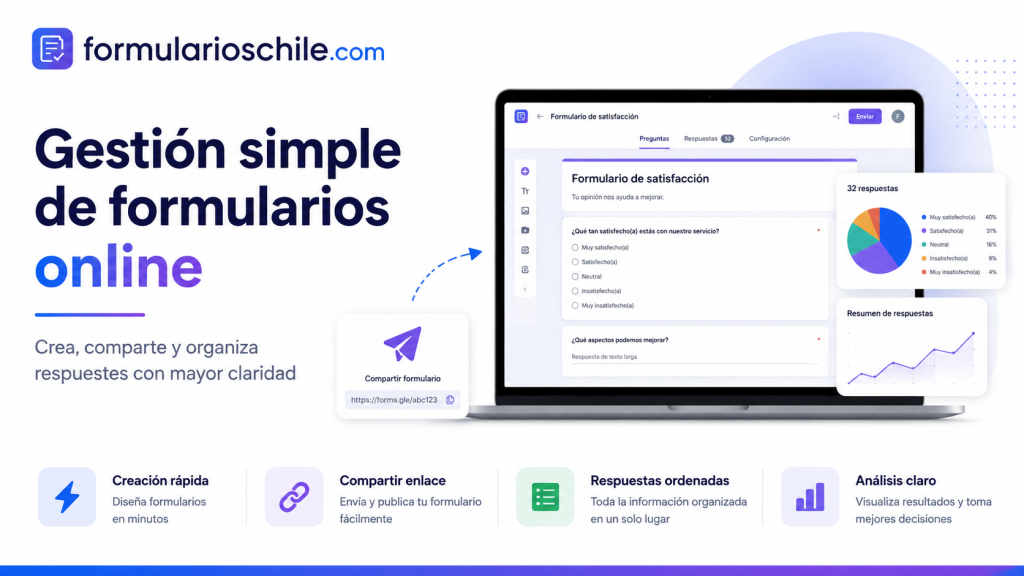
Formularios Google es una herramienta digital que permite crear encuestas, cuestionarios, formularios de contacto, registros, evaluaciones, solicitudes, inscripciones, reservas, consultas internas y recopilación de datos en línea. Su utilidad principal está en que cualquier persona adulta puede diseñar un formulario, compartirlo mediante enlace, correo o inserción en una página, recibir respuestas en tiempo real, revisarlas dentro del mismo formulario y organizarlas en una hoja de cálculo. Esta guía explica cómo crear un formulario desde cero, cómo elegir el tipo de pregunta correcto, cómo configurar permisos, cómo compartirlo de forma segura, cómo revisar respuestas, cómo exportar datos y cuáles son los errores más comunes que conviene evitar antes de publicar.
Crear un formulario en línea parece una tarea sencilla, pero hacerlo bien requiere orden, claridad y criterio. Un formulario mal diseñado puede generar respuestas incompletas, datos poco útiles, confusión en los usuarios, problemas de privacidad, duplicación de registros o pérdida de información importante. En cambio, un formulario bien estructurado permite recopilar datos limpios, tomar decisiones con más seguridad, organizar solicitudes, medir opiniones, confirmar asistencia, registrar clientes, recibir consultas y analizar resultados de manera rápida.
Formularios Google, también conocido como Google Forms, se usa en contextos personales, educativos, laborales, comerciales, administrativos y comunitarios. Puede servir para crear una encuesta de satisfacción, un formulario de inscripción, un registro de participantes, una ficha de contacto, una evaluación, una prueba de conocimientos, una solicitud interna, un reporte de incidentes, un formulario de pedidos, una consulta de disponibilidad, una votación informal, una ficha de diagnóstico o una base inicial de respuestas para analizar en Hojas de cálculo.
- Formularios Saesa: solicitudes y reclamos
- Formularios de posesión efectiva: documentos, pasos y consejos útiles
- Formularios GES: guía de cobertura, solicitudes y documentos
- Asignación familiar en Caja Los Andes: formularios y requisitos clave
- Cargas familiares en Caja Los Andes: formularios y documentos clave
La ventaja de esta herramienta es que no exige conocimientos técnicos avanzados. Aun así, no conviene crear formularios sin planificación. Antes de agregar preguntas, es necesario definir el objetivo, saber qué datos se necesitan, decidir si las respuestas serán anónimas o identificadas, revisar si se deben recopilar correos electrónicos, elegir si el formulario será público o restringido, definir quién tendrá permiso para editar y establecer cómo se revisarán los resultados.
Enlaces útiles para revisar información oficial: cómo usar Formularios Google, ver y gestionar respuestas, guardar respuestas en Hojas de cálculo, crear cuestionarios y actualizaciones de acceso y uso compartido.
Qué es Formularios Google y para qué sirve
Formularios Google es una herramienta de creación de formularios en línea. Permite diseñar preguntas, organizar secciones, agregar descripciones, insertar imágenes o videos, activar configuraciones de recopilación de respuestas y compartir el formulario con otras personas. Las respuestas se guardan automáticamente y pueden revisarse desde la pestaña de respuestas o vincularse a una hoja de cálculo para analizarlas con mayor detalle.
Su uso es muy amplio porque se adapta a distintas necesidades. Una persona puede crear un formulario sencillo para recibir consultas de clientes, una empresa puede usarlo para registrar solicitudes internas, una organización puede usarlo para inscribir participantes a un evento, un profesor puede usarlo para crear una evaluación, una comunidad puede usarlo para hacer una encuesta y un emprendedor puede usarlo para ordenar pedidos o cotizaciones.
Lo importante es entender que un formulario no es solamente una lista de preguntas. Es una herramienta de recopilación de información. Por eso, cada pregunta debe tener una razón. Si una pregunta no aporta al objetivo del formulario, puede eliminarse. Mientras más claro y directo sea el formulario, mayor será la probabilidad de que las personas lo respondan correctamente.
Para qué tipo de trámites o procesos puede utilizarse
Formularios Google puede utilizarse para encuestas, registros, inscripciones, postulaciones, evaluaciones, solicitudes, reportes, fichas de contacto, consultas rápidas y formularios internos. También sirve para ordenar información antes de una atención, recopilar antecedentes de un grupo, confirmar asistencia, recibir comentarios, evaluar satisfacción, medir preferencias o crear una base de datos simple.
Por ejemplo, una pequeña empresa puede crear un formulario para recibir solicitudes de cotización. Un organizador de eventos puede pedir nombre, correo, teléfono, horario de asistencia y comentarios. Un equipo de trabajo puede recopilar disponibilidad para reuniones. Una institución puede recibir solicitudes con datos básicos. Un creador de contenido puede pedir sugerencias a su audiencia. En todos esos casos, el formulario ayuda a ordenar respuestas en un solo lugar.
Cuándo conviene usar un formulario en línea
Conviene usar un formulario en línea cuando se necesita recibir información de varias personas y ordenarla de forma automática. Si las respuestas llegan por mensajes sueltos, llamadas, notas o correos desordenados, luego es difícil comparar, filtrar y revisar. Un formulario reduce ese problema porque todas las respuestas entran con la misma estructura.
También conviene cuando se necesita ahorrar tiempo. En lugar de preguntar lo mismo a cada persona, se envía un enlace con las preguntas necesarias. Después, las respuestas se revisan juntas. Esto facilita procesos repetitivos, especialmente cuando se recopilan nombres, correos, teléfonos, preferencias, horarios, comentarios o datos de contacto.
Cuándo no conviene usarlo sin cuidado
No conviene usar Formularios Google sin cuidado cuando se recopilan datos sensibles, información privada, documentos delicados, datos de salud, información financiera, claves, fotografías de documentos personales o antecedentes que requieran alta protección. En esos casos, es necesario revisar políticas de privacidad, permisos de acceso, finalidad del tratamiento de datos y seguridad del almacenamiento.
Tampoco es recomendable usar formularios abiertos sin control cuando se espera información confiable de un grupo cerrado. Si el enlace queda público, cualquier persona podría responder. Para formularios importantes, conviene ajustar permisos, limitar quién puede responder, recopilar correos cuando corresponda y revisar las opciones de acceso antes de publicar.
Planificación antes de crear un formulario
Antes de abrir la herramienta y comenzar a escribir preguntas, conviene planificar. Un buen formulario nace de un objetivo claro. La planificación evita formularios largos, repetitivos, confusos o incompletos. También permite decidir qué tipo de datos se necesitan y qué configuración será más segura para compartirlo.
La primera pregunta que debes hacerte es: qué quiero lograr con este formulario. No es lo mismo medir satisfacción que registrar participantes. No es lo mismo recibir reclamos que hacer una prueba. No es lo mismo recopilar contactos que solicitar documentos. Cada objetivo necesita preguntas distintas, permisos distintos y una forma distinta de revisar respuestas.
Definir el objetivo principal
El objetivo debe poder explicarse en una frase. Por ejemplo: recopilar inscripciones para un evento, recibir solicitudes de contacto, evaluar conocimientos, medir satisfacción de clientes, consultar disponibilidad de horarios, registrar pedidos, crear una base de interesados o recibir comentarios sobre un servicio.
Cuando el objetivo está claro, las preguntas se ordenan mejor. Si el objetivo es registrar personas para un evento, no necesitas preguntar información innecesaria. Si el objetivo es evaluar satisfacción, debes enfocarte en experiencia, atención, rapidez, calidad y comentarios. Si el objetivo es recibir cotizaciones, debes pedir datos del servicio solicitado, presupuesto aproximado, comuna, fecha y datos de contacto.
Identificar los datos necesarios
Después de definir el objetivo, debes listar los datos necesarios. Esta lista debe separar datos obligatorios, datos opcionales y datos que no conviene pedir. Los datos obligatorios son los que necesitas sí o sí para cumplir el objetivo. Los datos opcionales pueden mejorar el análisis, pero no son indispensables. Los datos que no conviene pedir son aquellos que no usarás o que aumentan riesgos de privacidad.
Por ejemplo, si el formulario es para una inscripción básica, probablemente necesitas nombre, correo electrónico y confirmación de asistencia. Tal vez puedes pedir teléfono de forma opcional. Pero no tendría sentido pedir dirección exacta, número de documento o información financiera si no existe una razón real. Mientras menos datos innecesarios pidas, más confianza genera el formulario.
Decidir si las respuestas serán anónimas o identificadas
Un formulario puede ser anónimo o identificado. Es anónimo cuando no se solicita nombre, correo ni datos que permitan reconocer fácilmente a la persona. Es identificado cuando se recopilan datos personales. La decisión depende del objetivo. Una encuesta de opinión puede ser anónima para obtener respuestas más sinceras. Una inscripción, solicitud o evaluación normalmente requiere identificar a la persona.
Si necesitas identificar respuestas, explica por qué. Por ejemplo: “Solicitamos correo electrónico para enviar confirmación” o “Pedimos teléfono solo para coordinar la atención”. Esa claridad aumenta la confianza y reduce la posibilidad de que el usuario abandone el formulario.
Cómo crear un formulario desde cero
Para crear un formulario, se puede ingresar a Formularios Google desde el navegador, desde Google Drive o desde una hoja de cálculo. La forma más directa es abrir la herramienta, crear un formulario en blanco y empezar a configurar título, descripción, preguntas y respuestas. También existen plantillas, pero para un resultado más ordenado muchas veces conviene comenzar desde cero.
El proceso básico consiste en crear el archivo, asignar un título claro, escribir una descripción, agregar preguntas, elegir tipos de respuesta, marcar campos obligatorios, organizar secciones, revisar configuración, probar el formulario y recién después compartirlo. El orden es importante porque publicar antes de revisar puede generar errores en las respuestas.
Crear el archivo inicial
Para empezar, abre Formularios Google desde tu cuenta. Puedes crear un formulario en blanco o usar una plantilla. Si partes desde cero, el sistema creará un archivo nuevo que podrás encontrar en tu unidad de almacenamiento asociada a la cuenta. Es recomendable cambiar el nombre del archivo de inmediato para no dejarlo como documento sin título.
El nombre interno del archivo puede ser más administrativo, mientras que el título visible debe ser claro para quien responde. Por ejemplo, el archivo puede llamarse “Registro evento junio”, pero el título visible podría ser “Formulario de inscripción al evento”. Esto ayuda a ordenar tus documentos y también a que el usuario entienda qué está completando.
Escribir un título claro
El título es lo primero que ve la persona. Debe explicar el propósito del formulario sin ser demasiado largo. Un buen título puede ser: “Inscripción a charla informativa”, “Solicitud de contacto comercial”, “Encuesta de satisfacción de servicio”, “Registro de participantes”, “Evaluación de conocimientos” o “Formulario de consulta”.
Evita títulos genéricos como “Formulario”, “Encuesta” o “Datos”. También evita títulos exagerados o confusos. Mientras más claro sea el título, menos dudas tendrá la persona que responde.
Agregar una descripción útil
La descripción sirve para explicar el contexto. Debe indicar para qué se usarán las respuestas, cuánto tiempo tomará completar el formulario, si hay campos obligatorios, si se enviará confirmación y si existe alguna advertencia importante. No debe ser un texto largo e innecesario, pero sí debe entregar confianza.
Una buena descripción podría decir: “Completa este formulario para registrar tu solicitud. Los datos serán utilizados únicamente para revisar tu caso y responder al correo indicado. Revisa bien la información antes de enviar”. Este tipo de texto reduce errores y muestra seriedad.
Tipos de preguntas y cuándo usar cada una
Uno de los puntos más importantes es elegir bien el tipo de pregunta. Formularios Google ofrece preguntas de respuesta corta, párrafo, selección múltiple, casillas, lista desplegable, carga de archivos en ciertos casos, escala lineal, cuadrícula, fecha y hora, entre otras opciones. Cada tipo tiene una finalidad distinta.
Elegir mal el tipo de pregunta puede afectar la calidad de las respuestas. Si pides un número de teléfono en una pregunta de párrafo, recibirás respuestas con espacios, textos, errores o datos incompletos. Si pides una opinión compleja en selección múltiple, limitarás demasiado la respuesta. Si permites casillas cuando solo se debe elegir una opción, tendrás datos difíciles de interpretar.
| Tipo de pregunta | Uso recomendado | Ejemplo práctico |
|---|---|---|
| Respuesta corta | Datos breves y concretos. | Nombre, correo, teléfono, comuna, código, cargo. |
| Párrafo | Explicaciones largas o comentarios abiertos. | Describe tu solicitud, comenta tu experiencia, explica el problema. |
| Selección múltiple | Elegir solo una opción. | Elige tu horario preferido, selecciona tu nivel de satisfacción. |
| Casillas | Elegir varias opciones. | Selecciona los servicios que te interesan. |
| Lista desplegable | Elegir una opción en listas largas. | Selecciona región, área, categoría o departamento. |
| Escala lineal | Medir valoración o intensidad. | Evalúa la atención recibida desde muy mala hasta excelente. |
| Fecha | Registrar una fecha específica. | Fecha de nacimiento, fecha de reserva, fecha de atención. |
| Hora | Registrar horario. | Hora preferida de contacto o asistencia. |
Respuesta corta
La respuesta corta es ideal para datos breves. Sirve para nombres, apellidos, correos, teléfonos, comunas, cargos, códigos, números de pedido o respuestas que no necesitan explicación extensa. Es uno de los tipos de pregunta más usados, pero debe configurarse con cuidado si se espera un formato específico.
Por ejemplo, si pides correo electrónico, conviene validar que la respuesta tenga formato de correo. Si pides número, puedes configurar validación numérica. Si pides teléfono, puedes indicar el formato esperado en la descripción de la pregunta. Esto ayuda a evitar respuestas inválidas.
Párrafo
El tipo párrafo sirve cuando necesitas que la persona explique algo con más detalle. Es útil para consultas, reclamos, comentarios, experiencias, solicitudes, observaciones y descripciones. No conviene usarlo para datos simples porque dificulta el análisis posterior.
Una pregunta de párrafo debe estar bien redactada. En lugar de escribir “Comentario”, puedes preguntar: “Describe brevemente el motivo de tu solicitud”. En lugar de “Problema”, puedes escribir: “Explica qué ocurrió, cuándo ocurrió y qué solución esperas”. Una pregunta clara genera respuestas más útiles.
Selección múltiple
La selección múltiple permite elegir una sola opción entre varias alternativas. Es útil cuando las opciones son excluyentes. Por ejemplo, si una persona debe elegir un horario, un nivel, una categoría, una comuna principal o una respuesta única, este tipo de pregunta funciona bien.
El error común es usar selección múltiple cuando la persona podría necesitar elegir más de una alternativa. Si preguntas “Qué servicios te interesan” y alguien puede elegir varios, debes usar casillas, no selección múltiple. Elegir bien evita datos incompletos.
Casillas
Las casillas permiten seleccionar varias opciones. Son útiles para intereses, preferencias, servicios, temas, días disponibles, canales de contacto o características múltiples. También permiten agregar una opción de “Otro” cuando es necesario.
Conviene limitar la cantidad de alternativas y redactarlas de forma clara. Si hay demasiadas opciones, la persona puede confundirse. Si las alternativas se parecen mucho, los resultados serán difíciles de analizar.
Lista desplegable
La lista desplegable es útil cuando hay muchas opciones y quieres mantener el formulario visualmente ordenado. Por ejemplo, regiones, comunas, departamentos, categorías, áreas o sedes. Al estar contraída, ocupa menos espacio que una lista completa de selección múltiple.
El problema de la lista desplegable es que algunas personas pueden no ver todas las opciones rápidamente, especialmente desde el celular. Si la lista es fundamental, revisa que sea fácil de usar y que las opciones estén bien escritas.
Escala lineal
La escala lineal permite medir satisfacción, importancia, claridad, facilidad, probabilidad o intensidad. Es muy útil para encuestas porque permite generar gráficos y comparar resultados. Por ejemplo, puedes preguntar: “Qué tan satisfecho quedaste con la atención recibida” y usar una escala desde muy insatisfecho hasta muy satisfecho.
La escala debe estar bien etiquetada. Si usas una escala, explica qué significa cada extremo. No basta con poner números sin contexto. Una persona debe entender si el valor más bajo significa malo, difícil, poco probable o nada satisfecho.
Cómo ordenar el formulario con secciones
Las secciones permiten dividir el formulario en bloques. Son útiles cuando hay muchas preguntas o cuando se quiere separar datos personales, información de contacto, detalles de la solicitud, preferencias, autorización y revisión final. Un formulario dividido en secciones se siente más ordenado y menos pesado.
Sin embargo, no conviene crear secciones innecesarias. Si el formulario tiene pocas preguntas, una sola sección puede ser suficiente. Las secciones funcionan mejor cuando cada bloque tiene una finalidad clara.
Sección de datos personales
Esta sección debe incluir solo los datos necesarios para identificar o contactar a la persona. Puede incluir nombre, correo, teléfono, comuna o institución. No pidas datos sensibles si no los necesitas. Si el formulario es anónimo, evita esta sección o limita al mínimo cualquier dato identificable.
Sección de información principal
Esta sección debe contener las preguntas más importantes. Si es una inscripción, aquí irían datos del evento o actividad. Si es una solicitud, aquí iría el motivo. Si es una encuesta, aquí irían las preguntas de evaluación. Si es una cotización, aquí irían detalles del servicio requerido.
Sección de confirmación
La sección final puede servir para confirmar que la información es correcta, aceptar condiciones o entregar una nota final. Por ejemplo: “Declaro que la información ingresada es correcta” o “Acepto ser contactado por el medio indicado”. No uses textos legales extensos si no corresponden, pero sí entrega claridad sobre el uso del formulario.
Configuraciones importantes antes de compartir
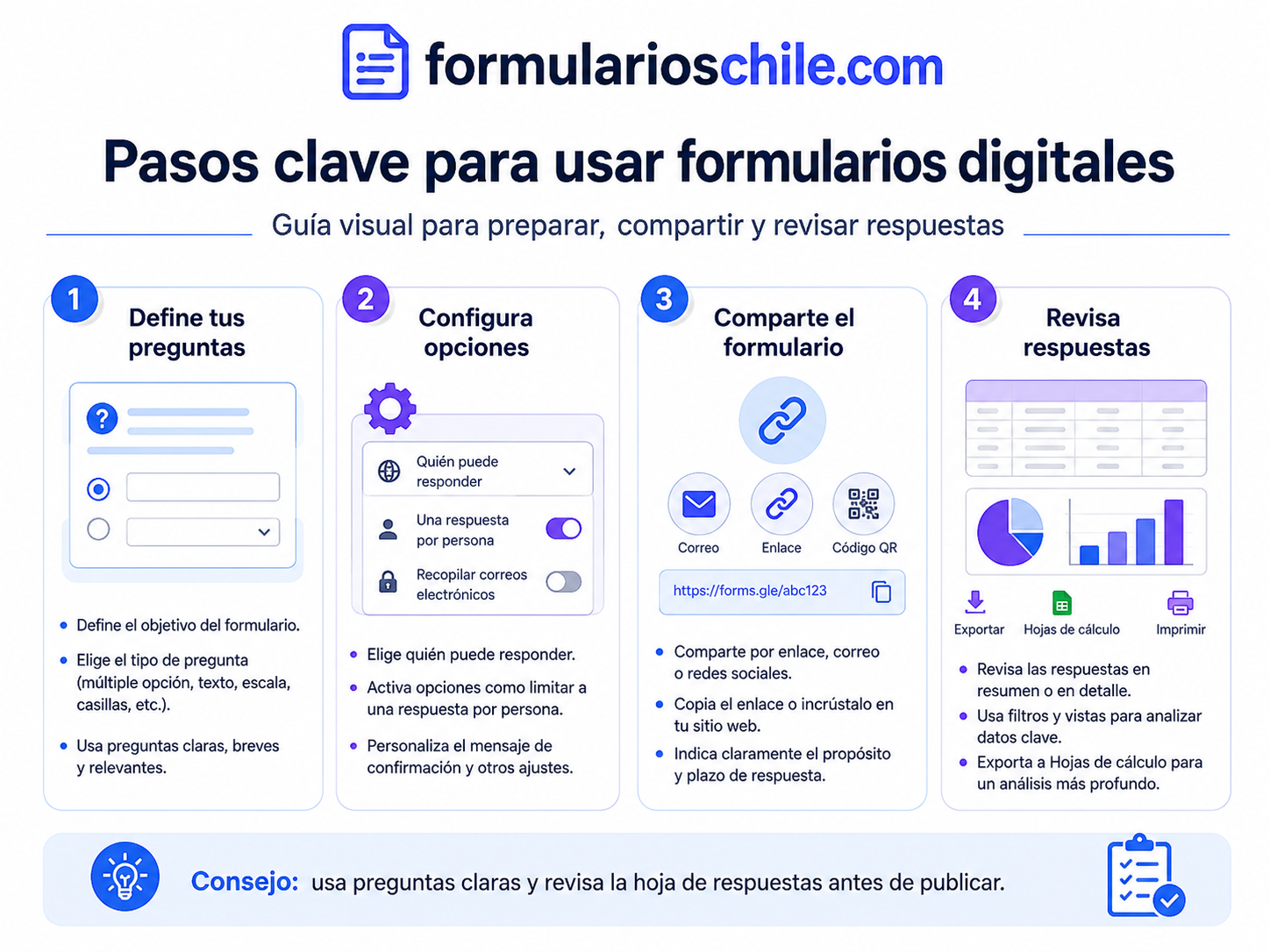
Antes de enviar un formulario, debes revisar la configuración. Esta etapa es fundamental porque define quién puede responder, si se recopilan correos, si se permite una sola respuesta, si los usuarios pueden editar después de enviar, si recibirán copia de sus respuestas, si el formulario será cuestionario y si se aceptan respuestas.
Publicar sin revisar configuración puede provocar problemas. Por ejemplo, podrías recibir respuestas anónimas cuando necesitabas identificar a cada persona. También podrías limitar el acceso por error y hacer que nadie pueda abrir el formulario. O podrías permitir respuestas múltiples cuando esperabas una sola participación por persona.
Recopilar direcciones de correo electrónico
Recopilar correos electrónicos puede ser útil cuando necesitas identificar respuestas, enviar confirmaciones o hacer seguimiento. Pero no siempre es necesario. Si el formulario es una encuesta anónima, recopilar correos puede reducir la confianza de quienes responden.
Si decides recopilar correos, explica el motivo. Por ejemplo: “Solicitamos tu correo para enviarte una confirmación”. Esta transparencia es importante para que la persona sepa por qué se pide ese dato.
Limitar respuestas
En algunos formularios conviene limitar una respuesta por persona. Esto puede ser útil en votaciones internas, evaluaciones, registros o postulaciones donde se desea evitar duplicados. Para aplicar esta restricción, normalmente se requiere que la persona inicie sesión con una cuenta compatible.
Si el formulario debe ser abierto al público, limitar respuestas puede dificultar el acceso. Por eso, la decisión depende del objetivo. Para formularios públicos de contacto, muchas veces se permite más de una respuesta. Para pruebas o registros controlados, puede ser mejor limitar.
Permitir editar después de enviar
Permitir editar respuestas puede ser útil cuando los usuarios podrían equivocarse o necesitar actualizar información. Por ejemplo, en una inscripción a un evento, alguien podría cambiar su horario o corregir su teléfono. Pero en evaluaciones, votaciones o declaraciones importantes, permitir edición puede no ser conveniente.
Antes de activar esta opción, piensa si una respuesta modificada después podría afectar la validez del proceso. Si necesitas una respuesta definitiva, no actives edición posterior.
Mensaje de confirmación
El mensaje de confirmación aparece después de enviar el formulario. Es una oportunidad para entregar seguridad al usuario. Puedes agradecer, explicar qué pasará después, indicar plazo de respuesta o entregar instrucciones. Un mensaje claro reduce consultas posteriores.
Ejemplo: “Tu respuesta fue recibida correctamente. Revisaremos la información y, si corresponde, te contactaremos al correo indicado”. Este mensaje es mucho mejor que dejar una confirmación genérica sin contexto.
Cómo compartir un formulario correctamente
Compartir un formulario no es solo copiar un enlace. Antes de enviarlo, debes asegurarte de que el acceso esté bien configurado y que las personas correctas puedan responder. También debes distinguir entre compartir con respondedores y compartir con colaboradores. Un respondedor llena el formulario. Un colaborador puede editarlo, revisar respuestas o modificar configuración según el permiso entregado.
Esta diferencia es fundamental. Si entregas acceso de edición a una persona equivocada, podría cambiar preguntas, ver respuestas o modificar el formulario. Si solo quieres que alguien responda, debes enviar el enlace de respuesta, no acceso de edición.
Compartir mediante enlace
El enlace es la forma más común de compartir un formulario. Puedes copiarlo y enviarlo por correo, mensaje, redes sociales, sitio web o cualquier canal de comunicación. Antes de difundirlo, abre el enlace en una ventana donde no estés editando y comprueba que se vea como usuario final.
Una buena práctica es hacer una prueba con otra cuenta o pedir a una persona de confianza que lo abra. Así sabrás si el formulario está disponible, si las preguntas se entienden y si el envío funciona correctamente.
Compartir por correo
Compartir por correo puede ser útil cuando quieres enviar el formulario a un grupo específico. El correo permite agregar un mensaje de contexto, explicar el objetivo y pedir que respondan antes de una fecha. También ayuda a que las personas sepan que el formulario viene de una fuente confiable.
El mensaje del correo debe ser breve y claro. Indica qué es el formulario, por qué se solicita, cuánto tiempo toma responder y cuál es la fecha límite si existe. No envíes enlaces sin explicación, porque muchas personas desconfían de formularios desconocidos.
Insertar en una página
También es posible insertar un formulario en una página mediante código de inserción. Esto sirve cuando quieres que el formulario aparezca directamente dentro de una sección informativa, una página de contacto, una landing de evento o una página de registro.
Antes de insertar, revisa el ancho y alto para que se vea bien en computador y celular. Un formulario demasiado angosto o cortado puede reducir respuestas. También conviene probarlo desde distintos dispositivos.
Compartir con colaboradores
Compartir con colaboradores significa dar acceso a otras personas para editar o revisar el formulario. Esto es útil cuando varias personas trabajan en un proyecto, pero debe hacerse con cuidado. Un colaborador puede tener acceso a información sensible si el formulario recopila datos personales.
Agrega solo a personas que realmente necesitan colaborar. Si alguien deja de participar en el proyecto, retira su acceso. También revisa si existe una hoja de cálculo vinculada, porque podría requerir permisos separados.
Cómo revisar respuestas dentro del formulario
Una vez que el formulario comienza a recibir respuestas, puedes revisarlas dentro de la pestaña de respuestas. Esta vista permite ver un resumen general, revisar respuestas por pregunta o revisar cada envío individual. La forma adecuada depende del tipo de análisis que necesitas hacer.
El resumen es útil para entender tendencias generales. La vista por pregunta ayuda a revisar cómo respondieron los usuarios en cada punto. La vista individual permite revisar una respuesta completa de una persona o envío específico. Si el formulario recibe muchas respuestas, probablemente convenga vincularlo a una hoja de cálculo para filtrar, ordenar y analizar mejor.
Vista de resumen
La vista de resumen muestra una visión general de las respuestas. Puede incluir gráficos, porcentajes, conteos y respuestas agrupadas. Es útil para encuestas, evaluaciones simples y formularios donde se quiere entender rápidamente el resultado general.
Por ejemplo, si preguntaste nivel de satisfacción, el resumen puede mostrar la distribución de respuestas. Si preguntaste horario preferido, puedes ver cuál opción tuvo más votos. Si preguntaste una escala, puedes observar tendencias sin revisar cada respuesta una por una.
Vista por pregunta
La vista por pregunta permite analizar cada pregunta por separado. Es útil cuando quieres detectar problemas específicos. Por ejemplo, puedes revisar si una pregunta recibió respuestas confusas, si muchos usuarios eligieron “Otro”, si una opción fue mal entendida o si una pregunta abierta contiene información importante.
Esta vista ayuda a mejorar formularios futuros. Si muchas personas responden algo inesperado, quizás la pregunta estaba mal redactada o faltaba una alternativa.
Vista individual
La vista individual permite revisar cada respuesta completa. Es útil para solicitudes, postulaciones, registros, cotizaciones, casos de atención o formularios donde se necesita evaluar a cada persona por separado.
Por ejemplo, si el formulario recibe solicitudes de contacto, la vista individual permite ver nombre, correo, teléfono, motivo y detalles de una misma persona. Esto evita mezclar datos de distintos usuarios.
Cómo guardar respuestas en Hojas de cálculo
Una de las funciones más útiles es vincular las respuestas a Hojas de cálculo. Esto permite ver cada respuesta en una fila, con columnas según las preguntas del formulario. Además, facilita filtrar, ordenar, buscar, crear tablas, aplicar fórmulas, generar gráficos y trabajar con mayor profundidad.
Cuando las respuestas se guardan en una hoja, cada envío suele incluir una marca de tiempo. Esta marca ayuda a saber cuándo respondió la persona. También permite ordenar respuestas por fecha, revisar registros recientes o analizar períodos.
Ventajas de usar una hoja de cálculo
La hoja de cálculo permite trabajar con datos de manera más flexible. Puedes filtrar por comuna, horario, categoría, estado, respuesta, fecha o cualquier columna. También puedes agregar columnas internas para marcar seguimiento, estado de revisión, observaciones, prioridad o responsable.
Por ejemplo, si recibes solicitudes de contacto, puedes crear columnas adicionales como “respondido”, “pendiente”, “prioridad” o “fecha de contacto”. Estas columnas no vienen del formulario, pero te ayudan a gestionar el proceso.
Cuidados al editar la hoja
La hoja vinculada debe editarse con cuidado. No conviene cambiar encabezados de columnas generados por el formulario si eso puede afectar la lectura de datos. Tampoco conviene borrar filas sin respaldo. Si necesitas trabajar con datos, puedes duplicar la hoja o crear una pestaña adicional para análisis.
Si varias personas tienen acceso a la hoja, revisa permisos. Quien puede ver la hoja puede acceder a las respuestas. Si las respuestas contienen datos personales, entrega acceso solo a personas autorizadas.
Descargar respuestas como CSV
También puedes descargar respuestas como archivo CSV. Este formato sirve para respaldar datos, abrirlos en programas de análisis, importarlos en otros sistemas o guardar una copia. Es útil cuando necesitas conservar información fuera de la plataforma o compartir datos de forma controlada.
Antes de compartir un CSV, revisa si contiene datos personales. No envíes archivos con información sensible a personas que no deberían acceder. Si solo necesitas compartir estadísticas, elimina datos identificables o crea una versión resumida.
Cómo crear cuestionarios con respuestas correctas
Formularios Google también permite crear cuestionarios. Un cuestionario es un formulario configurado para evaluar respuestas, asignar puntajes y entregar retroalimentación. Se usa en educación, capacitación, procesos internos, pruebas de conocimiento, evaluaciones rápidas y diagnósticos.
Para que un formulario funcione como cuestionario, se debe activar la opción correspondiente en la configuración. Luego, en ciertas preguntas, se puede definir la respuesta correcta, asignar puntos y agregar comentarios de retroalimentación. Esto permite calificar automáticamente preguntas objetivas como selección múltiple, casillas, desplegables o respuestas cortas con criterios definidos.
Cuándo usar modo cuestionario
Conviene usar modo cuestionario cuando necesitas evaluar conocimientos o medir resultados con puntaje. No es necesario usarlo para encuestas de opinión, formularios de contacto o registros simples. Si no hay respuestas correctas o incorrectas, el modo cuestionario puede no aportar valor.
Un buen cuestionario debe tener preguntas claras, alternativas bien redactadas y criterios de evaluación transparentes. Si las preguntas son ambiguas, la calificación automática puede generar resultados injustos.
Crear clave de respuestas
La clave de respuestas indica qué alternativa es correcta y cuántos puntos vale cada pregunta. También permite agregar retroalimentación. Esta función es útil para explicar por qué una respuesta es correcta o incorrecta.
Antes de publicar un cuestionario, revisa cuidadosamente la clave. Un error en la alternativa correcta puede afectar todas las calificaciones. Lo ideal es responder el cuestionario como prueba y revisar el resultado antes de enviarlo a los participantes.
Mostrar o esconder resultados
En algunos cuestionarios conviene mostrar resultados de inmediato. En otros, puede ser mejor revisarlos antes de liberarlos. Por ejemplo, en una práctica educativa, mostrar respuestas correctas ayuda al aprendizaje. En una evaluación formal, quizá se necesite revisar primero.
La configuración debe elegirse según el objetivo. También conviene explicar a los participantes si recibirán resultado automático, retroalimentación o una revisión posterior.
Privacidad y seguridad al usar formularios
La privacidad es un punto central. Todo formulario que recopila datos de personas debe diseñarse con responsabilidad. Aunque la herramienta sea fácil de usar, el creador debe pensar qué datos recopila, por qué los recopila, quién tendrá acceso, cuánto tiempo se conservarán y cómo se protegerán.
Mientras más sensible sea la información, más cuidado se necesita. No pidas claves, contraseñas, códigos de verificación, datos bancarios completos, fotografías de documentos o antecedentes privados si no existe una razón formal y segura para hacerlo. Para procesos delicados, usa canales institucionales adecuados.
Solicitar solo datos necesarios
La mejor práctica es pedir solo lo necesario. Si no usarás un dato, no lo solicites. Si basta con correo, no pidas teléfono. Si basta con comuna, no pidas dirección exacta. Si basta con nombre, no pidas documento de identidad.
Esto mejora la confianza del usuario y reduce riesgos. Un formulario corto y respetuoso suele recibir mejores respuestas que uno invasivo.
Explicar el uso de la información
Cuando pides datos personales, explica su finalidad. Por ejemplo: “Usaremos tus datos solo para responder esta solicitud” o “El correo será utilizado para enviar confirmación”. Esta explicación no debe estar escondida. Debe aparecer antes de que la persona envíe el formulario.
Si el formulario tiene fines comerciales, administrativos o de seguimiento, también conviene indicarlo. La transparencia evita malentendidos.
Controlar quién puede ver respuestas
No todas las personas que ayudan a crear un formulario necesitan ver respuestas. Revisa permisos de colaboradores y permisos de la hoja vinculada. Si las respuestas contienen datos personales, limita el acceso a quienes realmente deben revisarlas.
También conviene revisar enlaces compartidos. Si una hoja de cálculo está abierta para cualquiera con el enlace, podrías exponer información. La seguridad no termina cuando se publica el formulario; también incluye el control posterior de respuestas.
Errores comunes al crear Formularios Google
Los errores más frecuentes no siempre son técnicos. Muchos tienen relación con mala redacción, falta de planificación, configuración incorrecta o revisión insuficiente. Conocer estos errores ayuda a evitarlos antes de compartir el enlace.
Crear preguntas demasiado largas
Una pregunta larga puede confundir. Si necesitas explicar mucho, usa una descripción breve y luego una pregunta directa. Las preguntas deben ser claras, concretas y fáciles de responder. Si una persona debe leer varias veces para entender, probablemente la pregunta necesita simplificarse.
Pedir información innecesaria
Pedir demasiados datos reduce la tasa de respuesta. Muchas personas abandonan formularios cuando sienten que se les pide más información de la necesaria. Antes de publicar, revisa cada pregunta y elimina lo que no sea útil.
No marcar campos obligatorios
Si una pregunta es indispensable, debe marcarse como obligatoria. Si no lo haces, puedes recibir respuestas incompletas. Por ejemplo, si necesitas correo para responder y no lo marcas como obligatorio, algunas personas enviarán el formulario sin correo.
Marcar demasiadas preguntas como obligatorias
El extremo contrario también es un problema. Si todo es obligatorio, el formulario puede sentirse pesado. Marca como obligatorio solo lo necesario. Las preguntas opcionales deben aportar información adicional sin bloquear el envío.
No probar el formulario antes de enviarlo
Publicar sin probar es uno de los errores más graves. Siempre responde el formulario como si fueras un usuario. Revisa si se entiende, si el enlace abre, si las preguntas obligatorias funcionan, si el mensaje final aparece y si la respuesta llega correctamente.
Compartir acceso de edición por error
Hay una diferencia entre enviar el formulario para responder y compartirlo para editar. Si compartes acceso de edición con personas equivocadas, podrían modificar preguntas o ver información que no corresponde. Antes de enviar, confirma que estás copiando el enlace correcto.
Consejos para mejorar la tasa de respuesta
Una tasa de respuesta alta depende de claridad, confianza y facilidad. Las personas responden más cuando entienden el objetivo, el formulario es corto, funciona bien en celular, no pide datos innecesarios y transmite seguridad.
Usar un texto de invitación claro
Al compartir el enlace, acompáñalo con un mensaje breve. Explica por qué pides la respuesta, cuánto tiempo toma y hasta cuándo se puede responder. No envíes solo un enlace sin contexto.
Ejemplo: “Estamos recopilando inscripciones para la actividad. El formulario toma menos de tres minutos y nos ayudará a confirmar cupos. Por favor, responde antes del viernes”.
Optimizar para celular
Muchas personas responden desde el celular. Por eso, el formulario debe ser simple, con preguntas claras y opciones fáciles de tocar. Evita textos enormes, listas demasiado largas y preguntas que obliguen a escribir demasiado si no es necesario.
Dar confianza desde el inicio
Una descripción clara genera confianza. Indica quién solicita la información, para qué se usará y qué pasará después. Si el usuario no entiende el propósito, puede abandonar el formulario.
Cómo analizar respuestas de manera útil
Recibir respuestas no es el final del proceso. El valor real aparece cuando analizas la información. El análisis puede ser simple, como contar respuestas, o más completo, como filtrar por categorías, revisar tendencias, comparar grupos y tomar decisiones.
Revisar tendencias generales
Para encuestas, revisa gráficos y porcentajes. Observa qué alternativas fueron más elegidas y qué comentarios se repiten. No te quedes solo con una respuesta aislada; busca patrones.
Filtrar respuestas importantes
En una hoja de cálculo, puedes filtrar respuestas por estado, comuna, fecha, categoría, prioridad o cualquier otra columna. Esto ayuda a revisar primero lo más urgente o separar casos por área.
Crear columnas internas de seguimiento
Si usas el formulario para solicitudes, agrega columnas internas en la hoja vinculada. Por ejemplo: estado, responsable, fecha de contacto, observación y resultado. Así transformas las respuestas en un sistema básico de gestión.
Ejemplos de formularios bien planteados
Formulario de contacto
Un formulario de contacto debe ser breve. Puede incluir nombre, correo, teléfono opcional, motivo de consulta y mensaje. La descripción debe indicar que los datos serán usados para responder. El mensaje final debe confirmar recepción.
Formulario de inscripción
Un formulario de inscripción debe pedir datos necesarios para registrar a la persona. Puede incluir nombre, correo, teléfono, actividad elegida, horario y aceptación de condiciones. Si hay cupos limitados, conviene indicarlo.
Encuesta de satisfacción
Una encuesta de satisfacción debe medir experiencia, claridad, rapidez, calidad, atención y recomendación. Conviene usar escalas y una pregunta abierta final para comentarios. No debe ser demasiado larga.
Formulario de solicitud
Un formulario de solicitud debe pedir identificación, motivo, detalles, documentos si corresponde y medio de contacto. La pregunta principal debe permitir explicar claramente el caso.
Cuestionario de evaluación
Un cuestionario debe tener instrucciones, preguntas claras, puntaje definido y configuración revisada. Si se califica automáticamente, la clave de respuestas debe probarse antes de compartir.
Checklist antes de publicar un formulario
- El título explica claramente el objetivo.
- La descripción indica para qué se usará la información.
- Las preguntas son necesarias y están bien redactadas.
- Los campos obligatorios están correctamente marcados.
- Los tipos de pregunta coinciden con el dato solicitado.
- Las opciones de respuesta no se repiten ni se contradicen.
- El formulario funciona bien en celular.
- La configuración de acceso está revisada.
- La recopilación de correos está activada solo si corresponde.
- El mensaje de confirmación está personalizado.
- Las respuestas se guardan donde corresponde.
- El enlace compartido es para responder, no para editar.
- Se realizó una prueba antes de publicarlo.
- Se guardó una copia o respaldo si el formulario es importante.
Formularios Google es una herramienta práctica para crear encuestas, registros, cuestionarios, solicitudes y formularios de contacto sin necesidad de conocimientos avanzados. Sin embargo, su facilidad no significa que deba usarse sin planificación. Un formulario útil debe tener un objetivo claro, preguntas necesarias, configuración correcta, permisos bien definidos y un sistema ordenado para revisar respuestas.
Crear bien significa pensar antes de preguntar. Compartir bien significa enviar el enlace correcto a las personas correctas, con permisos adecuados y un mensaje claro. Revisar bien significa analizar respuestas, guardar respaldos, usar Hojas de cálculo cuando sea necesario y proteger la información recopilada.
Para personas mayores de edad, emprendedores, equipos de trabajo, organizaciones, comunidades y usuarios que necesitan recopilar datos de forma simple, Formularios Google puede ser una solución muy eficiente. La clave está en usarlo con criterio: pedir solo lo necesario, explicar el propósito, cuidar la privacidad, revisar antes de publicar y mantener ordenadas las respuestas. Un formulario bien hecho ahorra tiempo, reduce errores y mejora la calidad de la información recibida.
Deja una respuesta