Formularios y Gmail: cómo compartir enlaces y recibir respuestas sin
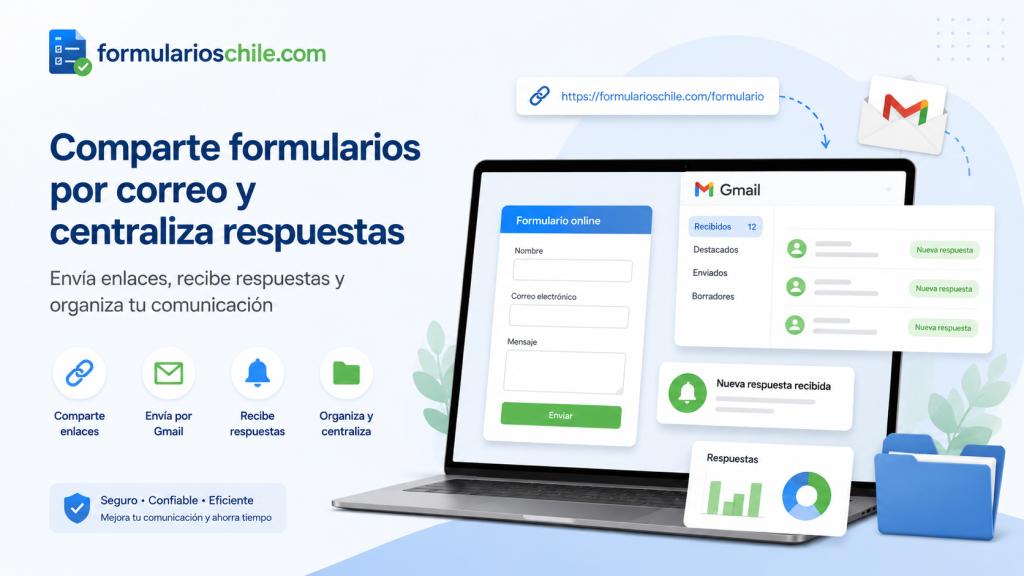
Los formularios digitales se han convertido en una herramienta esencial para recopilar información, ordenar solicitudes, recibir respuestas, coordinar inscripciones, gestionar consultas, organizar postulaciones, registrar datos de clientes, hacer encuestas, recibir documentos, confirmar asistencia y mantener comunicación directa con usuarios mayores de edad. Cuando se combinan con Gmail, el proceso se vuelve mucho más práctico, porque permite enviar enlaces, recibir notificaciones, responder dudas, compartir instrucciones, reenviar comprobantes y mantener un historial ordenado de cada conversación.
Esta guía práctica explica cómo usar formularios y Gmail de manera clara, segura y eficiente. El objetivo es que una persona pueda crear un formulario, compartir el enlace correcto, evitar errores de acceso, recibir respuestas sin confusión, organizar los mensajes entrantes, proteger datos personales y mejorar la comunicación con quienes completan el formulario. También se explican buenas prácticas de redacción, privacidad, seguridad, seguimiento y organización para que el proceso sea confiable tanto para quien envía el formulario como para quien responde.
Aunque existen muchas herramientas para crear formularios en línea, una de las más conocidas es Google Forms, que se integra de manera natural con Gmail, Google Drive y Google Sheets. Esta integración permite compartir enlaces, recopilar respuestas, guardar archivos, revisar datos en hojas de cálculo y enviar comunicaciones desde el correo electrónico. Para revisar instrucciones oficiales, también puedes consultar la ayuda de Google Forms y la ayuda de Gmail.
Qué significa compartir formularios por Gmail
Compartir formularios por Gmail significa enviar a una o más personas un enlace que les permite acceder a un formulario digital y completar sus respuestas. Ese enlace puede enviarse dentro del cuerpo de un correo, como botón, como texto destacado, como enlace directo o acompañado de instrucciones. La persona que recibe el mensaje puede abrir el formulario desde su computador, celular o tablet, completar los campos requeridos y enviar la respuesta.
Esta forma de trabajo es útil porque evita depender de documentos impresos, reduce errores de transcripción, permite recibir información en tiempo real y facilita el seguimiento. En lugar de pedir respuestas sueltas por correo, mensajes o llamadas, el formulario concentra todos los datos en un solo lugar. Gmail, por su parte, permite explicar el objetivo, entregar contexto, resolver dudas y confirmar que el enlace fue enviado correctamente.
Por qué Gmail es útil para enviar formularios
Gmail es útil porque muchas personas ya lo usan como canal principal de comunicación. Al enviar un formulario por correo, se puede incluir asunto, saludo, explicación, fecha límite, instrucciones, enlace, contacto de ayuda y mensaje de cierre. Además, el correo queda guardado como respaldo, lo que permite revisar cuándo se envió el formulario y a quién fue dirigido.
Otro beneficio es que Gmail permite organizar conversaciones mediante etiquetas, filtros, estrellas, búsquedas y archivos. Si el formulario está relacionado con postulaciones, clientes, solicitudes, cotizaciones, reuniones, encuestas o trámites internos, el correo puede servir como historial formal de comunicación.
Relación entre enlace, formulario y respuesta
El enlace es la dirección que permite entrar al formulario. El formulario es la página donde se completan los datos. La respuesta es la información enviada por la persona que completa el formulario. Esta diferencia parece simple, pero evita muchos errores. Si envías el enlace incorrecto, las personas no podrán responder. Si el formulario no está configurado correctamente, podrías recibir datos incompletos. Si no revisas las respuestas, podrías perder información importante.
Ventajas de usar formularios junto con Gmail
Usar formularios junto con Gmail permite trabajar de manera más ordenada. En vez de recibir respuestas dispersas en muchos correos, el formulario almacena la información en una estructura clara. Gmail cumple la función de comunicación, mientras que el formulario cumple la función de recolección de datos.
Esta combinación es útil para personas, emprendedores, profesionales independientes, empresas pequeñas, comunidades, instituciones, organizadores de eventos, equipos de trabajo, encargados de atención, administradores y cualquier persona mayor de edad que necesite recopilar respuestas de forma seria y práctica.
Orden en la recopilación de datos
Un formulario permite definir preguntas específicas. Por ejemplo, nombre, correo, teléfono, motivo de contacto, comuna, horario preferido, documento adjunto, aceptación de condiciones o descripción de una solicitud. Al pedir la información de forma ordenada, se reducen respuestas incompletas y se evita tener que escribir nuevamente para pedir datos faltantes.
Gmail ayuda a explicar por qué se solicita esa información. Un correo bien redactado puede indicar que el formulario debe completarse una sola vez, que los datos se usarán para responder una solicitud, que existe una fecha límite o que se enviará una confirmación posterior.
Ejemplo de uso ordenado
Si una persona necesita recibir solicitudes de contacto para un servicio, puede crear un formulario con campos obligatorios como nombre, correo electrónico, asunto y descripción. Luego puede enviar el enlace por Gmail a quienes necesiten realizar la solicitud. Así evita recibir correos sin datos suficientes y puede revisar todas las respuestas desde una misma sección.
Mejor seguimiento de respuestas
Cuando las respuestas llegan mediante un formulario, es más fácil revisarlas, filtrarlas y analizarlas. Si además se activan notificaciones por correo, el responsable puede enterarse cada vez que alguien responde. Esto es especialmente útil cuando el formulario recibe solicitudes importantes o cuando se necesita reaccionar rápido.
En Gmail, los correos relacionados con el formulario pueden organizarse con una etiqueta especial. Por ejemplo, se puede crear una etiqueta llamada “Solicitudes recibidas”, “Respuestas formulario” o “Contactos pendientes”. Esto permite separar estos mensajes de otros correos personales o laborales.
Importancia de revisar respuestas con frecuencia
Compartir un formulario no sirve de mucho si luego nadie revisa las respuestas. Por eso conviene establecer una rutina. Puede ser revisar una vez al día, varias veces por semana o cada vez que llegue una notificación. La frecuencia dependerá de la importancia del formulario y de la urgencia de las respuestas.
Comunicación más profesional
Un correo con un enlace de formulario bien presentado transmite más orden y confianza que un mensaje improvisado. Esto importa mucho cuando se trata de clientes, postulantes, proveedores, alumnos, colaboradores, vecinos, pacientes, usuarios o personas que necesitan enviar información importante.
La profesionalidad no depende de escribir complicado, sino de ser claro. Un buen mensaje debe explicar qué debe hacer la persona, cuánto tiempo tomará, qué datos debe tener a mano, para qué se usará la información y qué ocurrirá después de enviar la respuesta.
Qué debe incluir un correo profesional
Un correo profesional debe incluir asunto claro, saludo, motivo del mensaje, instrucciones breves, enlace al formulario, plazo si existe, información de contacto y cierre cordial. Si el formulario recopila datos personales, también conviene mencionar que la información debe completarse con responsabilidad y que solo se debe enviar información necesaria para el objetivo indicado.
Cómo preparar un formulario antes de enviarlo por Gmail
Antes de compartir cualquier enlace, es fundamental revisar el formulario. Muchos problemas ocurren porque el formulario se envía antes de estar listo. Puede tener preguntas mal redactadas, campos sin marcar como obligatorios, errores de ortografía, opciones incompletas, permisos mal configurados o enlaces que no funcionan para los destinatarios.
Preparar el formulario antes de enviarlo evita correos posteriores de corrección y mejora la experiencia de quienes responden. Un formulario claro aumenta la probabilidad de recibir respuestas completas, útiles y bien organizadas.
Define el objetivo del formulario
El primer paso es definir para qué existe el formulario. Puede ser para recibir consultas, registrar postulaciones, recopilar datos de contacto, confirmar asistencia, hacer una encuesta, recibir solicitudes, ordenar reclamos, recopilar antecedentes, pedir documentos o levantar información para una decisión.
Si el objetivo no está claro, el formulario puede terminar con preguntas innecesarias o confusas. Por eso conviene escribir una frase simple antes de construirlo. Por ejemplo: “Este formulario sirve para recibir solicitudes de contacto y responderlas por correo”. Esa frase ayuda a decidir qué preguntas incluir y cuáles eliminar.
Ejemplo de objetivo claro
Un objetivo claro sería: “Recibir datos básicos de personas interesadas en una asesoría para poder responderles por Gmail”. Con ese objetivo, el formulario debería pedir nombre, correo, teléfono opcional, tema de interés, descripción breve y aceptación de contacto. No tendría sentido pedir datos que no se usarán.
Redacta preguntas simples
Las preguntas deben ser directas. Evita frases demasiado largas, conceptos confusos o instrucciones mezcladas dentro de la misma pregunta. Si una pregunta pide demasiadas cosas al mismo tiempo, la persona puede responder solo una parte.
En lugar de escribir “Explique todo lo que necesita, incluyendo datos, antecedentes, fechas, problema, motivo y cualquier información adicional”, puede ser mejor dividir la información en campos separados: motivo de contacto, fecha relacionada, descripción del caso y documentos disponibles. Esto facilita la respuesta y mejora el análisis posterior.
Buenas preguntas para formularios
Algunas preguntas útiles son: nombre completo, correo electrónico, teléfono de contacto, comuna, motivo de la solicitud, descripción breve, fecha preferida, documento adjunto, autorización de contacto y comentarios adicionales. Cada pregunta debe existir por una razón concreta.
Usa campos obligatorios con criterio
Los campos obligatorios ayudan a evitar respuestas incompletas, pero no se deben usar de forma exagerada. Si todo es obligatorio, algunas personas pueden abandonar el formulario. Lo recomendable es marcar como obligatorio solo lo realmente necesario.
Por ejemplo, si necesitas responder por Gmail, el correo electrónico debe ser obligatorio. Si el teléfono es solo una opción adicional, puede quedar como voluntario. Si la comuna es necesaria para clasificar solicitudes, debe ser obligatoria. Si es solo un dato complementario, puede ser opcional.
Equilibrio entre información y facilidad
Un formulario demasiado corto puede recibir respuestas incompletas. Un formulario demasiado largo puede reducir la participación. La clave está en pedir lo necesario, explicar lo importante y evitar preguntas que no aportan al objetivo.
Configura la recopilación de correos
Si necesitas responder a las personas por Gmail, es importante recopilar correos electrónicos. Puedes pedir el correo en una pregunta del formulario o activar una opción de recopilación de email cuando la herramienta lo permita. La decisión depende del nivel de control que necesitas y de si quieres validar la dirección del usuario.
Cuando se recopilan correos, conviene avisarlo claramente. La persona debe saber que su email será usado para enviar una respuesta, confirmación, información adicional o seguimiento relacionado con el formulario.
Mensaje recomendado sobre correo electrónico
Puedes incluir una frase como: “Usaremos tu correo electrónico únicamente para responder esta solicitud o enviar información relacionada con el formulario”. Esta explicación simple ayuda a generar confianza y reduce dudas.
Revisa permisos de acceso
Antes de compartir el enlace por Gmail, revisa quién puede acceder al formulario. Algunos formularios pueden estar restringidos a usuarios con una cuenta específica. Otros pueden estar abiertos a cualquier persona con el enlace. Si el formulario se envía a público general, una restricción innecesaria puede impedir que las personas respondan.
Este error es muy frecuente. La persona envía el enlace, pero los destinatarios reciben un mensaje de acceso denegado o deben iniciar sesión con una cuenta que no tienen. Por eso es recomendable probar el enlace en una ventana privada o desde otra cuenta antes de enviarlo.
Prueba antes de enviar
Abre el enlace como si fueras un destinatario. Verifica que el formulario cargue, que las preguntas estén visibles, que los campos obligatorios funcionen, que el botón de enviar aparezca y que la respuesta pueda completarse correctamente. Esta prueba puede evitar muchos problemas.
Cómo compartir el enlace del formulario por Gmail
Una vez que el formulario está listo, el siguiente paso es compartirlo por Gmail. El enlace debe enviarse de manera visible, acompañado de instrucciones y con un asunto que permita entender el propósito del mensaje. No basta con pegar el enlace sin contexto, porque algunas personas podrían no saber qué hacer.
Un correo bien armado aumenta la tasa de respuesta. También reduce preguntas repetidas, errores y confusiones. La persona que recibe el correo debe entender rápidamente quién envía el formulario, para qué sirve, cuánto demora y qué debe hacer.
Escribe un asunto claro
El asunto del correo debe ser breve y específico. Un mal asunto puede hacer que el mensaje pase desapercibido o parezca sospechoso. En cambio, un asunto claro ayuda a que la persona identifique el motivo.
Algunos ejemplos de asuntos útiles son: “Formulario para completar solicitud”, “Enlace para responder antecedentes”, “Confirmación de datos mediante formulario”, “Solicitud de información pendiente” o “Formulario de contacto para seguimiento”.
Evita asuntos confusos
Evita asuntos como “Hola”, “Importante”, “Responder”, “Dato”, “Formulario” o “Urgente” si no explican el contenido. Mientras más claro sea el asunto, más confianza generará el correo.
Incluye instrucciones breves
El cuerpo del correo debe explicar qué debe hacer la persona. No es necesario escribir demasiado, pero sí entregar la información mínima. Indica que debe abrir el enlace, completar los campos, revisar sus datos y enviar la respuesta.
Si el formulario tiene fecha límite, debes indicarla. Si requiere documentos, debes mencionarlo. Si solo debe responder una vez, también conviene aclararlo. Si recibirá una respuesta por Gmail después de completar el formulario, dilo expresamente.
Modelo de instrucciones claras
“Por favor, completa el formulario desde el siguiente enlace. Revisa bien tus datos antes de enviarlo. Una vez recibida tu respuesta, te contactaremos por este mismo correo si necesitamos información adicional.”
Presenta el enlace de forma visible
El enlace debe estar separado del resto del texto para que sea fácil de encontrar. Puedes escribir una frase como “Completa el formulario aquí” y enlazarla al formulario. También puedes pegar el enlace completo si necesitas que el destinatario lo copie.
Si usas un enlace acortado, asegúrate de que sea confiable. En formularios que piden datos personales, muchas personas prefieren ver un enlace reconocible. Por eso suele ser mejor usar el enlace original o un texto enlazado con una explicación clara.
Forma recomendada de insertar el enlace
Una forma simple es escribir: “Puedes completar el formulario en este enlace: abrir formulario”. En tu correo real, reemplaza el enlace de ejemplo por el enlace correcto de tu formulario.
Envía una prueba a tu propio correo
Antes de enviar el formulario a muchas personas, envíate una prueba a ti mismo. Revisa cómo se ve el mensaje en computador y celular, confirma que el enlace abre bien y verifica que el texto no tenga errores. Esta prueba es especialmente importante si el correo será enviado a clientes, postulantes o usuarios externos.
También conviene pedir a una persona de confianza que abra el enlace y complete una respuesta de prueba. Así puedes confirmar que el formulario recibe respuestas correctamente y que las notificaciones funcionan.
Qué revisar en la prueba
Revisa asunto, saludo, instrucciones, enlace, ortografía, fecha límite, firma, visualización móvil, acceso al formulario, recepción de respuesta y notificación por correo. Si algo falla en la prueba, corrígelo antes de hacer el envío masivo.
Cómo recibir respuestas del formulario en Gmail
Una de las ventajas de combinar formularios con Gmail es la posibilidad de recibir avisos cuando alguien responde. Esto permite actuar con rapidez y mantener un flujo de trabajo más ordenado. Según la configuración del formulario, puedes recibir notificaciones de nuevas respuestas, revisar los datos dentro de la herramienta o conectarlos con una hoja de cálculo.
Es importante distinguir entre recibir una notificación y recibir la respuesta completa. En algunos casos, Gmail solo avisa que llegó una nueva respuesta. Para revisar todos los datos, debes entrar al formulario o a la hoja vinculada. En otros casos, puedes usar complementos o configuraciones adicionales para recibir información más detallada.
Activa notificaciones de nuevas respuestas
Si el formulario permite activar notificaciones por correo, esta opción es muy útil. Cada vez que una persona responde, recibirás un aviso en Gmail. Esto evita tener que revisar manualmente el formulario a cada rato.
Las notificaciones son especialmente recomendables cuando el formulario se usa para solicitudes importantes, consultas comerciales, inscripción a eventos, contacto de clientes o recepción de antecedentes con plazo.
Cuándo conviene activar notificaciones
Conviene activar notificaciones cuando necesitas responder rápido, cuando recibes pocas respuestas pero importantes, cuando el formulario está asociado a atención al usuario o cuando quieres evitar que una solicitud quede olvidada. Si recibes muchas respuestas diarias, tal vez convenga revisar una hoja de cálculo en vez de depender de muchos correos.
Organiza las notificaciones con etiquetas
En Gmail, las etiquetas permiten clasificar mensajes sin moverlos necesariamente fuera de la bandeja principal. Puedes crear una etiqueta para todo lo relacionado con el formulario. Por ejemplo: “Formulario contacto”, “Respuestas clientes”, “Postulaciones”, “Solicitudes web” o “Encuestas recibidas”.
También puedes usar filtros para que los correos de notificación se etiqueten automáticamente. Esto permite mantener ordenada la bandeja de entrada y encontrar respuestas antiguas con mayor facilidad.
Ejemplo de organización
Si tienes un formulario de contacto, puedes crear una etiqueta llamada “Contactos formulario”. Luego puedes configurar un filtro para que los correos que contengan el nombre del formulario o vengan desde el sistema de formularios queden etiquetados automáticamente.
Conecta respuestas con una hoja de cálculo
Para formularios que reciben muchas respuestas, una hoja de cálculo puede ser más práctica que revisar una por una. Las respuestas pueden ordenarse por fecha, nombre, correo, estado, tipo de solicitud, comuna, prioridad o cualquier campo útil.
Una hoja de cálculo permite filtrar, marcar respuestas pendientes, agregar observaciones internas y llevar control de seguimiento. Gmail sigue siendo útil para responder a cada persona, pero la hoja ayuda a administrar el conjunto de respuestas.
Columnas útiles para seguimiento
Algunas columnas útiles son fecha de respuesta, nombre, correo, tipo de solicitud, estado, responsable, fecha de respuesta enviada, observación interna y resultado final. Estas columnas permiten transformar un formulario simple en un sistema básico de gestión.
Responde desde Gmail con contexto
Cuando recibas una respuesta importante, contesta desde Gmail usando la información entregada por la persona. Evita respuestas genéricas si el caso requiere atención personalizada. Una buena respuesta debe reconocer la solicitud, indicar el siguiente paso y pedir antecedentes adicionales si faltan datos.
Si el formulario recibe muchas consultas similares, puedes crear plantillas de respuesta. Las plantillas ahorran tiempo, pero deben revisarse antes de enviarlas para no sonar automáticas o equivocadas.
Modelo de respuesta básica
“Hola, recibimos tu formulario correctamente. Revisaremos la información enviada y te responderemos por este mismo correo si necesitamos antecedentes adicionales. Gracias por completar los datos solicitados.”
Cómo evitar problemas de acceso al compartir enlaces
Uno de los problemas más comunes al compartir formularios por Gmail es que el destinatario no pueda abrir el enlace. Esto puede ocurrir por permisos restringidos, formulario no publicado, cuenta equivocada, configuración interna, enlace copiado de forma incorrecta o bloqueo del navegador.
Para evitarlo, revisa la configuración antes de enviar el correo. Si el formulario está destinado a cualquier persona, asegúrate de que el acceso no esté limitado a un grupo cerrado. Si el formulario requiere iniciar sesión, avísalo en el correo.
Revisa si el formulario está publicado
Un formulario debe estar disponible para los respondedores. Si todavía está como borrador, cerrado o sin aceptar respuestas, las personas podrían no completarlo. Antes de compartir el enlace, verifica que el formulario acepte respuestas y que el botón de envío funcione.
También conviene revisar el mensaje que aparece después de enviar una respuesta. Ese mensaje debe confirmar que la respuesta fue recibida o explicar el siguiente paso.
Mensaje de confirmación recomendado
“Gracias por completar el formulario. Hemos recibido tu respuesta correctamente. Si corresponde, nos comunicaremos contigo por correo electrónico.” Este mensaje es simple, claro y ayuda a reducir dudas.
Comprueba los permisos del enlace
Algunos formularios pueden estar configurados para que solo respondan personas de una organización o usuarios con cuentas específicas. Si el enlace será enviado a público general, esta configuración puede causar problemas.
Para comprobarlo, abre el enlace desde una ventana privada o desde una cuenta diferente. Si puedes responder sin problemas, el enlace probablemente está bien configurado para los destinatarios. Si aparece una solicitud de permiso inesperada, debes ajustar la configuración antes de enviar.
Cómo explicar una restricción necesaria
Si por seguridad necesitas que los usuarios inicien sesión, indícalo en el correo. Por ejemplo: “Para completar el formulario, debes iniciar sesión con tu cuenta de Google. Esto permite validar una respuesta por persona y proteger la información enviada.”
Evita copiar el enlace equivocado
A veces se copia el enlace de edición en vez del enlace para responder. El enlace de edición es para quien administra el formulario, mientras que el enlace de respuesta es para los usuarios. Compartir el enlace incorrecto puede generar errores o exponer configuraciones internas.
Siempre usa la opción de enviar, compartir o copiar enlace para respondedores. No copies la dirección desde la barra del navegador mientras estás editando el formulario, a menos que sepas que corresponde al enlace público de respuesta.
Prueba sencilla para confirmar
Si al abrir el enlace aparecen opciones para editar preguntas, cambiar configuración o ver respuestas, probablemente copiaste el enlace equivocado. El destinatario debe ver solo el formulario para completar.
Cómo redactar correos efectivos para enviar formularios
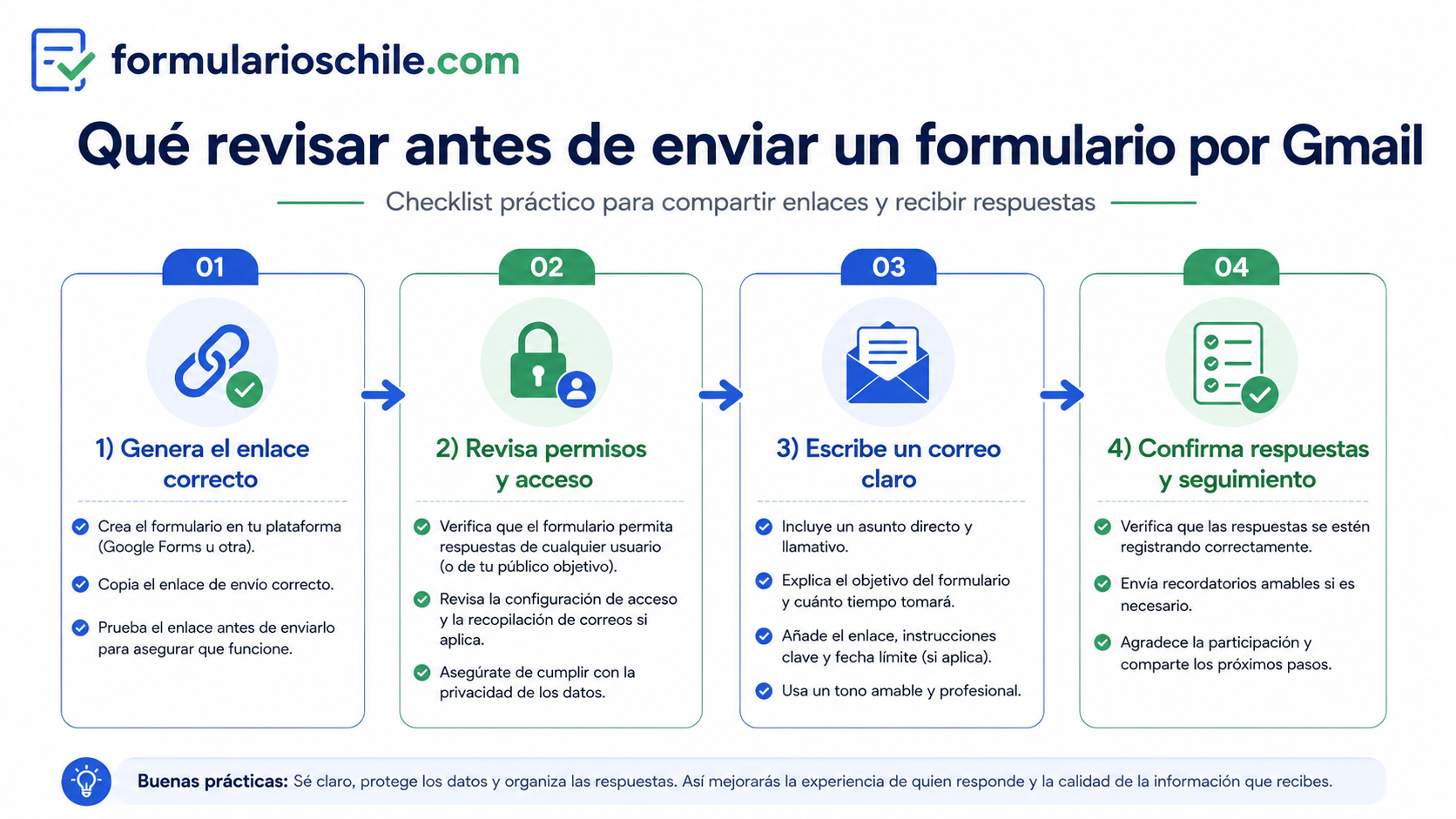
La redacción del correo influye directamente en la cantidad y calidad de respuestas. Un mensaje confuso puede hacer que las personas no abran el formulario, lo completen mal o abandonen el proceso. Un mensaje claro, en cambio, guía al usuario y transmite confianza.
El correo debe ser breve, amable y específico. Debe explicar el motivo del formulario, el beneficio de completarlo y el siguiente paso. También debe evitar lenguaje agresivo, exceso de mayúsculas, demasiados enlaces o instrucciones innecesarias.
Usa un saludo adecuado
El saludo depende del tipo de destinatario. Para clientes o usuarios externos, conviene usar un tono formal y cercano. Para equipos internos, puede ser más directo. Lo importante es que el mensaje no parezca automático ni sospechoso.
Un saludo como “Hola, esperamos que estés bien” puede funcionar para muchos casos. Si el correo es institucional, puedes usar “Estimado usuario” o “Estimada persona interesada”. Si tienes el nombre del destinatario, personalizarlo suele generar más confianza.
Ejemplos de saludo
“Hola, te escribimos para solicitar la confirmación de tus datos mediante el siguiente formulario.” También puede ser: “Estimado usuario, para continuar con tu solicitud, necesitamos que completes el formulario indicado más abajo.”
Explica el motivo del formulario
Nadie debería recibir un enlace sin entender por qué debe completarlo. El correo debe explicar el motivo de manera simple. Por ejemplo, “Necesitamos recopilar tus datos para responder tu solicitud”, “Estamos confirmando asistencia al evento” o “Este formulario nos permitirá ordenar las postulaciones recibidas”.
Mientras más claro sea el motivo, más confianza tendrá la persona para completar la información. Si el formulario solicita datos personales, esta explicación es todavía más importante.
Frase recomendada
“Este formulario nos ayuda a recibir tu información de manera ordenada y responderte con mayor precisión.” Esta frase sirve para formularios de contacto, solicitudes, consultas y registros.
Indica el tiempo estimado
Muchas personas abandonan formularios porque no saben cuánto demorarán. Si el formulario es corto, dilo. Por ejemplo: “Completarlo toma menos de cinco minutos”. Si es más largo, explica que debe tener algunos documentos o datos a mano.
Indicar el tiempo estimado reduce ansiedad y mejora la disposición a responder. También ayuda a que la persona elija un momento adecuado para completar la información.
Ejemplo de tiempo estimado
“El formulario es breve y toma aproximadamente entre tres y cinco minutos.” Si el formulario requiere documentos, puedes escribir: “Antes de comenzar, ten a mano los antecedentes solicitados para completar el proceso sin interrupciones.”
Agrega un cierre claro
El cierre debe indicar qué ocurrirá después. Por ejemplo, si revisarás las respuestas, si enviarás confirmación, si responderás por Gmail o si la persona debe esperar un plazo. Esto evita que el destinatario complete el formulario y luego no sepa qué sigue.
También puedes incluir un correo de contacto para dudas. Si el mismo Gmail será usado para responder, indícalo.
Modelo de cierre
“Una vez enviada la respuesta, revisaremos la información y te contactaremos por este mismo correo si necesitamos antecedentes adicionales. Gracias por tu colaboración.”
Modelos de correo para compartir formularios por Gmail
A continuación encontrarás modelos de correo que puedes adaptar según el caso. La idea es que sean claros, profesionales y fáciles de entender. Reemplaza los textos entre corchetes por los datos reales de tu formulario.
Modelo para solicitud general
Asunto sugerido: Formulario para completar solicitud
Hola,
Para poder revisar tu solicitud de manera ordenada, necesitamos que completes el siguiente formulario con tus datos y antecedentes principales:
Antes de enviarlo, revisa que tu correo electrónico esté escrito correctamente, ya que usaremos ese dato para responderte. Una vez recibida la información, revisaremos tu caso y te contactaremos por este mismo medio si necesitamos antecedentes adicionales.
Saludos.
Cuándo usar este modelo
Este modelo sirve para solicitudes de contacto, atención general, recepción de antecedentes, consultas de clientes, formularios de inscripción o cualquier caso donde se necesite recopilar información básica.
Modelo para confirmar asistencia
Asunto sugerido: Confirmación de asistencia mediante formulario
Hola,
Estamos confirmando la asistencia de las personas interesadas. Por favor, completa el siguiente formulario para registrar tus datos y confirmar tu participación:
El formulario toma pocos minutos. Te recomendamos revisar bien tus datos antes de enviarlo. Si tienes alguna duda, puedes responder este correo.
Muchas gracias.
Cuándo usar este modelo
Úsalo para eventos, reuniones, capacitaciones, actividades comunitarias, charlas, talleres, reservas o cualquier instancia donde necesites saber quién asistirá.
Modelo para recopilar antecedentes
Asunto sugerido: Envío de antecedentes mediante formulario
Hola,
Para continuar con la revisión, necesitamos que nos envíes los antecedentes solicitados a través del siguiente formulario:
Antes de comenzar, ten a mano la información necesaria y revisa que los archivos adjuntos sean legibles. Esto nos ayudará a procesar tu solicitud de forma más rápida y ordenada.
Quedamos atentos.
Cuándo usar este modelo
Este modelo sirve cuando necesitas recibir documentos, fotografías, comprobantes, datos de identificación, antecedentes de una solicitud o información adicional para evaluar un caso.
Modelo para encuesta
Asunto sugerido: Encuesta breve para conocer tu opinión
Hola,
Queremos conocer tu opinión para mejorar nuestro servicio. Te invitamos a completar esta encuesta breve:
Tus respuestas nos ayudarán a identificar oportunidades de mejora. El formulario es rápido y la información será revisada con responsabilidad.
Gracias por tu tiempo.
Cuándo usar este modelo
Úsalo para encuestas de satisfacción, estudios internos, opiniones de clientes, evaluación de actividades, comentarios de usuarios o mediciones simples de experiencia.
Cómo compartir formularios sin que parezcan correos sospechosos
Hoy muchas personas desconfían de los enlaces recibidos por correo, y con razón. Existen intentos de phishing, mensajes falsos, enlaces maliciosos y formularios fraudulentos que buscan robar datos. Por eso, si vas a enviar un formulario por Gmail, debes hacerlo de manera transparente y segura.
Un correo confiable debe identificar claramente al remitente, explicar el motivo del formulario y evitar presionar al destinatario de forma agresiva. También debe usar un enlace reconocible y no pedir contraseñas, claves bancarias ni códigos de seguridad.
Identifica quién envía el formulario
El destinatario debe saber quién le escribe. Usa un nombre reconocible, una firma simple y un correo coherente con el propósito del mensaje. Si el formulario corresponde a una empresa, proyecto o institución, menciona el nombre de forma clara.
Evita enviar formularios importantes desde correos desconocidos, sin firma o con nombres extraños. Esto puede hacer que el mensaje sea ignorado o marcado como sospechoso.
Firma recomendada
Una firma simple puede incluir nombre, cargo o rol, sitio web si corresponde y correo de contacto. No es necesario exagerar con imágenes o textos largos. Lo importante es que el destinatario pueda identificar el origen del mensaje.
Evita pedir datos sensibles innecesarios
Un formulario confiable no debe pedir información que no necesita. Si solo quieres confirmar asistencia, no pidas documentos de identidad. Si solo necesitas responder una consulta, no pidas datos bancarios. Si necesitas un correo de contacto, no pidas contraseña.
Mientras menos datos sensibles solicites, mayor será la confianza de los usuarios y menor será el riesgo de problemas de privacidad. Pide solo lo necesario para cumplir el objetivo del formulario.
Datos que deben tratarse con especial cuidado
Deben tratarse con especial cuidado los documentos de identidad, direcciones particulares, datos bancarios, información de salud, antecedentes laborales, números de teléfono personales, fotografías de documentos y cualquier información que pueda afectar la privacidad de una persona.
No uses mensajes alarmistas
Evita frases como “responde ahora o perderás tu cuenta”, “última advertencia”, “tus datos serán eliminados” o “obligatorio responder de inmediato” si no corresponde. Ese tipo de lenguaje se parece a mensajes fraudulentos y puede generar desconfianza.
Si existe una fecha límite real, indícala con calma. Por ejemplo: “El formulario estará disponible hasta el viernes indicado”. La claridad es mejor que la presión.
Forma correcta de indicar urgencia
“Para poder procesar tu solicitud dentro del plazo, te pedimos completar el formulario antes de la fecha indicada.” Esta frase comunica importancia sin sonar sospechosa.
Cómo usar Gmail para responder a quienes completan el formulario
Recibir respuestas es solo una parte del proceso. Después viene el seguimiento. Gmail permite responder a cada persona, enviar información adicional, pedir documentos faltantes, confirmar recepción, cerrar casos y mantener una conversación ordenada.
Para responder bien, conviene revisar primero la información enviada en el formulario. No respondas sin contexto. Si la persona entregó datos específicos, úsalos para personalizar la respuesta.
Confirma recepción de la respuesta
Una confirmación simple puede evitar muchas dudas. Si una persona completa un formulario importante, puede preguntarse si la respuesta llegó correctamente. Enviar una confirmación por Gmail transmite orden y tranquilidad.
Si el formulario ya muestra un mensaje de confirmación al enviarse, tal vez no sea necesario responder manualmente a todos. Pero en solicitudes importantes, una respuesta adicional puede mejorar la experiencia.
Modelo de confirmación
“Hola, recibimos correctamente tu respuesta en el formulario. Revisaremos la información enviada y te contactaremos por este mismo correo si necesitamos más antecedentes. Gracias.”
Pide antecedentes faltantes
Si una respuesta llega incompleta, Gmail permite pedir lo que falta. El mensaje debe ser claro y específico. No escribas simplemente “faltan datos”. Indica exactamente qué falta y por qué es necesario.
También conviene evitar pedir información que ya fue enviada. Antes de responder, revisa el formulario con calma.
Modelo para pedir información adicional
“Hola, revisamos tu respuesta y necesitamos un antecedente adicional para continuar. Por favor, envíanos la información indicada o completa nuevamente el campo correspondiente. Una vez recibida, podremos avanzar con la revisión.”
Cierra el caso con claridad
Cuando una solicitud ya fue atendida, conviene cerrar la conversación de forma clara. Esto evita que el usuario siga esperando una respuesta o que el caso quede abierto sin necesidad.
Un cierre adecuado debe indicar que la información fue revisada, cuál fue el resultado o cuál es el siguiente paso. Si el caso no puede resolverse, explica el motivo de forma respetuosa.
Modelo de cierre
“Hola, te informamos que la información enviada fue revisada. Con los antecedentes disponibles, el proceso queda finalizado. Si necesitas realizar una nueva solicitud, puedes escribirnos nuevamente o completar el formulario correspondiente.”
Cómo organizar respuestas de formularios dentro de Gmail
Cuando empiezan a llegar respuestas, la organización se vuelve fundamental. Si no existe un sistema, los correos se mezclan con promociones, mensajes personales, notificaciones, documentos y otros asuntos. Esto puede hacer que se pierdan solicitudes importantes.
Gmail ofrece varias herramientas para ordenar mensajes: etiquetas, filtros, estrellas, búsqueda avanzada, archivo y categorías. Usarlas correctamente ayuda a mantener control del flujo de respuestas.
Crea etiquetas específicas
Las etiquetas permiten clasificar correos por tema. Para formularios, puedes crear etiquetas como “Formulario contacto”, “Respuestas pendientes”, “Solicitudes revisadas”, “Postulaciones”, “Clientes nuevos” o “Encuestas”.
Una etiqueta clara permite encontrar mensajes rápidamente. Si trabajas con varios formularios, crea una etiqueta por cada tipo de formulario o por cada etapa del proceso.
Ejemplo de etiquetas útiles
Puedes usar una etiqueta para “Pendiente”, otra para “Respondido” y otra para “Cerrado”. Así puedes mover mentalmente cada solicitud por etapas sin perder el historial.
Usa filtros automáticos
Los filtros de Gmail permiten aplicar acciones automáticas a los correos que cumplen ciertas condiciones. Por ejemplo, puedes hacer que todos los correos que contengan el nombre del formulario reciban una etiqueta específica o se destaquen.
Esto es especialmente útil cuando recibes muchas notificaciones. En lugar de ordenar manualmente cada correo, Gmail puede ayudarte a clasificarlos desde que llegan.
Filtro recomendado
Puedes crear un filtro basado en el remitente de las notificaciones, el asunto del correo o una palabra clave relacionada con el formulario. Luego aplica una etiqueta y, si corresponde, marca el mensaje como importante.
Usa estrellas para prioridades
Las estrellas sirven para destacar mensajes que requieren acción. Si una respuesta necesita revisión urgente, puedes marcarla con estrella. Si ya fue respondida, puedes quitar la estrella o moverla a otra etiqueta.
Este sistema es simple, pero efectivo. Ayuda a distinguir entre mensajes recibidos y mensajes pendientes de acción.
Cómo no abusar de las estrellas
Si marcas todo con estrella, la estrella deja de ser útil. Úsala solo para correos que requieren respuesta, revisión o seguimiento real.
Errores frecuentes al enviar formularios por Gmail
Muchos errores se repiten al compartir formularios por correo. La mayoría se puede evitar con una revisión previa. Conocerlos ayuda a mejorar la comunicación y a recibir respuestas de mejor calidad.
Enviar el formulario sin probarlo
Este es uno de los errores más comunes. La persona crea el formulario, copia el enlace y lo envía sin verificar si funciona. Luego los destinatarios avisan que no pueden entrar, que el formulario está cerrado o que pide permisos.
Cómo evitar este error
Completa una respuesta de prueba antes de enviar el enlace. Verifica acceso, preguntas, campos obligatorios, mensaje final y recepción de respuesta. Si todo funciona, recién ahí comparte el formulario.
Usar un asunto poco claro
Un asunto confuso reduce la probabilidad de apertura. Además, si parece sospechoso, el destinatario puede ignorar el correo. El asunto debe explicar el propósito del formulario.
Cómo evitar este error
Usa asuntos como “Formulario para completar tu solicitud”, “Confirmación de datos requerida” o “Enlace para responder encuesta”. Evita asuntos vagos o alarmistas.
No explicar para qué se usarán los datos
Si el formulario solicita información personal, la persona necesita saber por qué se pide. No explicar el uso de los datos genera desconfianza y puede reducir las respuestas.
Cómo evitar este error
Incluye una frase simple que explique el objetivo. Por ejemplo: “Los datos serán usados únicamente para responder esta solicitud”. Mantén la explicación clara y honesta.
Pedir demasiada información
Un formulario demasiado largo puede cansar al usuario. Si las preguntas no son necesarias, es mejor eliminarlas. Pedir demasiados datos también puede generar dudas de privacidad.
Cómo evitar este error
Revisa cada pregunta y pregúntate si realmente la necesitas. Si no aporta al objetivo del formulario, elimínala o déjala como opcional.
No revisar las respuestas recibidas
Otro error frecuente es compartir el formulario y olvidarse de revisar las respuestas. Esto puede afectar la confianza de quienes completaron la información, especialmente si esperan una respuesta.
Cómo evitar este error
Activa notificaciones, usa etiquetas en Gmail y establece una rutina de revisión. Si prometes responder, cumple el plazo indicado.
Privacidad y seguridad al usar formularios y Gmail
La privacidad es un aspecto central cuando se trabaja con formularios. Muchas respuestas pueden incluir datos personales, correos, teléfonos, direcciones, documentos, opiniones, antecedentes laborales o información sensible. Por eso se debe actuar con responsabilidad.
Un formulario seguro no solo depende de la herramienta utilizada. También depende de cómo se redactan las preguntas, quién tiene acceso a las respuestas, cómo se comparten los enlaces y cuánto tiempo se conserva la información.
Pide solo los datos necesarios
La regla principal es pedir solo lo necesario. Si un dato no será usado, no debería pedirse. Esto protege a los usuarios y facilita el análisis de respuestas.
Por ejemplo, para una encuesta simple no necesitas pedir documento de identidad. Para confirmar asistencia, normalmente basta con nombre, correo y opción de asistencia. Para una solicitud de contacto, puede bastar con nombre, correo, teléfono opcional y mensaje.
Beneficio de pedir menos datos
Pedir menos datos aumenta la confianza, reduce el abandono del formulario y disminuye el riesgo de manejar información sensible innecesaria.
Limita el acceso a las respuestas
No todas las personas de un equipo necesitan acceder a todas las respuestas. Si el formulario recopila información importante, limita el acceso solo a quienes realmente deben revisarla.
También conviene revisar permisos de archivos en Google Drive y hojas de cálculo vinculadas. Un error de permisos puede exponer respuestas a personas que no deberían verlas.
Revisión periódica de permisos
Cada cierto tiempo, revisa quién tiene acceso al formulario, a la hoja de respuestas y a los archivos adjuntos. Elimina accesos que ya no sean necesarios.
Evita compartir respuestas por cadenas de correo
Si necesitas comentar una respuesta con otra persona, evita reenviar datos completos sin necesidad. Puedes resumir el caso o compartir solo la información estrictamente necesaria. Las cadenas largas de correo aumentan el riesgo de enviar datos al destinatario equivocado.
Si debes compartir información, revisa bien los destinatarios antes de enviar. También evita usar “responder a todos” cuando no corresponde.
Consejo antes de reenviar
Antes de reenviar una respuesta, pregúntate si todos los destinatarios necesitan ver esa información. Si la respuesta es no, no la compartas completa.
Protege tu cuenta de Gmail
Si tu Gmail administra formularios importantes, debes proteger la cuenta. Usa una contraseña segura, activa verificación en dos pasos, revisa dispositivos conectados y no compartas credenciales. Si alguien accede a tu Gmail, podría ver respuestas, enlaces, archivos y conversaciones.
También es recomendable mantener actualizado el navegador, no iniciar sesión en computadores desconocidos y cerrar sesión al terminar en equipos compartidos.
Enlace útil de seguridad
Puedes revisar opciones de protección en la página oficial de seguridad de la cuenta de Google. Mantener la cuenta protegida es fundamental si recibes información importante por formularios.
Uso de archivos adjuntos y enlaces de Drive
A veces un formulario o un correo por Gmail necesita incluir archivos. Puede tratarse de documentos, imágenes, comprobantes, bases de datos, instructivos, pautas o material de apoyo. Gmail permite adjuntar archivos, pero cuando los archivos son grandes o se necesita colaboración, puede ser más conveniente usar Google Drive.
Enviar un enlace de Drive puede ser práctico, pero requiere revisar permisos. Si el destinatario no tiene acceso, no podrá abrir el archivo. Si el permiso está demasiado abierto, personas no deseadas podrían verlo. Por eso es importante configurar correctamente la privacidad.
Cuándo usar adjuntos
Los adjuntos son útiles cuando el archivo es liviano, no requiere edición colaborativa y solo debe enviarse a una o pocas personas. Por ejemplo, un instructivo en PDF, una imagen explicativa o un documento simple.
Antes de enviar, revisa que el archivo sea el correcto. Muchos errores ocurren por adjuntar documentos equivocados o versiones antiguas.
Buenas prácticas con adjuntos
Usa nombres claros, revisa el tamaño del archivo, confirma que se abra correctamente y evita enviar documentos con información sensible que no corresponde al destinatario.
Cuándo usar enlaces de Drive
Los enlaces de Drive son útiles cuando el archivo es grande, cuando necesitas actualizar el contenido sin reenviarlo, cuando varias personas deben acceder o cuando quieres trabajar con documentos compartidos.
También son útiles para enviar carpetas con varios archivos. Sin embargo, debes revisar permisos antes de compartir el enlace por Gmail.
Configuración de permisos
Puedes configurar el archivo para que solo ciertas personas tengan acceso o para que cualquiera con el enlace pueda verlo. La opción correcta depende del tipo de documento. Si contiene datos personales, evita dejarlo abierto al público.
Cómo evitar errores con archivos compartidos
Antes de enviar un enlace de Drive, abre el archivo desde otra cuenta o pide a alguien que lo pruebe. Así confirmas si el destinatario podrá verlo. También revisa si el permiso es de lectura, comentario o edición.
No otorgues permiso de edición si la persona solo necesita leer. Un permiso excesivo puede causar cambios accidentales o pérdida de información.
Regla práctica
Si el destinatario solo debe revisar, usa permiso de lectura. Si debe opinar, usa comentario. Si debe modificar el contenido, usa edición. No entregues más acceso del necesario.
Cómo mejorar la tasa de respuesta del formulario
No basta con enviar un formulario. También hay que lograr que las personas lo completen. Para mejorar la tasa de respuesta, el formulario debe ser claro, breve, fácil de abrir y confiable. El correo debe explicar el motivo y el beneficio de responder.
Las personas responden más cuando entienden qué se les pide, cuánto demorarán y qué ocurrirá después. También responden más cuando el enlace funciona bien en celular, ya que muchas personas revisan Gmail desde el teléfono.
Haz el formulario fácil de completar
Reduce preguntas innecesarias, usa opciones claras, evita campos repetidos y permite respuestas breves cuando sea posible. Si el formulario exige demasiada información, las personas pueden abandonarlo.
También conviene ordenar las preguntas de lo más simple a lo más específico. Primero datos básicos, luego motivo, luego detalles y finalmente comentarios adicionales.
Estructura recomendada
Una estructura práctica puede ser: datos de contacto, tipo de solicitud, descripción, archivos si corresponde, autorización de contacto y mensaje final. Este orden resulta natural para la mayoría de los usuarios.
Usa lenguaje cercano y claro
Evita tecnicismos si el formulario será completado por público general. Si necesitas usar una palabra técnica, explica su significado. Un formulario no debe hacer que la persona se sienta perdida.
En vez de escribir “adjunte antecedentes documentales pertinentes”, puedes escribir “sube los documentos que ayuden a revisar tu solicitud”. El segundo mensaje es más claro.
Consejo de redacción
Escribe como si estuvieras guiando a una persona real. Usa frases simples, instrucciones directas y ejemplos cuando una pregunta pueda generar dudas.
Envía recordatorios con respeto
Si el formulario tiene plazo y algunas personas no han respondido, puedes enviar un recordatorio por Gmail. El recordatorio debe ser amable y no invasivo. No conviene enviar demasiados mensajes, porque puede parecer spam.
Un buen recordatorio menciona el formulario, el plazo y el motivo. También puede incluir nuevamente el enlace para facilitar la respuesta.
Modelo de recordatorio
“Hola, te recordamos que el formulario sigue disponible para completar la información solicitada. Puedes responder desde el siguiente enlace. Si ya lo completaste, puedes ignorar este mensaje. Gracias.”
Cómo cerrar un formulario y dejar de recibir respuestas
En algunos casos, el formulario no debe quedar abierto para siempre. Por ejemplo, si corresponde a un evento, postulación, encuesta con plazo o proceso cerrado. Cuando el período termina, conviene detener la recepción de respuestas.
Dejar formularios antiguos abiertos puede causar confusión. Las personas podrían completar una solicitud que ya no se revisa. Por eso es recomendable cerrar el formulario o agregar un mensaje que explique que el proceso terminó.
Indica que ya no se aceptan respuestas
Cuando cierres el formulario, configura un mensaje claro. Debe indicar que el período de respuestas finalizó y, si corresponde, entregar un canal alternativo de contacto.
No uses mensajes fríos o confusos. La persona debe entender qué pasó y qué puede hacer si necesita ayuda.
Mensaje de cierre recomendado
“Este formulario ya no está recibiendo respuestas. Si necesitas realizar una consulta relacionada, puedes contactarnos por el canal indicado en la comunicación original.”
Guarda una copia de las respuestas
Antes de cerrar o archivar un formulario importante, descarga o guarda las respuestas. Puedes mantener una hoja de cálculo, exportar datos o guardar un respaldo según la herramienta utilizada.
Tener respaldo es útil si necesitas revisar información antigua, responder consultas, preparar informes o comprobar que una persona completó el formulario.
Consejo de archivo
Usa nombres claros para las carpetas y archivos. Por ejemplo: respuestas-formulario-contacto-julio.pdf o postulaciones-cerradas.xlsx. Esto facilita encontrar la información después.
Informa el cierre por Gmail si corresponde
Si muchas personas participaron en el formulario, puede ser útil enviar un correo de cierre. Esto aplica a postulaciones, eventos, procesos de selección o encuestas importantes. El mensaje debe agradecer la participación e indicar el siguiente paso.
No siempre es necesario enviar un cierre, pero cuando el formulario forma parte de un proceso formal, mejora la comunicación.
Modelo de cierre por correo
“Hola, informamos que el período para completar el formulario ha finalizado. Agradecemos tu participación. Revisaremos las respuestas recibidas y comunicaremos los próximos pasos por este mismo medio cuando corresponda.”
Preguntas frecuentes sobre formularios y Gmail
Puedo enviar un formulario por Gmail a muchas personas
Sí, puedes enviar un formulario a varias personas, pero debes hacerlo con cuidado. Si los destinatarios no se conocen entre sí, evita exponer sus correos. En esos casos, usa copia oculta o herramientas adecuadas para envíos masivos. También evita enviar demasiados correos repetidos, porque podrían ser considerados spam.
Qué hago si las personas no pueden abrir el enlace
Revisa si el formulario está publicado, si acepta respuestas y si los permisos permiten acceso a los destinatarios. Prueba el enlace desde otra cuenta o una ventana privada. Si el formulario requiere iniciar sesión, avísalo claramente en el correo.
Cómo sé si alguien respondió el formulario
Puedes revisar la sección de respuestas del formulario. También puedes activar notificaciones por correo si la herramienta lo permite. Para mayor orden, puedes vincular las respuestas a una hoja de cálculo y revisar cada registro.
Puedo recibir una copia de cada respuesta en Gmail
Dependiendo de la configuración y herramientas disponibles, puedes recibir notificaciones de nuevas respuestas. Algunas opciones permiten recibir más detalle o usar complementos para personalizar avisos. Lo importante es no depender solo de la memoria y establecer un sistema de revisión.
Es mejor enviar el formulario como enlace o como archivo
Para recopilar respuestas, lo mejor suele ser enviar un enlace al formulario. Un archivo adjunto puede servir como instructivo, pero no organiza respuestas automáticamente. Si necesitas que las personas completen información, el enlace es más práctico.
Qué datos debería pedir en un formulario de contacto
Lo básico suele ser nombre, correo electrónico, motivo de contacto y mensaje. El teléfono puede ser opcional si responderás por Gmail. Pide datos adicionales solo si realmente los necesitas.
Cómo evitar respuestas falsas o repetidas
Puedes configurar el formulario para limitar respuestas, pedir inicio de sesión, recopilar correos o revisar manualmente los datos. La mejor opción depende del objetivo. Si el formulario es público, siempre puede existir algún riesgo de respuestas irrelevantes.
Qué hago si recibo demasiadas respuestas
Vincula las respuestas a una hoja de cálculo, usa filtros, clasifica por prioridad y establece un proceso de revisión. Si el volumen es alto, también puedes dividir el formulario por tipo de solicitud o cerrar temporalmente respuestas.
Es seguro pedir documentos por formulario
Puede ser útil, pero debes hacerlo con cuidado. Pide documentos solo cuando sean necesarios, limita el acceso a las respuestas y revisa permisos de almacenamiento. Si el documento contiene información sensible, explica por qué se solicita y quién lo revisará.
Qué hago si envié el enlace equivocado
Envía un nuevo correo aclarando el error y entrega el enlace correcto. Si el enlace anterior tenía permisos indebidos, corrige la configuración de inmediato. Mientras antes lo hagas, menor será la confusión.
Lista de revisión antes de enviar un formulario por Gmail
Antes de compartir un formulario, revisa esta lista. Sirve para reducir errores y asegurar que el enlace llegue de forma clara.
Revisión del formulario
- El objetivo del formulario está claro.
- Las preguntas son necesarias y fáciles de entender.
- Los campos obligatorios están bien definidos.
- El formulario acepta respuestas.
- El mensaje final de confirmación está redactado correctamente.
- El enlace para responder funciona desde otra cuenta.
- Los permisos de acceso son los correctos.
Consejo final para el formulario
Completa una respuesta de prueba antes de enviar el enlace a otras personas. Esta revisión simple puede evitar errores importantes.
Revisión del correo en Gmail
- El asunto explica el motivo del mensaje.
- El saludo es adecuado para el destinatario.
- El texto explica para qué sirve el formulario.
- El enlace está visible y funciona.
- Se indica plazo si corresponde.
- Se explica qué ocurrirá después de enviar la respuesta.
- La firma permite identificar al remitente.
Consejo final para el correo
Envíate una prueba antes de enviar el mensaje definitivo. Revisa cómo se ve en computador y celular.
Revisión de privacidad
- Solo se piden datos necesarios.
- No se solicitan claves ni códigos personales.
- Los archivos compartidos tienen permisos correctos.
- Las respuestas serán revisadas solo por personas autorizadas.
- Existe una forma ordenada de guardar o eliminar datos cuando ya no sean necesarios.
Consejo final de privacidad
Si tienes dudas sobre pedir un dato, probablemente conviene no pedirlo o explicar claramente por qué es necesario.
Fuentes y enlaces útiles
Para usar formularios y Gmail de forma más segura, conviene revisar las fuentes oficiales. Las funciones pueden cambiar con el tiempo, por lo que siempre es recomendable confirmar la información directamente en la ayuda oficial.
- Google Forms
- Ayuda para publicar y compartir formularios
- Ayuda para ver y administrar respuestas
- Gmail
- Ayuda para enviar archivos adjuntos en Gmail
- Ayuda para enviar archivos de Drive en Gmail
- Google Drive
- Seguridad de la cuenta de Google
Por qué conviene usar fuentes oficiales
Las herramientas digitales cambian con frecuencia. Botones, menús, permisos, límites y configuraciones pueden modificarse. Revisar la ayuda oficial permite confirmar instrucciones actualizadas y evitar errores al compartir formularios o administrar respuestas.
Recomendación para usuarios mayores de edad
Si el formulario recopila datos personales, documentos, información laboral, datos de clientes o antecedentes sensibles, actúa con responsabilidad. Usa fuentes oficiales, protege tu cuenta, limita permisos y conserva solo la información necesaria.
Compartir formularios por Gmail es una forma práctica, ordenada y profesional de recibir respuestas. Permite enviar enlaces, explicar instrucciones, recopilar datos, activar notificaciones, responder consultas y mantener un historial de comunicación. Cuando se configura correctamente, un formulario puede ahorrar tiempo, reducir errores y mejorar la experiencia de quienes completan la información.
La clave está en preparar bien el formulario antes de enviarlo. Define el objetivo, redacta preguntas claras, marca como obligatorios solo los campos necesarios, revisa permisos, prueba el enlace y escribe un correo con instrucciones simples. Después de compartirlo, revisa las respuestas, organiza Gmail con etiquetas o filtros, responde con contexto y protege la información recibida.
Para personas mayores de edad, emprendedores, administradores, profesionales y equipos de trabajo, la combinación de formularios y Gmail puede convertirse en un sistema sencillo de atención, registro y seguimiento. No se trata solo de enviar un enlace, sino de construir un proceso confiable: crear un formulario claro, compartirlo con seguridad, recibir respuestas ordenadas y dar seguimiento de manera responsable.
Deja una respuesta