Formularios web: guía para crear solicitudes claras
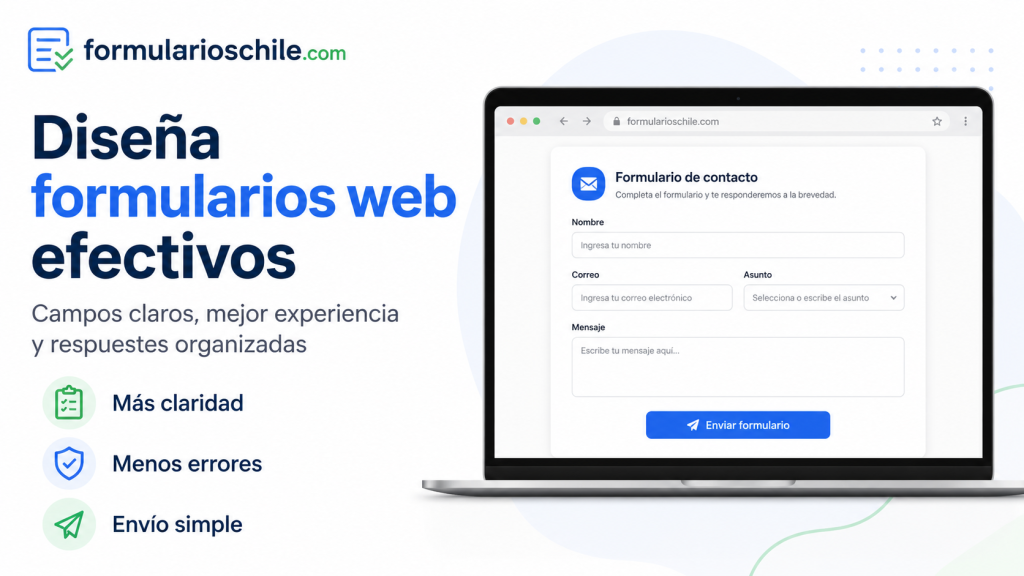
Los formularios web son una de las herramientas más importantes dentro de cualquier sitio, plataforma digital, sistema de atención, página de servicios, negocio en línea, portal informativo o proyecto que necesite recibir datos de los usuarios. Aunque muchas veces parecen simples campos para escribir un nombre, un correo o un mensaje, en realidad cumplen una función mucho más profunda: ordenan la comunicación, reducen errores, guían al usuario, permiten recopilar información útil y ayudan a transformar una visita en una acción concreta.
Crear formularios web claros no consiste solamente en poner varios campos y un botón de enviar. Un buen formulario debe ser fácil de entender, rápido de completar, seguro, accesible, confiable y coherente con el objetivo de la página. Si una persona entra a un sitio y encuentra un formulario confuso, largo, mal explicado o lleno de campos innecesarios, es muy probable que lo abandone antes de terminar. En cambio, cuando el formulario tiene una estructura ordenada, textos simples, instrucciones precisas y un diseño limpio, la experiencia mejora y aumentan las probabilidades de recibir respuestas correctas.
Esta guía está orientada a personas mayores de dieciocho años que desean entender cómo crear solicitudes claras mediante formularios web. Puede servir para formularios de contacto, formularios de inscripción, solicitudes de servicios, registros de usuarios, formularios de soporte, reclamos, cotizaciones, reservas, postulaciones, encuestas, validaciones de datos, solicitudes comerciales, atención al cliente, trámites digitales y cualquier otro proceso donde una persona deba entregar información a través de internet.
También es importante comprender que un formulario web no es solo un elemento visual. Detrás de cada campo hay decisiones de usabilidad, accesibilidad, seguridad, privacidad, redacción y confianza. Por ejemplo, pedir el nombre completo puede parecer normal, pero no siempre es necesario. Solicitar el número de teléfono puede ser útil, pero si no se explica para qué se usará, algunas personas pueden desconfiar. Pedir demasiados documentos puede ser válido en ciertos trámites, pero también puede generar abandono si el usuario no entiende la razón.
- Formularios PIE: guía para educación especial y documentos de apoyo
- Formularios SURA: seguros y reembolsos
- Formularios en Excel: cómo crear plantillas ordenadas
- Formularios del SII: guía de formularios tributarios
- Subsidio de arriendo: formularios, requisitos y documentos a preparar
- Formulario 29: guía simple de declaraciones y pagos
Por eso, antes de crear un formulario, conviene preguntarse cuál es el objetivo real de la solicitud, qué información es indispensable, qué campos pueden eliminarse, qué instrucciones necesita el usuario, cómo se validarán los datos, qué mensaje verá después de enviar la solicitud y qué nivel de protección se aplicará a la información recibida. Un formulario claro no solo se ve bien; también piensa en la persona que lo completa.
Qué es un formulario web y por qué importa
Un formulario web es una sección interactiva dentro de una página que permite a los usuarios ingresar, seleccionar, adjuntar o enviar información. Puede contener campos de texto, botones, casillas de verificación, menús desplegables, calendarios, áreas para mensajes, controles de carga de archivos y mensajes de confirmación. En términos técnicos, el elemento HTML <form> representa una sección con controles interactivos destinados al envío de información. Puedes revisar la referencia técnica en MDN Web Docs sobre el elemento form.
Su importancia está en que conecta la intención del usuario con una acción concreta. Una persona puede visitar una página para pedir ayuda, solicitar una cotización, enviar un reclamo, registrarse, descargar información, hacer una reserva o pedir que la contacten. Si el formulario está mal construido, esa intención se pierde. Si está bien diseñado, la solicitud llega completa, ordenada y con los datos necesarios para responder.
En muchos sitios, el formulario es el punto más importante del recorrido del usuario. Puede ser el lugar donde una visita se convierte en cliente, donde una consulta se transforma en oportunidad, donde un problema se convierte en ticket de soporte o donde una persona logra completar un trámite. Por eso, la claridad del formulario influye directamente en la confianza, la conversión y la calidad de la información recibida.
El formulario como puente entre usuario y sitio
Un formulario web funciona como un puente. Por un lado está el usuario, que tiene una necesidad concreta. Por otro lado está el sitio, negocio, institución o servicio que necesita recibir información para responder. Si el puente es estrecho, confuso o inseguro, la persona no lo cruza. Si el puente es claro, ordenado y confiable, la comunicación fluye mejor.
Esto significa que cada campo debe tener un propósito. Un formulario no debería pedir datos por costumbre, sino por necesidad. Si una solicitud puede resolverse con nombre, correo y mensaje, no tiene sentido pedir dirección, fecha de nacimiento, documento de identidad o datos adicionales. Mientras menos fricción tenga el proceso, más fácil será que el usuario lo complete.
Ejemplo de un formulario mal enfocado
Un formulario de contacto simple que pide nombre completo, dos teléfonos, dirección exacta, fecha de nacimiento, ocupación, empresa, documento, comuna, región, horario preferido, archivo adjunto y mensaje puede sentirse excesivo si solo busca responder una consulta general. El usuario puede pensar que le están pidiendo demasiada información y abandonar el proceso.
Ejemplo de un formulario bien enfocado
Un formulario claro para una consulta general podría pedir nombre, correo electrónico, asunto y mensaje. Si el sitio necesita responder por teléfono, puede agregar un campo opcional de teléfono con una explicación breve. Por ejemplo: “Déjanos tu teléfono solo si prefieres que te contactemos por llamada”. Esa pequeña aclaración mejora la confianza y reduce la sensación de invasión.
El formulario como herramienta de organización
Además de ayudar al usuario, un formulario bien diseñado ordena el trabajo interno. Cuando los campos están bien definidos, las respuestas llegan de forma más clara. Esto facilita clasificar solicitudes, responder más rápido, evitar preguntas repetidas y disminuir errores. Un formulario desordenado puede llenar la bandeja de mensajes incompletos, confusos o difíciles de procesar.
Por ejemplo, si una página recibe reclamos, no basta con pedir un mensaje libre. Puede ser mejor incluir un campo para el tipo de reclamo, otro para el número de solicitud, otro para el correo de contacto y un área para explicar el problema. De esa manera, la persona que atiende el caso recibe información más útil desde el principio.
Ventaja de clasificar solicitudes
Cuando un formulario incluye una selección como “consulta general”, “problema técnico”, “solicitud comercial”, “reclamo”, “actualización de datos” o “soporte”, permite dirigir mejor el mensaje. Esto ayuda a priorizar y responder de forma más precisa. La clave es no llenar el formulario de opciones innecesarias, sino ofrecer categorías realmente útiles.
Principios de claridad para formularios web
La claridad es el valor central de un buen formulario. Un formulario claro le dice al usuario qué debe hacer, por qué debe hacerlo, qué información se espera y qué ocurrirá después. No obliga a adivinar. No usa palabras confusas. No mezcla campos sin relación. No genera dudas innecesarias. Su diseño, su texto y su estructura trabajan juntos para que la persona complete la solicitud con seguridad.
Usa lenguaje simple y directo
El lenguaje de un formulario debe ser simple, concreto y fácil de entender. Muchas veces se comete el error de usar palabras demasiado técnicas o frases largas que hacen que el usuario dude. En vez de escribir “ingrese su identificación electrónica de contacto principal”, es mejor escribir “correo electrónico”. En vez de “detalle la naturaleza de su requerimiento”, puede ser más claro decir “cuéntanos qué necesitas”.
Un buen campo debe entenderse en pocos segundos. Si el usuario necesita pensar demasiado para saber qué escribir, el campo probablemente está mal redactado. La claridad no significa escribir de manera informal o descuidada; significa usar palabras precisas y comprensibles.
Ejemplos de etiquetas claras
Una etiqueta clara puede ser “Nombre”, “Correo electrónico”, “Teléfono”, “Tipo de solicitud”, “Mensaje”, “Fecha de reserva”, “Número de pedido” o “Archivo adjunto”. Estas etiquetas son directas y no generan grandes dudas.
Ejemplos de etiquetas confusas
Una etiqueta confusa puede ser “Datos referenciales”, “Identificación de contacto”, “Detalle operacional”, “Antecedente principal”, “Información requerida” o “Solicitud extendida”. Aunque estas frases puedan sonar formales, no siempre ayudan al usuario a entender qué debe escribir.
Pide solo la información necesaria
Uno de los errores más frecuentes en formularios web es pedir demasiados datos. Cada campo adicional aumenta el esfuerzo del usuario. Por eso, antes de agregar un campo, conviene preguntarse si realmente es necesario para responder la solicitud. Si no es indispensable, puede eliminarse o dejarse como opcional.
Solicitar menos datos no significa recibir menos valor. Al contrario, muchas veces mejora la calidad de las respuestas porque el usuario completa el formulario con mayor disposición. Un formulario corto y preciso puede ser mucho más efectivo que uno largo y agotador.
Pregunta útil antes de agregar un campo
Antes de incluir un campo, pregúntate: “¿podemos responder esta solicitud sin este dato?”. Si la respuesta es sí, probablemente ese campo no debería ser obligatorio. Si el dato puede ayudar, pero no es imprescindible, puede dejarse como opcional y explicar su utilidad.
Ordena los campos de forma lógica
El orden de los campos influye en la experiencia. Lo más recomendable es comenzar con información simple y familiar, como nombre y correo, y luego avanzar hacia detalles específicos. Si el formulario empieza pidiendo datos complejos, documentos o explicaciones largas, el usuario puede sentirse presionado desde el inicio.
Un orden lógico puede seguir esta secuencia: identificación básica, contacto, tipo de solicitud, detalles de la solicitud, archivos si corresponde, aceptación de condiciones y botón de envío. Esta estructura se entiende bien porque va desde lo general hacia lo específico.
Ejemplo de orden recomendado
Para una solicitud de cotización, el orden podría ser: nombre, correo, teléfono opcional, tipo de servicio, descripción de lo que necesita, presupuesto aproximado opcional, fecha estimada y botón de envío. Así la persona avanza naturalmente sin sentirse perdida.
Tipos de formularios web más utilizados
No todos los formularios tienen el mismo objetivo. Cada tipo de formulario debe diseñarse según la intención del usuario y la información necesaria para completar el proceso. Un formulario de contacto no debería parecerse a una postulación laboral. Una encuesta no debería tener la misma estructura que una solicitud de soporte. Un registro de usuario no debería pedir los mismos datos que un reclamo formal.
Formulario de contacto
El formulario de contacto es uno de los más comunes. Sirve para que una persona envíe una consulta general, solicite información o se comunique con el sitio. Debe ser breve, directo y fácil de completar. Lo normal es pedir nombre, correo electrónico, asunto y mensaje. En algunos casos se puede agregar teléfono, pero no siempre debería ser obligatorio.
Campos recomendados para contacto
Un formulario de contacto claro puede incluir los campos: nombre, correo electrónico, asunto, mensaje y aceptación de política de privacidad si corresponde. También puede incluir un campo de categoría cuando el sitio recibe muchas consultas distintas.
Texto de ayuda recomendado
Un texto útil podría decir: “Completa este formulario para enviarnos tu consulta. Responderemos al correo que indiques, por eso revisa que esté escrito correctamente”. Esta frase explica el propósito y recuerda al usuario revisar un dato clave.
Formulario de solicitud de servicio
Un formulario de solicitud de servicio se usa cuando una persona necesita pedir atención, contratar, consultar disponibilidad o iniciar un proceso. En este caso, el formulario puede necesitar más detalles que un contacto básico. Sin embargo, debe mantener la claridad y no transformarse en una lista interminable de preguntas.
Campos recomendados para servicios
Puede incluir nombre, correo, teléfono, tipo de servicio, descripción de la necesidad, comuna o ciudad, fecha preferida y mensaje adicional. Si el servicio depende de documentos, se puede agregar carga de archivo, pero explicando qué tipo de archivo se acepta.
Mensaje de orientación
Un buen mensaje podría ser: “Cuéntanos qué servicio necesitas y agrega los datos principales para orientarte mejor. No incluyas información sensible si no es necesaria para esta solicitud”. Este tipo de orientación protege al usuario y mejora la calidad del mensaje.
Formulario de registro
El formulario de registro permite crear una cuenta, inscribirse en una plataforma o acceder a un servicio. Debe pedir solo los datos necesarios para crear el acceso. En la mayoría de los casos, bastan nombre, correo electrónico y contraseña. Si se requiere información adicional, es recomendable pedirla después, cuando el usuario ya tenga una cuenta activa.
Campos recomendados para registro
Los campos básicos son nombre, correo electrónico, contraseña y confirmación de contraseña si se utiliza. También puede incluir una casilla de aceptación de términos y política de privacidad. Si el registro es para un servicio especializado, puede agregarse tipo de usuario o país, siempre que sea necesario.
Buenas prácticas en contraseñas
Es importante explicar los requisitos de contraseña antes de que el usuario cometa un error. Por ejemplo: “Usa al menos ocho caracteres, incluyendo letras y números”. Si el sistema exige mayúsculas, símbolos o longitud especial, debe indicarlo claramente junto al campo.
Formulario de reclamo
Un formulario de reclamo debe ser especialmente claro porque la persona que lo completa normalmente ya tiene un problema. Si el formulario es confuso, la frustración aumenta. Debe pedir datos suficientes para identificar el caso y permitir una respuesta, pero sin hacer el proceso más difícil de lo necesario.
Campos recomendados para reclamos
Puede incluir nombre, correo, número de solicitud o pedido, tipo de problema, fecha del incidente, descripción del reclamo, archivo adjunto opcional y autorización de contacto. Si el reclamo se relaciona con un servicio específico, se puede agregar un selector para elegir la categoría correspondiente.
Mensaje de confianza
Un texto adecuado podría decir: “Describe el problema con el mayor detalle posible. Si tienes un comprobante, puedes adjuntarlo para ayudarnos a revisar el caso”. Esto indica qué espera el formulario y por qué un archivo puede ser útil.
Formulario de encuesta
Una encuesta busca recopilar opiniones, experiencias o preferencias. Debe ser clara, breve y respetuosa con el tiempo del usuario. Las preguntas deben tener un orden lógico y evitar sesgos. Cuando la encuesta es larga, conviene indicar el tiempo aproximado de respuesta.
Campos recomendados para encuesta
Puede incluir preguntas de selección, escalas de satisfacción, campos de comentario y datos opcionales de contacto. Si la encuesta es anónima, debe decirlo claramente. Si no es anónima, también debe explicarse.
Ejemplo de instrucción
Una instrucción útil podría ser: “Esta encuesta toma menos de cinco minutos. Tus respuestas nos ayudarán a mejorar el servicio”. Esta frase reduce incertidumbre y explica el valor de participar.
Estructura recomendada para una solicitud clara
Una solicitud clara debe tener una estructura que guíe al usuario desde el inicio hasta el envío. No basta con poner campos. Es necesario pensar en el recorrido completo: presentación, campos, ayudas, validaciones, confirmación y seguimiento. Cuando estas partes están bien conectadas, el formulario se siente simple incluso si tiene varios pasos.
Presentación del formulario
Antes de mostrar los campos, conviene incluir una breve explicación. Esta introducción debe responder tres preguntas: para qué sirve el formulario, qué información se necesita y qué ocurrirá después de enviarlo. No debe ser demasiado larga, pero sí suficiente para dar confianza.
Ejemplo de presentación clara
“Completa este formulario para solicitar información sobre nuestros servicios. Revisaremos tu mensaje y responderemos al correo indicado. Asegúrate de escribir tus datos correctamente”. Esta introducción es simple, directa y útil.
Agrupación de campos relacionados
Cuando un formulario tiene varios campos, es recomendable agruparlos por tema. Por ejemplo: datos personales, datos de contacto, detalles de la solicitud y archivos adjuntos. Esta organización ayuda a que el usuario entienda el avance y reduce la sensación de desorden.
En HTML, cuando se necesita agrupar controles relacionados, se puede utilizar una estructura semántica adecuada con elementos como <fieldset> y <legend>. Esto también puede mejorar la accesibilidad cuando se usa correctamente. La guía de formularios de W3C/WAI explica la importancia de etiquetas, agrupaciones e instrucciones claras en formularios accesibles: tutorial de formularios de W3C WAI.
Ejemplo de agrupación
Un formulario de inscripción puede separarse en “Datos personales”, “Información de contacto”, “Preferencias de inscripción” y “Confirmación”. Esta división permite que el usuario entienda qué tipo de información se le solicita en cada parte.
Campos con etiquetas visibles
Las etiquetas visibles son fundamentales. No conviene depender únicamente del texto dentro del campo, conocido como placeholder, porque puede desaparecer cuando el usuario empieza a escribir. Una etiqueta visible permite recordar en todo momento qué dato se está completando.
El elemento <label> representa una etiqueta para un control de interfaz. MDN tiene una referencia útil sobre su uso en MDN Web Docs sobre label. Además, W3C/WAI recomienda proporcionar etiquetas que identifiquen los controles del formulario, incluyendo campos de texto, casillas, botones de opción y menús desplegables.
Ejemplo de etiqueta clara
En vez de usar solo un campo vacío con el texto interno “Escribe tu correo”, es mejor tener una etiqueta visible que diga “Correo electrónico” y un texto de ayuda que indique “Usaremos este correo para responder tu solicitud”.
Redacción de campos y mensajes de ayuda
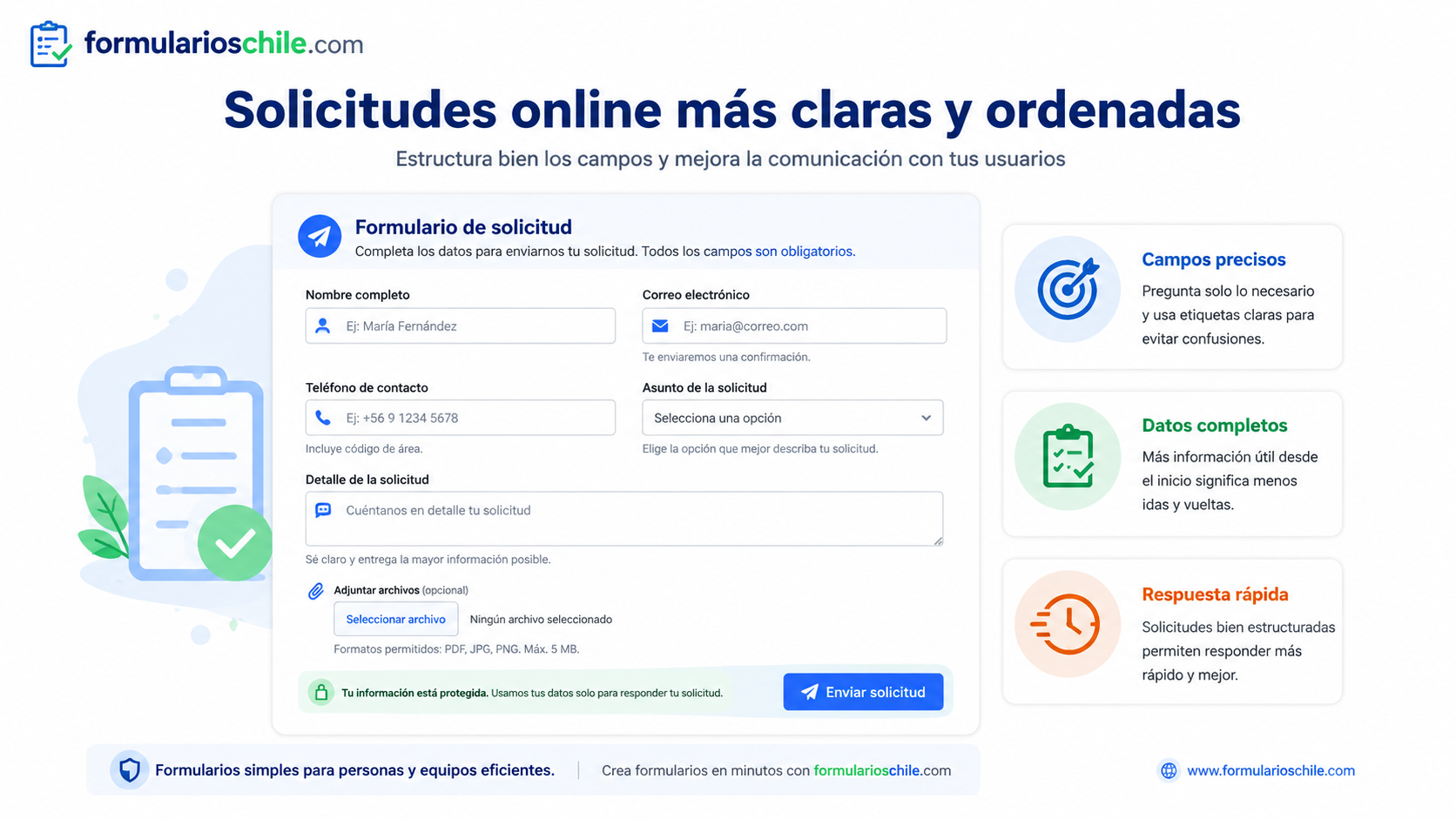
La redacción de un formulario influye directamente en la cantidad y calidad de respuestas. Un campo mal redactado puede generar errores, dudas o abandono. Un mensaje de ayuda bien escrito puede resolver preguntas antes de que aparezcan. Por eso, cada palabra dentro del formulario debe tener una función.
Etiquetas breves y específicas
Las etiquetas deben ser breves, pero no ambiguas. “Nombre” es claro en muchos casos, pero si el formulario requiere el nombre completo legal, es mejor escribir “Nombre completo”. Si el formulario pide un número asociado a una compra, es mejor escribir “Número de pedido” en vez de “Número”.
Ejemplos de etiquetas mejoradas
En vez de “Datos”, usa “Datos de contacto”. En vez de “Número”, usa “Número de solicitud”. En vez de “Archivo”, usa “Comprobante adjunto”. En vez de “Detalle”, usa “Describe tu solicitud”. En vez de “Tipo”, usa “Tipo de consulta”.
Mensajes de ayuda debajo del campo
Los mensajes de ayuda sirven para aclarar cómo completar un campo. Deben ser cortos y aparecer cerca del campo correspondiente. No todos los campos necesitan ayuda, pero los que pueden generar dudas sí deberían tenerla.
Ejemplos de mensajes de ayuda
Debajo de un campo de correo puedes escribir: “Revisa que esté bien escrito, porque responderemos a esta dirección”. Debajo de un campo de teléfono: “Incluye código de país si estás fuera de Chile”. Debajo de un campo de archivo: “Puedes adjuntar un documento en PDF o una imagen clara”. Debajo de un campo de mensaje: “Agrega fechas, números de solicitud o detalles que ayuden a revisar tu caso”.
Textos de error comprensibles
Un buen mensaje de error no debe culpar al usuario ni usar lenguaje técnico innecesario. Debe explicar qué pasó y cómo corregirlo. En vez de “error de validación”, es mejor decir “Ingresa un correo electrónico válido”. En vez de “campo inválido”, es mejor decir “El número de teléfono debe incluir solo números”.
Ejemplos de errores claros
“Este campo es obligatorio”. “Escribe un correo válido, por ejemplo nombre@dominio.com”. “La fecha no puede ser anterior a hoy”. “El archivo supera el tamaño permitido”. “Selecciona una opción antes de continuar”. “La contraseña debe tener al menos ocho caracteres”.
Campos obligatorios y campos opcionales
Una solicitud clara diferencia muy bien entre campos obligatorios y opcionales. Si todo parece obligatorio, el usuario puede sentirse obligado a entregar información que no desea compartir. Si nada parece obligatorio, puede enviar una solicitud incompleta. El equilibrio está en marcar claramente qué datos son necesarios y cuáles son voluntarios.
Cuándo hacer un campo obligatorio
Un campo debería ser obligatorio solo cuando sin ese dato no se puede procesar la solicitud. Por ejemplo, en un formulario de contacto, el correo electrónico suele ser obligatorio porque permite responder. En una reserva, la fecha puede ser obligatoria porque define la disponibilidad. En un reclamo, el número de pedido puede ser obligatorio si es la única forma de identificar el caso.
Regla práctica para campos obligatorios
Haz obligatorio solo lo indispensable. Si un dato es útil pero no imprescindible, déjalo opcional. Si un campo es sensible, explica por qué lo solicitas. Esta práctica mejora la confianza y reduce el abandono.
Cómo marcar campos opcionales
Los campos opcionales también deben identificarse. Una forma clara es agregar la palabra “opcional” en la etiqueta. Por ejemplo: “Teléfono opcional” o “Archivo adjunto opcional”. Esto evita que el usuario crea que debe completar todo para enviar el formulario.
Ejemplo de campo opcional bien explicado
“Teléfono opcional: déjalo solo si prefieres que te contactemos por llamada”. Este texto no solo indica que el campo es opcional, sino que explica su propósito.
Evita abusar del asterisco
El asterisco se usa comúnmente para indicar campos obligatorios, pero debe acompañarse de una explicación. Si el formulario muestra varios asteriscos sin decir qué significan, algunas personas pueden confundirse. Conviene incluir una frase como “Los campos marcados con asterisco son obligatorios”.
Claridad visual
La marca de obligatorio debe ser visible, pero no agresiva. El objetivo no es presionar al usuario, sino ayudarlo a completar correctamente la solicitud.
Validación de datos en formularios web
La validación de datos consiste en revisar que la información ingresada tenga el formato, longitud, tipo y sentido esperado. Es una parte fundamental de los formularios web porque evita errores, mejora la calidad de las respuestas y ayuda a proteger el sistema. La validación puede ocurrir en el navegador, en el servidor o en ambos lados.
OWASP recomienda validar los datos de entrada para asegurar que la información que entra al flujo del sistema esté correctamente formada. También distingue entre validación sintáctica, relacionada con el formato, y validación semántica, relacionada con el sentido del dato dentro del contexto. Puedes revisar más información en la guía de validación de entrada de OWASP.
Validación del lado del usuario
La validación del lado del usuario ocurre en el navegador antes de enviar el formulario. Puede detectar errores rápidos, como un correo sin arroba, un campo vacío o una fecha incorrecta. Su principal ventaja es que mejora la experiencia porque muestra avisos inmediatos.
Ventajas de la validación inmediata
Si el usuario escribe mal el correo, el formulario puede mostrar el error antes de enviar. Si olvida un campo obligatorio, puede recibir un aviso al instante. Esto evita frustración y ahorra tiempo.
Validación del lado del servidor
La validación del lado del servidor ocurre después de que el formulario se envía al sistema que procesa los datos. Es indispensable porque la validación del navegador puede ser manipulada, desactivada o evitada. La seguridad no debe depender solo de lo que ocurre en la pantalla del usuario.
Por qué no basta validar en el navegador
Una persona con conocimientos técnicos puede modificar una solicitud antes de enviarla. Por eso, aunque el formulario tenga validaciones visibles, el sistema receptor debe comprobar nuevamente los datos. Esta doble revisión ayuda a evitar entradas mal formadas, datos fuera de rango y posibles intentos de abuso.
Validación sintáctica
La validación sintáctica revisa si el dato tiene el formato esperado. Por ejemplo, un correo debe parecer un correo, una fecha debe tener una estructura válida, un número de teléfono debe cumplir ciertas reglas y un código postal debe tener el formato correspondiente.
Ejemplos de validación sintáctica
Un campo de correo puede exigir una estructura como usuario@dominio.com. Un campo de fecha puede exigir formato año, mes y día. Un campo numérico puede aceptar solo números. Un campo de archivo puede aceptar solo PDF o imágenes.
Validación semántica
La validación semántica revisa si el dato tiene sentido dentro del contexto. Por ejemplo, una fecha de término no debería ser anterior a la fecha de inicio. Una cantidad solicitada no debería superar el máximo permitido. Una edad mínima puede ser necesaria si el servicio está destinado a mayores de edad.
Ejemplos de validación semántica
Si una reserva pide fecha de entrada y fecha de salida, la salida debe ser posterior a la entrada. Si una solicitud permite adjuntar hasta cierto peso de archivo, el sistema debe rechazar archivos superiores al límite. Si un formulario es para personas mayores de edad, debe validar que el usuario declare o cumpla la condición requerida.
Accesibilidad en formularios web
La accesibilidad busca que los formularios puedan ser utilizados por la mayor cantidad posible de personas, incluyendo usuarios con discapacidad visual, motora, auditiva, cognitiva o personas que navegan con tecnologías de asistencia. Un formulario accesible no es solo una buena práctica técnica; también es una señal de respeto y calidad.
W3C/WAI ofrece tutoriales sobre formularios accesibles, incluyendo etiquetas, instrucciones, validación y notificaciones de error. Puedes consultar la guía en W3C Web Accessibility Initiative Forms Tutorial.
Etiquetas asociadas correctamente
Cada campo debe tener una etiqueta asociada. Esto permite que los lectores de pantalla identifiquen qué información se espera. Una etiqueta visible también ayuda a usuarios que se distraen, que usan pantallas pequeñas o que necesitan revisar lo que escribieron.
Ejemplo básico de etiqueta
<label for="correo">Correo electrónico</label>
<input type="email" id="correo" name="correo" required>
En este ejemplo, el atributo for del <label> coincide con el id del campo. Esto ayuda a relacionar correctamente la etiqueta con el control.
Instrucciones antes de que ocurra el error
Un formulario accesible no espera a que el usuario se equivoque para explicar las reglas. Si una contraseña debe tener cierta longitud, si un archivo debe estar en un formato específico o si una fecha debe cumplir una condición, esa información debe aparecer antes de enviar.
Ejemplo de instrucción preventiva
En vez de mostrar el error solo después, puedes escribir debajo del campo: “La contraseña debe tener al menos ocho caracteres”. De esta manera, el usuario sabe qué se espera antes de intentar enviar.
Navegación con teclado
Muchas personas navegan usando teclado. Un formulario debe permitir avanzar entre campos, seleccionar opciones y enviar la solicitud sin depender exclusivamente del mouse. El orden de tabulación debe seguir la lógica visual del formulario.
Prueba práctica de teclado
Una forma simple de revisar esto es intentar completar todo el formulario usando solo la tecla Tab, las flechas, Enter y Espacio. Si el recorrido se vuelve confuso o algún campo no se puede usar, hay un problema que conviene corregir.
Contraste y legibilidad
El texto, las etiquetas, los bordes de los campos y los mensajes de error deben tener buen contraste. Un formulario con letras muy claras, campos apenas visibles o mensajes pequeños puede ser difícil de usar, especialmente en celulares o para personas con baja visión.
Consejo de diseño legible
Usa tamaños de letra cómodos, espacios suficientes entre campos, bordes visibles y mensajes de error fáciles de encontrar. La claridad visual también forma parte de la claridad del formulario.
Privacidad y protección de datos en solicitudes web
Todo formulario que recopila información personal debe tratar la privacidad con seriedad. Nombre, correo, teléfono, dirección, documentos, mensajes, archivos y preferencias pueden ser datos personales. Por eso, una solicitud clara también debe explicar cómo se usará la información, qué datos son necesarios y qué medidas de cuidado se aplican.
El Comité Europeo de Protección de Datos resume principios básicos del tratamiento de datos bajo el GDPR, como licitud, transparencia, limitación de finalidad, minimización, exactitud, limitación de conservación y seguridad. Puedes revisar el resumen oficial en European Data Protection Board. Aunque las normas varían según el país, estos principios son una buena referencia general para pensar formularios responsables.
Minimización de datos
La minimización de datos significa pedir solo la información necesaria para el objetivo declarado. Si un formulario de contacto no necesita la dirección exacta del usuario, no debería pedirla. Si una consulta puede responderse por correo, el teléfono puede ser opcional.
Ejemplo de minimización
Para una consulta general, pedir nombre y correo puede ser suficiente. Para una solicitud de despacho, sí puede ser necesario pedir dirección. La diferencia está en el propósito real de la solicitud.
Transparencia en el uso de datos
El usuario debe entender para qué se usarán sus datos. Una frase breve cerca del formulario puede mejorar mucho la confianza. Por ejemplo: “Usaremos tus datos solo para responder esta solicitud”. Si los datos se usarán para comunicaciones comerciales, también debe informarse claramente.
Ejemplo de texto de privacidad
“Al enviar este formulario, autorizas que usemos la información entregada para responder tu solicitud. No compartas datos sensibles si no son necesarios”. Este texto es simple y ayuda al usuario a actuar con cuidado.
Casillas de aceptación
Cuando un formulario incluye términos, condiciones o política de privacidad, la casilla de aceptación debe ser clara. No conviene usar frases vagas como “acepto todo”. Es mejor indicar exactamente qué se acepta y enlazar el documento correspondiente.
Ejemplo de aceptación clara
“He leído y acepto la política de privacidad”. Esta frase debe ir acompañada de un enlace visible a la política correspondiente. Si también hay términos del servicio, pueden mencionarse por separado.
Seguridad básica para formularios web
La seguridad de un formulario web es esencial porque los campos de entrada pueden ser usados de forma incorrecta, accidental o maliciosa. Un formulario seguro no confía ciegamente en los datos enviados. Valida, limita, filtra, protege y registra de manera responsable. Esto es especialmente importante en formularios que reciben mensajes libres, archivos adjuntos, datos personales o solicitudes sensibles.
Evita confiar solo en el lado visual
El hecho de que un campo tenga un límite visible no significa que el sistema esté protegido. Una persona puede intentar enviar datos alterados fuera de la interfaz normal. Por eso, toda validación importante debe repetirse en el sistema que recibe la solicitud.
Ejemplo de riesgo
Si un menú desplegable permite elegir solo tres tipos de solicitud, el sistema receptor también debe comprobar que el valor enviado corresponde realmente a una de esas opciones. Si llega un valor extraño, debe rechazarse o registrarse para revisión.
Limita el tamaño de los campos
Los campos deben tener límites razonables. Un nombre no necesita miles de caracteres. Un asunto puede tener una longitud moderada. Un mensaje puede permitir más texto, pero también debe tener un límite. Estos límites ayudan a evitar errores y abusos.
Ejemplo de límites razonables
Un campo de nombre puede permitir hasta cien caracteres. Un asunto puede permitir hasta ciento cincuenta caracteres. Un mensaje puede permitir varios miles de caracteres. Los límites exactos dependen del objetivo, pero siempre deben ser intencionales.
Protege la carga de archivos
Los campos de archivo requieren especial cuidado. Si permites adjuntar documentos o imágenes, debes definir tipos permitidos, tamaño máximo, nombre seguro de archivo y revisión del contenido. No conviene aceptar cualquier tipo de archivo sin control.
Buenas prácticas para archivos
Permite solo formatos necesarios, como PDF, JPG o PNG si corresponde. Define un tamaño máximo. Evita usar directamente el nombre original del archivo como nombre final. Comprueba el tipo de contenido y no permitas archivos ejecutables o peligrosos.
Controla envíos repetidos
Un formulario público puede recibir envíos repetidos, spam o intentos automatizados. Para reducir el abuso, se pueden aplicar límites de frecuencia, validaciones, registros, confirmaciones por correo o mecanismos de protección contra bots. La medida adecuada depende del nivel de riesgo del formulario.
Equilibrio entre seguridad y experiencia
La protección no debe volver imposible el uso del formulario. Si el proceso se llena de obstáculos, usuarios reales pueden abandonar. Lo ideal es aplicar medidas proporcionales al riesgo.
Diseño visual de formularios claros
El diseño visual influye mucho en la percepción del formulario. Un formulario claro debe verse ordenado, con espacios adecuados, campos reconocibles, botones visibles y textos fáciles de leer. No necesita ser recargado ni tener efectos complejos. En la mayoría de los casos, la simplicidad funciona mejor.
Una columna suele ser más clara
Para muchos formularios, una sola columna facilita la lectura y el avance. Los formularios con varias columnas pueden generar confusión, especialmente en pantallas pequeñas. Una columna permite que el usuario avance naturalmente de arriba hacia abajo.
Cuándo usar más de una columna
Se puede usar más de una columna en campos muy relacionados y breves, como ciudad y región, fecha de inicio y fecha de término, o nombre y apellido. Aun así, en celulares debe adaptarse a una sola columna.
Espacio suficiente entre campos
Los campos demasiado juntos dificultan la lectura. Es recomendable dejar espacio entre etiqueta, campo, ayuda y siguiente elemento. Esto evita que el formulario se vea pesado y mejora la comodidad al completarlo.
Consejo de separación visual
Cada campo debe sentirse como una unidad clara. La etiqueta, el input y el mensaje de ayuda deben estar cerca entre sí, pero separados del siguiente campo.
Botón de envío visible y específico
El botón final no debería decir siempre “Enviar” si existe una acción más clara. En algunos casos puede ser mejor “Solicitar información”, “Enviar reclamo”, “Pedir cotización”, “Reservar hora”, “Crear cuenta” o “Enviar solicitud”. Un texto específico ayuda al usuario a entender qué ocurrirá.
Ejemplos de botones efectivos
“Enviar consulta” funciona bien para contacto. “Solicitar cotización” funciona bien para servicios. “Enviar reclamo” funciona bien para atención al cliente. “Completar registro” funciona bien para inscripción. “Guardar solicitud” funciona bien cuando el proceso no se envía definitivamente.
Formularios web para celulares
Una gran parte de los usuarios completa formularios desde celulares. Por eso, un formulario claro debe funcionar bien en pantallas pequeñas. Si los campos son difíciles de tocar, el texto es pequeño o el teclado no corresponde al tipo de dato, la experiencia se vuelve incómoda.
Campos fáciles de tocar
Los campos, botones, casillas y selectores deben tener un tamaño cómodo para dedos. Elementos demasiado pequeños generan errores de toque y frustración. También debe haber espacio suficiente entre controles interactivos.
Consejo para botones móviles
El botón principal debe ocupar un espacio visible y ser fácil de presionar. En formularios importantes, conviene evitar botones secundarios demasiado cerca del botón de envío para prevenir errores.
Teclado adecuado según el campo
Los campos deben usar el tipo correcto para facilitar la escritura. Un campo de correo puede abrir un teclado con arroba. Un campo de teléfono puede abrir un teclado numérico. Un campo de fecha puede mostrar un selector de calendario si corresponde.
Ejemplo técnico simple
<label for="email">Correo electrónico</label>
<input type="email" id="email" name="email" autocomplete="email" required>

<label for="telefono">Teléfono</label>
<input type="tel" id="telefono" name="telefono" autocomplete="tel">
Usar tipos adecuados ayuda al navegador a mostrar mejores controles y facilita el autocompletado cuando corresponde.
Evita formularios demasiado largos en móvil
En celulares, un formulario largo puede sentirse aún más pesado. Si necesitas muchos datos, considera dividir el proceso en secciones claras o pasos breves. También puedes guardar el avance si el proceso es complejo.
Cuándo dividir en pasos
Un formulario puede dividirse cuando tiene muchas secciones distintas, como datos personales, dirección, documentos y confirmación. Pero no conviene dividir formularios simples, porque agregar pasos innecesarios también puede aumentar la fricción.
Ejemplo de formulario HTML claro
A continuación tienes un ejemplo básico de formulario claro para una solicitud general. Incluye etiquetas visibles, campos obligatorios, textos de ayuda, agrupación simple y botón específico. Este ejemplo es una base que puede adaptarse según el objetivo del sitio.
Formulario de solicitud general
<form action="/enviar-solicitud" method="post">

  <fieldset>
    <legend>Datos de contacto</legend>

    <label for="nombre">Nombre completo</label>
    <input type="text" id="nombre" name="nombre" autocomplete="name" required>

    <label for="correo">Correo electrónico</label>
    <input type="email" id="correo" name="correo" autocomplete="email" required>
    <p>Revisa que esté bien escrito, porque responderemos a esta dirección.</p>

    <label for="telefono">Teléfono opcional</label>
    <input type="tel" id="telefono" name="telefono" autocomplete="tel">
    <p>Déjalo solo si prefieres que te contactemos por llamada.</p>
  </fieldset>

  <fieldset>
    <legend>Detalle de la solicitud</legend>

    <label for="tipo">Tipo de solicitud</label>
    <select id="tipo" name="tipo" required>
      <option value="">Selecciona una opción</option>
      <option value="consulta">Consulta general</option>
      <option value="servicio">Solicitud de servicio</option>
      <option value="soporte">Soporte</option>
      <option value="reclamo">Reclamo</option>
    </select>

    <label for="mensaje">Describe tu solicitud</label>
    <textarea id="mensaje" name="mensaje" rows="6" required></textarea>
    <p>Agrega los detalles necesarios para poder ayudarte mejor.</p>
  </fieldset>

  <label>
    <input type="checkbox" name="privacidad" required>
    Acepto que se usen estos datos para responder mi solicitud.
  </label>

  <button type="submit">Enviar solicitud</button>

</form>
Por qué este ejemplo es claro
El formulario usa etiquetas visibles, agrupa campos relacionados, separa contacto y detalle de solicitud, indica qué campos son opcionales, explica el uso del correo, agrega una aceptación básica y utiliza un botón con una acción específica. No pide datos innecesarios y permite que el usuario entienda qué debe hacer.
Ejemplos de textos para formularios web
La redacción lista para usar puede ahorrar tiempo y ayudar a mantener coherencia. A continuación tienes ejemplos de textos que puedes adaptar según el tipo de solicitud.
Texto para formulario de contacto
“Completa este formulario para enviarnos tu consulta. Responderemos al correo electrónico que indiques, por eso revisa que esté escrito correctamente antes de enviar”.
Cuándo usarlo
Este texto sirve para páginas de contacto, atención general, consultas informativas y formularios simples donde el objetivo principal es recibir un mensaje.
Texto para formulario de cotización
“Cuéntanos qué necesitas y agrega los detalles principales de tu solicitud. Mientras más clara sea la información, mejor podremos orientarte”.
Cuándo usarlo
Este texto funciona para servicios, presupuestos, asesorías, trabajos personalizados, solicitudes comerciales y atención previa a la contratación.
Texto para formulario de reclamo
“Describe el problema con el mayor detalle posible. Si tienes un número de solicitud, comprobante o archivo relacionado, inclúyelo para facilitar la revisión”.
Cuándo usarlo
Este texto es adecuado para soporte, atención al cliente, reclamos, revisión de casos y seguimiento de problemas.
Texto para formulario de inscripción
“Completa tus datos para registrar tu inscripción. Antes de enviar, verifica que tu nombre y correo estén correctos”.
Cuándo usarlo
Este texto sirve para eventos, cursos, actividades, comunidades, programas y registros simples.
Errores comunes al crear formularios web
Muchos formularios fallan no por falta de tecnología, sino por falta de claridad. A veces el diseño se ve moderno, pero el usuario no entiende qué hacer. Otras veces el formulario funciona, pero pide demasiados datos. También puede ocurrir que los mensajes de error sean técnicos, que el botón no sea claro o que el usuario no reciba confirmación después de enviar.
Pedir demasiada información
Mientras más campos tenga un formulario, más esfuerzo requiere. Si los datos no son necesarios, eliminarlos puede mejorar la tasa de finalización. Un formulario debe respetar el tiempo del usuario.
Cómo corregirlo
Revisa campo por campo y clasifica cada uno como indispensable, útil u opcional. Elimina lo que no aporte. Convierte en opcional lo que no sea imprescindible. Explica los datos sensibles.
No explicar qué pasará después
Cuando una persona envía un formulario y no sabe qué ocurrirá, puede quedar con inseguridad. Es recomendable indicar si recibirá un correo, si la solicitud será revisada, si se generará un número de caso o si debe esperar una respuesta.
Cómo corregirlo
Incluye un mensaje antes o después del envío. Por ejemplo: “Después de enviar la solicitud, recibirás una confirmación en pantalla”. Si existe un plazo de respuesta real, puedes indicarlo, pero no prometas tiempos que no puedas cumplir.
Usar placeholders como única etiqueta
El placeholder desaparece al escribir y puede ser difícil de leer. Usarlo como única etiqueta perjudica la claridad. La etiqueta principal debe permanecer visible.
Cómo corregirlo
Usa etiquetas visibles sobre cada campo y deja el placeholder solo como ejemplo opcional. Por ejemplo, etiqueta: “Correo electrónico”; placeholder: “nombre@dominio.com”.
Mensajes de error poco útiles
Mensajes como “error”, “dato inválido” o “problema en el formulario” no ayudan. El usuario necesita saber qué campo corregir y cómo hacerlo.
Cómo corregirlo
Indica el problema exacto. Por ejemplo: “El correo debe incluir arroba y dominio”. “Selecciona un tipo de solicitud”. “El archivo debe pesar menos de lo permitido”.
Buenas prácticas para aumentar la confianza
La confianza es clave en cualquier formulario. Una persona entrega datos cuando siente que el sitio es serio, claro y seguro. La confianza no se logra solo con diseño bonito; se construye con transparencia, coherencia y respeto por la información del usuario.
Explica el propósito del formulario
El usuario debe saber por qué existe el formulario. Una explicación breve puede reducir dudas y aumentar la disposición a completarlo. Esto es especialmente importante en solicitudes que piden datos personales.
Ejemplo de propósito claro
“Este formulario sirve para solicitar orientación sobre nuestros servicios. Usaremos tus datos únicamente para responder tu consulta”.
Incluye enlaces a políticas importantes
Si recopilas datos personales, conviene enlazar una política de privacidad clara. Si el formulario implica condiciones de servicio, también conviene enlazar los términos correspondientes. Los enlaces deben estar cerca de la aceptación o del texto informativo.
Ejemplo de enlace útil
“Antes de enviar, revisa nuestra política de privacidad”. La frase debe incluir un enlace visible hacia el documento correspondiente.
Muestra confirmación después del envío
Después de enviar, el usuario debe recibir una señal clara de que la solicitud fue recibida. Puede ser una página de confirmación, un mensaje en pantalla o un correo automático. Lo importante es que no quede la duda de si el formulario funcionó.
Ejemplo de confirmación
“Tu solicitud fue enviada correctamente. Revisa tu correo para confirmar los datos ingresados”. Este mensaje es simple y entrega una acción clara.
Optimización de formularios para mejores resultados
Un formulario puede mejorarse con el tiempo. No siempre la primera versión será la más efectiva. Conviene observar si los usuarios lo completan, en qué campos se equivocan, dónde abandonan y qué preguntas se repiten en los mensajes recibidos.
Analiza el abandono
Si muchas personas llegan al formulario pero pocas lo envían, puede existir un problema de longitud, claridad, confianza o diseño. Tal vez pide demasiados datos, tal vez el botón no se ve, tal vez hay errores técnicos o tal vez el usuario no entiende el beneficio de completar la solicitud.
Señales de formulario difícil
Muchas solicitudes incompletas, mensajes con información desordenada, usuarios que preguntan lo mismo que el formulario debería aclarar, errores frecuentes en un campo específico o abandono alto antes del envío son señales de mejora.
Prueba distintas versiones
Se pueden probar cambios en etiquetas, orden de campos, textos de ayuda, botón de envío o cantidad de campos. El objetivo no es cambiar por cambiar, sino encontrar una versión más clara y efectiva.
Ejemplos de mejoras posibles
Cambiar “Enviar” por “Enviar solicitud”. Convertir teléfono en opcional. Agregar una explicación bajo el campo de archivo. Reducir opciones del menú. Separar un formulario largo en secciones. Mejorar el mensaje de confirmación.
Escucha las dudas de los usuarios
Las preguntas frecuentes de los usuarios revelan problemas de claridad. Si varias personas preguntan qué deben adjuntar, el formulario necesita explicar mejor el archivo. Si muchas personas escriben mal el número de pedido, el campo necesita un ejemplo. Si varios usuarios dejan el mensaje vacío, tal vez falta una instrucción.
Cómo convertir dudas en mejoras
Cada duda repetida puede transformarse en un mensaje de ayuda, una etiqueta más clara, una opción del menú o una mejora en la introducción del formulario.
Modelo completo de solicitud clara
Una solicitud clara combina objetivo, estructura, campos necesarios, privacidad, validación y confirmación. A continuación se presenta un modelo redactado que puede servir como base para distintos formularios web.
Introducción recomendada
“Completa este formulario para enviarnos tu solicitud. Los campos obligatorios nos permiten revisar tu caso y responder correctamente. No incluyas datos sensibles si no son necesarios para esta gestión”.
Por qué funciona
Este texto explica el propósito, justifica los campos obligatorios y recomienda no compartir información sensible. Es una introducción útil para formularios de atención, soporte o servicios.
Campos recomendados
Nombre completo, correo electrónico, teléfono opcional, tipo de solicitud, descripción, archivo adjunto opcional, aceptación de uso de datos y botón de envío específico. Estos campos cubren muchas solicitudes generales sin exigir información excesiva.
Adaptación según el caso
Si el formulario es para reservas, agrega fecha y horario. Si es para reclamos, agrega número de pedido. Si es para cotizaciones, agrega tipo de servicio. Si es para inscripción, agrega actividad o programa de interés.
Mensaje final recomendado
“Gracias. Tu solicitud fue recibida correctamente. Si ingresaste un correo válido, podremos contactarte por ese medio en caso de necesitar más información”.
Por qué funciona
Este mensaje confirma el envío y recuerda la importancia del correo válido sin prometer algo imposible. También reduce la incertidumbre del usuario.
Lista de revisión antes de publicar un formulario
Antes de publicar un formulario, conviene revisar varios aspectos. Esta lista ayuda a detectar problemas de claridad, diseño, accesibilidad, privacidad y seguridad.
Revisión de claridad
Comprueba que el formulario explique su propósito, que las etiquetas sean claras, que los campos estén en orden lógico, que los mensajes de ayuda estén cerca del campo correspondiente y que el botón indique la acción real.
Preguntas útiles
¿El usuario entiende para qué sirve el formulario? ¿Sabe qué datos son obligatorios? ¿Puede completar la solicitud sin instrucciones externas? ¿El botón final es claro? ¿El mensaje de confirmación explica qué ocurrió?
Revisión de datos solicitados
Comprueba que cada dato pedido tenga una razón. Elimina campos innecesarios. Convierte en opcionales los datos que no sean indispensables. Explica los campos sensibles.
Preguntas útiles
¿Realmente necesitamos este dato? ¿Podemos responder sin pedirlo? ¿El usuario entiende por qué lo solicitamos? ¿Estamos pidiendo más información de la necesaria?
Revisión de accesibilidad
Comprueba que cada campo tenga etiqueta visible, que se pueda navegar con teclado, que los mensajes de error sean claros, que el contraste sea suficiente y que las instrucciones no dependan solo del color.
Preguntas útiles
¿Se puede usar el formulario sin mouse? ¿Las etiquetas permanecen visibles? ¿Los errores indican cómo corregir el problema? ¿El formulario se entiende en pantalla pequeña?
Revisión de seguridad
Comprueba que los datos se validen en el sistema receptor, que existan límites de longitud, que los archivos se controlen, que los campos obligatorios se revisen y que no se confíe solo en validaciones visuales.
Preguntas útiles
¿Validamos datos en el servidor? ¿Limitamos tipos de archivo? ¿Tenemos protección contra envíos abusivos? ¿Evitamos guardar información innecesaria?
Crear formularios web claros es una tarea que combina redacción, diseño, experiencia de usuario, accesibilidad, privacidad y seguridad. Un formulario no debe construirse como una simple lista de campos, sino como una solicitud guiada que ayuda al usuario a entregar la información correcta de la forma más sencilla posible.
La claridad empieza por definir el objetivo. Luego viene la selección de campos necesarios, el orden lógico, las etiquetas visibles, los mensajes de ayuda, la validación correcta, el respeto por la privacidad y una confirmación clara después del envío. Cada detalle cuenta. Un campo innecesario puede provocar abandono. Una etiqueta confusa puede generar errores. Un mensaje de error mal escrito puede frustrar. Una política poco visible puede reducir confianza.
Un buen formulario web debe sentirse simple incluso cuando cumple una función importante. Debe pedir lo justo, explicar lo necesario y acompañar al usuario hasta completar la solicitud. Cuando esto se logra, el sitio recibe mejores datos, el usuario tiene una mejor experiencia y la comunicación se vuelve más ordenada, segura y efectiva.
En definitiva, una solicitud clara no depende de tener más campos, más efectos visuales o más texto. Depende de entender qué necesita el usuario, qué necesita el sitio y cómo unir ambas cosas de la manera más directa, honesta y fácil posible. Esa es la base de un formulario web útil, confiable y bien construido.
Deja una respuesta