Forms formularios: guía para crear encuestas y recopilar respuestas
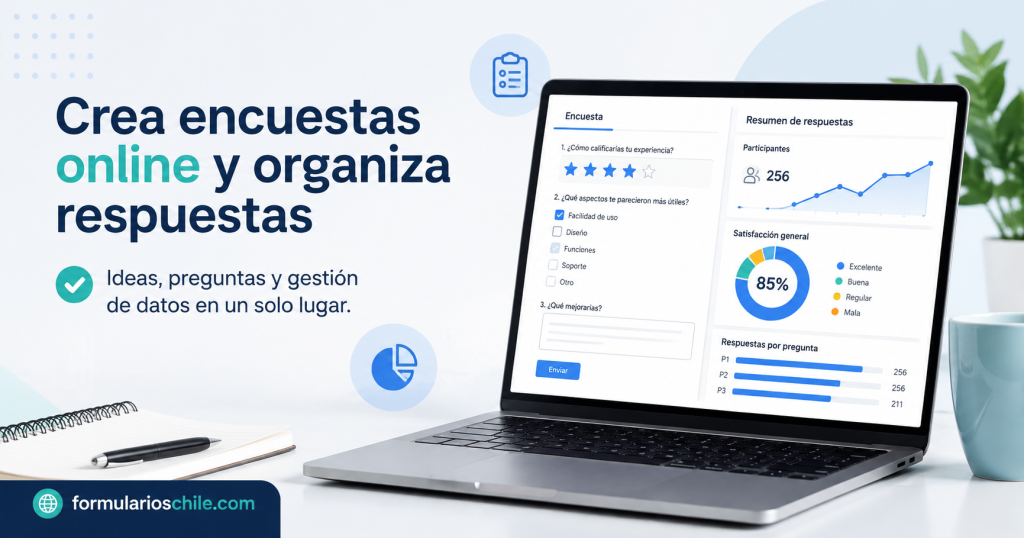
Los formularios en línea permiten crear encuestas, recopilar datos y recibir respuestas sin necesidad de imprimir documentos ni revisar mensajes separados. Una persona puede completar el formulario desde un teléfono, computador o tableta, mientras que el creador reúne la información en un solo lugar para revisarla, ordenarla y analizarla.
Cuando alguien busca “Forms formularios”, normalmente se refiere a herramientas digitales como Google Forms o Microsoft Forms. Ambas permiten crear encuestas, cuestionarios, registros y solicitudes, aunque sus funciones, opciones de acceso y formas de administrar las respuestas pueden variar según el servicio y el tipo de cuenta.
Crear una encuesta útil requiere más que escribir varias preguntas. Es necesario definir el objetivo, conocer al público, elegir el tipo de respuesta adecuado, evitar preguntas confusas, informar cómo se utilizarán los datos y probar el formulario antes de compartirlo.
Esta guía explica cómo crear formularios digitales paso a paso, cómo redactar preguntas, cómo configurar respuestas, cómo compartir el enlace, cómo vincular los resultados con una hoja de cálculo y qué precauciones conviene tomar al recopilar información personal.
Los nombres de los botones y algunas funciones pueden cambiar según la plataforma, el idioma, el dispositivo o el tipo de cuenta. Para consultar instrucciones oficiales, puedes revisar Formularios de Google, la ayuda oficial de Google o la página de soporte de Microsoft Forms.
Información principal
Un formulario digital es una herramienta que presenta preguntas y campos para que una persona entregue información. Puede utilizarse para hacer una encuesta de opinión, registrar participantes, recibir comentarios, evaluar conocimientos, coordinar una actividad o recopilar antecedentes para un proceso determinado.
El creador del formulario define qué preguntas aparecerán, qué respuestas serán obligatorias, si una persona puede responder más de una vez, quién puede acceder y dónde se almacenarán los resultados.
Una encuesta puede tener una sola pregunta o varias secciones. También puede incluir respuestas de texto, alternativas de selección, escalas, fechas, archivos, casillas, menús desplegables y preguntas que aparecen según lo respondido anteriormente.
Qué son Google Forms y Microsoft Forms
Google Forms y Microsoft Forms son servicios de formularios en línea que permiten crear documentos interactivos y recopilar respuestas mediante un enlace. Ambos pueden utilizarse para encuestas, cuestionarios, registros y solicitudes.
Google Forms se integra con servicios como Google Drive y Hojas de cálculo de Google. Microsoft Forms se integra con el entorno de Microsoft 365 y puede relacionarse con herramientas como Excel, Teams y otros servicios de la misma plataforma.
La elección depende de la cuenta que utilices, del entorno de trabajo, de las personas que responderán y de la forma en que necesitas analizar la información.
Características generales de Google Forms
Google Forms permite crear formularios desde una cuenta de Google, utilizar plantillas, agregar distintos tipos de preguntas, organizar secciones, recopilar direcciones de correo, compartir mediante un enlace y revisar las respuestas en gráficos o en una hoja de cálculo.
También puede utilizarse para crear cuestionarios con respuestas correctas y puntuaciones, siempre que la configuración disponible para la cuenta y el tipo de formulario lo permita.
Características generales de Microsoft Forms
Microsoft Forms permite crear formularios, cuestionarios y sondeos mediante una cuenta de Microsoft personal, educativa o profesional, según las condiciones del servicio. Ofrece opciones para decidir quién puede responder, compartir mediante un enlace, código QR, correo o inserción en una página.
Las funciones disponibles pueden cambiar según la licencia, el tipo de cuenta y las políticas de la organización. Por eso, es conveniente revisar la información oficial de Microsoft antes de basar un proceso importante en una función específica.
Cuándo conviene crear un formulario
Conviene crear un formulario cuando necesitas recopilar respuestas de varias personas utilizando un formato común. Esto permite comparar los resultados y evitar que la información quede distribuida en diferentes correos, conversaciones o documentos.
Algunos usos frecuentes son:
- Encuestas de satisfacción.
- Consultas de opinión.
- Inscripciones a actividades.
- Confirmaciones de asistencia.
- Registros de clientes o participantes.
- Solicitudes internas.
- Evaluaciones y cuestionarios.
- Control de asistencia.
- Formularios de contacto.
- Recepción de comentarios.
- Postulaciones o registros de interés.
- Reservas y preferencias de horario.
- Recolección de antecedentes para un proyecto.
No siempre es necesario utilizar un formulario. Para una consulta individual puede ser suficiente un correo o una conversación directa. El formulario resulta más útil cuando necesitas respuestas ordenadas, comparables y fáciles de revisar.
Cómo definir el objetivo de una encuesta
El objetivo debe explicar qué quieres conocer o conseguir con las respuestas. Una encuesta sin propósito claro suele terminar acumulando preguntas que no aportan información útil.
Un objetivo bien definido puede ser:
- Conocer el nivel de satisfacción de los usuarios.
- Identificar los horarios preferidos para una actividad.
- Recopilar opiniones sobre un servicio.
- Confirmar la participación en un evento.
- Detectar dificultades en un proceso.
- Evaluar el aprendizaje después de una capacitación.
Antes de crear preguntas, intenta completar la frase: “Con este formulario quiero saber…”. Si la respuesta es demasiado amplia, divide el objetivo en temas concretos.
Qué información debe tener un formulario
Un formulario claro suele incluir un título, una descripción, las preguntas, instrucciones, opciones de respuesta y un mensaje final.
Título
El título debe indicar de manera directa el propósito. “Encuesta” es demasiado general. En cambio, “Encuesta de satisfacción sobre la atención recibida” permite entender rápidamente de qué se trata.
Descripción
La descripción puede explicar quién organiza la encuesta, cuánto demora, para qué se utilizarán las respuestas, si la participación es voluntaria y cuál es la fecha límite.
Preguntas
Las preguntas deben estar relacionadas con el objetivo. Elimina aquellas que no utilizarás después o que solo se agregaron porque parecían interesantes.
Instrucciones
Indica si se puede elegir una o varias alternativas, si existe un límite de palabras, si una pregunta es obligatoria o si se deben adjuntar documentos.
Mensaje final
Después del envío, puedes mostrar un mensaje de agradecimiento, informar que la respuesta fue recibida y explicar qué ocurrirá posteriormente.
Tipos de preguntas que puedes utilizar
El tipo de pregunta determina la forma en que la persona responderá y la manera en que podrás analizar los resultados. Elegir el formato correcto es fundamental.
Respuesta corta
Es adecuada para respuestas breves, como nombres, ciudades, códigos, cargos o números de referencia.
Ejemplos:
- ¿Cuál es tu nombre?
- ¿En qué comuna vives?
- ¿Cuál es tu número de pedido?
No la utilices cuando esperas una explicación extensa. Para eso es mejor una respuesta de párrafo.
Respuesta larga o párrafo
Permite que la persona entregue una explicación más completa. Se utiliza para comentarios, experiencias, sugerencias, reclamos o antecedentes adicionales.
Una pregunta clara sería: “¿Qué aspecto del servicio mejorarías y por qué?”. Es mejor que escribir solamente “Comentarios”.
Opción múltiple
Permite seleccionar una sola alternativa. Es útil cuando las opciones son excluyentes.
Ejemplos:
- ¿Cómo conociste este servicio?
- ¿Qué horario prefieres?
- ¿Cómo evaluarías la atención?
Casillas de selección
Permiten elegir más de una alternativa. Son apropiadas cuando varias respuestas pueden ser correctas al mismo tiempo.
Ejemplo: “¿Qué temas te interesan?”. La persona podría seleccionar varias opciones.
Menú desplegable
Presenta una lista de opciones dentro de un menú. Es útil cuando existen muchas alternativas y no quieres ocupar demasiado espacio.
Puede utilizarse para regiones, comunas, áreas de trabajo, niveles de estudio o categorías.
Escala
Permite valorar una opinión dentro de un rango, como del uno al cinco o del cero al diez. Debes explicar qué significa el valor mínimo y qué representa el máximo.
Por ejemplo:
- Uno: muy insatisfecho.
- Cinco: muy satisfecho.
Cuadrícula
Permite evaluar varios aspectos utilizando las mismas opciones de respuesta. Puede ser útil para encuestas de satisfacción, aunque una cuadrícula muy extensa puede resultar difícil de responder desde un teléfono.
Fecha y hora
Se utilizan para reservas, confirmaciones, reuniones, entregas y actividades. Si la fecha o el horario son importantes, revisa que las opciones sean claras para todas las personas.
Carga de archivos
Permite solicitar documentos, fotografías o archivos. Debes informar qué tipo de archivo se acepta, cuál es el tamaño máximo y quién podrá revisarlo.
La carga de archivos puede requerir iniciar sesión en la cuenta correspondiente. Antes de usarla, comprueba que el público pueda completar el formulario con las condiciones configuradas.
Cómo redactar preguntas claras
Las preguntas deben ser fáciles de entender y responder. Una pregunta confusa produce respuestas difíciles de comparar y puede hacer que las personas abandonen la encuesta.
Evitar preguntas dobles
No mezcles dos temas en una misma pregunta. “¿Qué te pareció el precio y la atención?” puede producir una respuesta ambigua, porque la persona podría estar conforme con un aspecto y disconforme con el otro.
Es mejor preguntar por separado:
- ¿Qué te pareció el precio?
- ¿Qué te pareció la atención?
Evitar preguntas que orienten la respuesta
Una pregunta como “¿Qué tan excelente fue nuestro servicio?” supone que el servicio fue excelente. Una redacción más neutral sería: “¿Cómo evaluarías nuestro servicio?”.
Usar períodos concretos
La palabra “frecuentemente” puede tener significados diferentes. Es más útil preguntar: “¿Cuántas veces utilizaste este servicio durante el último mes?”.
Explicar las alternativas
Si una pregunta permite varias respuestas, indícalo. Si solo se puede seleccionar una, también debes dejarlo claro.
Agregar opciones como no aplica
Cuando algunas preguntas no corresponden a todas las personas, puedes incluir alternativas como “No aplica”, “No lo sé” o “Prefiero no responder”. Esto evita que los participantes elijan una respuesta incorrecta solo para poder avanzar.
Cómo crear un formulario en Google Forms
Para crear un formulario de Google, ingresa a Formularios de Google e inicia sesión si la plataforma lo solicita.
- Selecciona un formulario en blanco o una plantilla.
- Escribe el título.
- Agrega una descripción.
- Incorpora las preguntas.
- Elige el tipo de respuesta.
- Marca como obligatorios solo los campos necesarios.
- Organiza el contenido en secciones si el formulario es extenso.
- Configura quién puede responder.
- Revisa las opciones de recopilación de correos.
- Prueba el formulario antes de compartirlo.
- Publica o comparte el enlace destinado a los participantes.
La plataforma guarda normalmente los cambios en la cuenta del creador, pero conviene confirmar que el formulario aparece correctamente en Google Drive y que el enlace compartido permite responder, no editar.
Cómo crear un formulario en Microsoft Forms
Microsoft Forms se puede abrir desde su portal oficial o desde el entorno de Microsoft 365, dependiendo del tipo de cuenta.
- Ingresa a Microsoft Forms con tu cuenta.
- Selecciona la opción para crear un formulario nuevo.
- Escribe el título y la descripción.
- Agrega las preguntas.
- Configura las opciones de respuesta.
- Revisa quién podrá responder.
- Utiliza la vista previa.
- Comparte mediante enlace, código QR, correo o inserción.
- Consulta la pestaña de respuestas.
Microsoft explica en su guía oficial para compartir formularios que el creador puede elegir quién puede responder y seleccionar distintas formas de distribución.
Cómo configurar las respuestas
La configuración de respuestas define quién puede participar y qué información se recopilará. Esta parte debe revisarse antes de compartir la encuesta.
Recopilar correos electrónicos
Puedes activar la recopilación de direcciones de correo cuando necesites contactar a las personas, enviar una confirmación o limitar el acceso. Si la encuesta debe ser anónima, no solicites el correo ni incluyas preguntas que permitan identificar indirectamente al participante.
Permitir una sola respuesta
Limitar a una respuesta puede ser útil en votaciones, evaluaciones e inscripciones. Sin embargo, esta opción puede exigir que las personas inicien sesión y no siempre es adecuada para una encuesta pública.
Permitir modificar una respuesta
Permitir cambios puede ser conveniente cuando las personas podrían cometer errores o necesitan actualizar información. No siempre resulta apropiado para votaciones, concursos o procesos cerrados.
Enviar confirmación
Algunas plataformas permiten entregar una copia de las respuestas o mostrar un mensaje de confirmación. Es útil para inscripciones, solicitudes y reservas, pero no debes prometer una aprobación automática si las respuestas todavía deben ser revisadas.
Definir una fecha de cierre
Si la encuesta estará disponible por un período limitado, informa la fecha y hora de cierre. Revisa la configuración antes de compartir el enlace y comprueba que el formulario deje de aceptar respuestas cuando corresponda.
Cómo compartir un formulario
Los formularios pueden distribuirse por diferentes medios. El canal más adecuado depende del público y del nivel de privacidad que necesites.
Compartir mediante un enlace
El enlace es la alternativa más sencilla. Puedes enviarlo por correo, mensajería, redes sociales, una página web o un documento.
Antes de compartirlo, verifica que sea el enlace para responder. No entregues por error el enlace de edición, porque podría permitir que otras personas modifiquen las preguntas o vean información reservada.
Compartir por correo electrónico
El mensaje debe indicar quién envía el formulario, cuál es su finalidad, cuánto tiempo demora y cuándo debe completarse.
Compartir mediante código QR
El código QR es útil en actividades presenciales, afiches, reuniones o eventos. Prueba el código desde varios teléfonos antes de imprimirlo.
Insertar en una página web
Google Forms y Microsoft Forms pueden ofrecer opciones para insertar el formulario en una página. Después de incorporarlo, revisa que se vea correctamente desde teléfonos, tabletas y computadores.
Compartir con colaboradores
Si varias personas deben editar el formulario, agrega colaboradores con los permisos necesarios. El acceso al formulario y el acceso a las respuestas pueden administrarse de forma diferente, por lo que debes revisar ambos.
Cómo revisar y organizar las respuestas
Después de compartir la encuesta, las respuestas pueden consultarse en la sección correspondiente de la plataforma.
Resumen general
El resumen permite observar tendencias, porcentajes y gráficos. Es útil para tener una primera visión de los resultados.
Respuestas por pregunta
Esta vista permite comparar todas las respuestas de una misma pregunta. Es especialmente útil para analizar alternativas, escalas y comentarios.
Respuestas individuales
Permite revisar el formulario completo enviado por cada persona. Es recomendable cuando se trata de inscripciones, solicitudes o registros individuales.
Exportar a una hoja de cálculo
La vinculación con una hoja de cálculo permite ordenar, filtrar y analizar los resultados. Cada respuesta puede quedar en una fila y cada pregunta en una columna.
Antes de compartir la hoja con otras personas, revisa que no contenga datos que deberían mantenerse reservados.
Descargar los resultados
Algunas plataformas permiten descargar las respuestas en formatos como CSV o Excel. Es recomendable guardar un respaldo antes de realizar cambios importantes o eliminar información.
Cómo analizar una encuesta
Recopilar respuestas no es suficiente. Debes definir cómo interpretarás los datos antes de comenzar.
Para preguntas de selección, puedes comparar la cantidad o porcentaje de respuestas de cada alternativa. En preguntas abiertas, conviene clasificar los comentarios por temas, problemas frecuentes o propuestas de mejora.
Evita sacar conclusiones definitivas a partir de pocas respuestas o de un grupo que no representa al público que quieres conocer. Una encuesta voluntaria puede atraer principalmente a personas muy satisfechas o muy disconformes.
Al presentar los resultados, indica cuántas personas respondieron, cuándo se realizó la encuesta y si existían condiciones que podrían influir en las respuestas.
Cómo crear un cuestionario con calificación
Google Forms y Microsoft Forms pueden permitir la creación de cuestionarios, pruebas o evaluaciones. El creador puede definir respuestas correctas, asignar puntos y mostrar resultados según la configuración disponible.
Antes de publicar un cuestionario:
- Revisa que las respuestas correctas estén bien configuradas.
- Comprueba el puntaje de cada pregunta.
- Verifica si las preguntas abiertas requerirán revisión manual.
- Decide si la calificación se mostrará inmediatamente o después.
- Realiza una prueba completa con una cuenta de participante.
Cómo crear una encuesta de satisfacción
Una encuesta de satisfacción puede incluir una escala general, preguntas específicas y un espacio para comentarios.
Ejemplo de estructura:
- ¿Cómo evaluarías la atención recibida?
- ¿Qué tan fácil fue completar el proceso?
- ¿Encontraste la información que necesitabas?
- ¿Qué aspecto mejorarías?
- ¿Recomendarías este servicio?
Utiliza escalas consistentes. Si una pregunta usa una escala del uno al cinco y otra del cero al diez sin explicación, la comparación puede resultar confusa.
Cómo crear un formulario de inscripción
Un formulario de inscripción puede solicitar nombre, correo, teléfono, selección de horario y confirmación de participación.
Si el evento tiene cupos limitados, informa si la inscripción garantiza el cupo o si será revisada posteriormente. Si necesitas documentos, aclara qué formato se acepta y quién tendrá acceso.
Cómo crear una encuesta para clientes
Las encuestas para clientes deben ser breves y centrarse en aspectos que la empresa pueda mejorar. Preguntar demasiado puede disminuir la cantidad de respuestas.
Además de la satisfacción general, puedes consultar sobre tiempos de respuesta, facilidad de uso, atención, información entregada y problemas encontrados.
Cómo crear un formulario de contacto
Un formulario de contacto puede incluir nombre, correo, asunto y mensaje. Si necesitas responder por teléfono, agrega el número como campo opcional u obligatorio según el objetivo.
No solicites contraseñas, números completos de tarjetas ni información que no sea necesaria para responder la consulta.
Cómo crear un formulario para recibir archivos
Si necesitas documentos, informa claramente los formatos aceptados, el tamaño máximo y el objetivo de la carga. Explica quién podrá revisar los archivos y cuánto tiempo se conservarán.
La información debe compartirse mediante la plataforma oficial y con permisos limitados. No conviertas una carpeta de documentos personales en un recurso público por error.
Privacidad y protección de datos
Las respuestas de una encuesta pueden incluir nombres, correos, teléfonos, opiniones, antecedentes laborales, documentos y otra información personal. Antes de crear el formulario, define qué datos son realmente necesarios.
Solicitar solo lo necesario
Si solo quieres conocer la opinión sobre un servicio, no necesitas pedir el número de documento de identidad. Si deseas enviar una confirmación, posiblemente sí necesites un correo, pero debes explicarlo.
Informar el uso de la información
La descripción del formulario debe indicar, de manera sencilla, para qué se utilizarán las respuestas y quién podrá acceder a ellas.
Controlar el acceso
Revisa quién puede ver las respuestas, editar las preguntas o descargar los resultados. No compartas permisos de administración con personas que solo necesitan participar.
Evitar información sensible
No solicites claves, códigos de seguridad, contraseñas ni datos bancarios completos. Si una gestión necesita información sensible, utiliza un canal especialmente diseñado para ello y comunica claramente la finalidad.
Accesibilidad de los formularios
Un formulario accesible debe poder responderse desde diferentes dispositivos y por personas con distintas capacidades.
- Utiliza instrucciones claras.
- Identifica las preguntas obligatorias.
- Evita depender solo de los colores.
- Usa un orden lógico.
- No combines demasiadas preguntas en una sola pantalla.
- Permite leer cómodamente desde el teléfono.
- Explica los errores de forma comprensible.
- Evita límites de tiempo innecesariamente breves.
- Ofrece un canal alternativo cuando el proceso sea importante.
Recomendaciones antes de comenzar
Escribe primero una lista de las preguntas que necesitas hacer y elimina las que no utilizarás. Define si quieres resultados anónimos o identificados y establece cuánto tiempo estará abierta la encuesta.
Decide cómo analizarás cada respuesta. Si necesitas comparar resultados, utiliza opciones, escalas o menús. Si buscas experiencias o explicaciones, incluye algunas preguntas abiertas.
Prepara un mensaje de invitación que explique el objetivo, el tiempo de respuesta y la fecha límite. Las personas participan con mayor confianza cuando saben por qué se solicitan sus datos.
Prueba el formulario antes de compartirlo. Envíate una respuesta, revisa cómo aparece en la hoja de cálculo y comprueba que las preguntas obligatorias y los saltos funcionen correctamente.
Errores comunes que conviene evitar
Uno de los errores más frecuentes es crear encuestas demasiado largas. Las preguntas innecesarias reducen la participación y pueden generar respuestas apresuradas.
También es habitual confundir una pregunta de selección única con una de selección múltiple, usar escalas sin explicar sus extremos o formular preguntas que sugieren una respuesta.
Otros errores importantes son:
- Compartir el enlace de edición en lugar del enlace para responder.
- Solicitar datos personales que no se utilizarán.
- No informar cómo se tratarán las respuestas.
- No probar el formulario antes de distribuirlo.
- Dejar abierta una encuesta que ya terminó.
- No guardar una copia de los resultados.
- Compartir públicamente una hoja con datos personales.
- No comprobar si las personas pueden responder sin iniciar sesión.
- Usar una pregunta abierta cuando se necesita comparar resultados.
- Crear alternativas que se superponen.
- Utilizar lenguaje técnico o ambiguo.
- Presentar conclusiones definitivas con pocas respuestas.
Canales, alternativas o recursos útiles
Para crear encuestas con Google, puedes utilizar Formularios de Google. La ayuda oficial de Google explica cómo crear formularios, compartirlos, gestionar las respuestas, vincular hojas de cálculo y crear cuestionarios.
Si utilizas servicios de Microsoft, ingresa a Microsoft Forms. Microsoft también ofrece una guía sobre cómo enviar formularios y recopilar respuestas.
Para análisis posteriores, las respuestas pueden revisarse en Hojas de cálculo de Google o en Microsoft 365, según la plataforma que utilices.
Cuándo conviene usar cada alternativa
Google Forms es conveniente cuando utilizas Google Drive, necesitas compartir un enlace rápidamente y quieres enviar respuestas a Hojas de cálculo de Google.
Microsoft Forms puede ser más adecuado si trabajas con cuentas de Microsoft 365, equipos, instituciones educativas o empresas que utilizan Outlook, Teams y Excel.
Un formulario en papel puede ser mejor cuando las personas no tienen acceso a internet, cuando la actividad se realiza en un lugar sin conexión o cuando se necesita una firma física.
Una hoja de cálculo puede ser suficiente cuando solo un equipo pequeño ingresará la información directamente y no necesitas que muchas personas respondan mediante un enlace.
El correo electrónico sirve para consultas individuales, pero resulta menos práctico cuando debes comparar respuestas de muchas personas o mantener un registro uniforme.
Una plataforma especializada de encuestas puede ser conveniente para proyectos grandes, análisis avanzados, integraciones, pagos o procesos que requieren funciones empresariales. Antes de contratarla, revisa sus costos, condiciones y políticas de privacidad.
Preguntas frecuentes
¿Qué significa Forms formularios?
Es una forma común de referirse a herramientas digitales para crear formularios, encuestas, cuestionarios y registros. Puede aludir a Google Forms, Microsoft Forms u otra plataforma similar.
¿Qué es un formulario en línea?
Es un documento digital que permite responder preguntas y enviar información mediante internet. Las respuestas pueden almacenarse y revisarse desde una plataforma.
¿Google Forms es lo mismo que Microsoft Forms?
Ambos servicios permiten crear formularios y encuestas, pero pertenecen a empresas diferentes y tienen funciones, cuentas, permisos e integraciones distintas.
¿Cuál es mejor, Google Forms o Microsoft Forms?
Depende del entorno que utilices. Google Forms se integra con Google Drive y Hojas de cálculo de Google, mientras que Microsoft Forms se integra con Microsoft 365. Para una encuesta sencilla, ambas alternativas pueden ser suficientes.
¿Necesito pagar para crear una encuesta?
La disponibilidad de funciones depende del servicio y del tipo de cuenta. Las versiones básicas de estas plataformas pueden ofrecer herramientas suficientes para encuestas simples, mientras que algunas funciones avanzadas pueden estar limitadas.
¿Las personas necesitan una cuenta para responder?
Depende de la configuración. Algunas encuestas permiten responder sin iniciar sesión, mientras que otras limitan el acceso a usuarios identificados o pertenecientes a una organización.
¿Cómo creo una encuesta desde cero?
Elige una plataforma, crea un formulario en blanco, escribe el título, agrega una descripción, incorpora las preguntas, configura las respuestas, realiza una prueba y comparte el enlace.
¿Cuántas preguntas debe tener una encuesta?
No existe una cantidad universal. Debe contener las preguntas necesarias para lograr el objetivo, pero no tantas como para cansar a los participantes. Informa el tiempo aproximado de respuesta.
¿Qué tipo de pregunta sirve para una sola respuesta?
Utiliza opción múltiple o un menú desplegable.
¿Qué tipo de pregunta sirve para varias respuestas?
Utiliza casillas de selección.
¿Qué tipo de pregunta sirve para comentarios?
Utiliza una respuesta larga o párrafo.
¿Cómo hago una pregunta obligatoria?
Activa la opción de pregunta obligatoria dentro de la configuración del campo. Úsala únicamente cuando la respuesta sea necesaria.
¿Puedo hacer una encuesta anónima?
Sí, siempre que no solicites nombre, correo, teléfono ni otros datos que permitan identificar indirectamente a la persona. También debes revisar las restricciones de acceso de la plataforma.
¿Puedo recopilar correos electrónicos?
Sí, pero debes informar para qué los utilizarás. Si buscas respuestas anónimas, no debes activar esa opción.
¿Puedo limitar una respuesta por persona?
Muchas plataformas ofrecen esa opción. Puede requerir que los participantes inicien sesión y no siempre es compatible con una encuesta pública.
¿Puedo permitir que las personas editen su respuesta?
En algunos casos sí. Es útil cuando una persona puede cometer errores o necesita actualizar datos, pero no siempre conviene en votaciones o procesos cerrados.
¿Cómo comparto una encuesta?
Puedes compartirla mediante un enlace, correo electrónico, código QR, redes sociales o una página web, según las opciones de la plataforma.
¿Cómo comparto un formulario por WhatsApp?
Copia el enlace para responder y pégalo en el mensaje. Antes de distribuirlo, prueba que el enlace abra el formulario correcto.
¿Cómo sé si compartí el enlace correcto?
Ábrelo en una ventana privada o desde otro dispositivo. Debe mostrar la versión para responder y no la pantalla de edición.
¿Puedo insertar un formulario en una página web?
Google Forms y Microsoft Forms pueden ofrecer opciones para insertar un formulario mediante un código. Comprueba que la presentación se adapte a teléfonos y computadores.
¿Puedo compartir una encuesta mediante código QR?
Sí, si la plataforma ofrece esa opción o si generas un código a partir del enlace. Prueba el código antes de imprimirlo o publicarlo.
¿Dónde se guardan las respuestas?
Se almacenan en la plataforma utilizada y pueden consultarse desde la sección de respuestas. También pueden enviarse a una hoja de cálculo o descargarse, según las funciones disponibles.
¿Puedo abrir las respuestas en Excel?
Dependiendo de la plataforma, puedes exportar los resultados o descargar un archivo compatible con Excel. Revisa el formato antes de analizar fechas, números y respuestas.
¿Cómo analizo las respuestas?
Puedes revisar porcentajes, gráficos, respuestas individuales y comentarios. Para un análisis más detallado, exporta los datos a una hoja de cálculo y clasifica las respuestas por temas.
¿Cómo hago una encuesta de satisfacción?
Incluye preguntas sobre la experiencia general, aspectos específicos del servicio y una pregunta abierta para comentarios. Utiliza una escala clara y explica qué representa cada extremo.
¿Cómo creo una encuesta para clientes?
Define qué quieres mejorar, pregunta solo por aspectos relevantes, limita la extensión y evita solicitar información innecesaria.
¿Cómo creo un formulario de inscripción?
Solicita los datos de contacto, la información necesaria para organizar la actividad y la confirmación de participación. Informa si la inscripción garantiza un cupo.
¿Cómo creo un cuestionario?
Activa la función de cuestionario de la plataforma, define respuestas correctas, asigna puntos y prueba el resultado antes de enviarlo.
¿Puedo subir archivos mediante un formulario?
Algunas plataformas permiten solicitar archivos. Debes indicar formatos, tamaños, finalidad y quién tendrá acceso a los documentos.
¿Es seguro solicitar documentos mediante un formulario?
Depende de la plataforma, la configuración y la información solicitada. Verifica los permisos, utiliza un canal oficial y no pidas documentos que no sean necesarios.
¿Puedo solicitar datos bancarios en una encuesta?
No debes solicitar claves, códigos ni datos financieros innecesarios. Si una gestión legítima necesita información bancaria, utiliza un canal especializado y seguro.
¿Cómo evito el spam?
Puedes limitar respuestas, exigir identificación cuando corresponda, utilizar controles contra automatización y revisar periódicamente los resultados.
¿Cómo evito respuestas duplicadas?
Activa la opción de una respuesta por persona cuando sea compatible con tu público. También puedes revisar duplicados por correo, folio o combinación de datos.
¿Cómo cierro una encuesta?
Desactiva la recepción de respuestas o configura una fecha de cierre, según las opciones de la plataforma.
¿Qué hago si una encuesta no recibe respuestas?
Comprueba que el formulario esté abierto, que el enlace funcione y que las restricciones de acceso no sean demasiado limitadas. También revisa si el mensaje de invitación explica claramente el objetivo.
¿Por qué algunas personas no pueden responder?
Puede deberse a que se exige iniciar sesión, que el formulario está limitado a una organización, que ya se alcanzó un límite o que la encuesta fue cerrada.
¿Puedo modificar una encuesta después de compartirla?
Sí, pero los cambios pueden afectar la comparación de resultados. Evita modificar preguntas importantes cuando ya existen muchas respuestas.
¿Qué hago si una pregunta está mal redactada?
Corrígela antes de seguir compartiendo el formulario. Si ya recibiste respuestas, registra el cambio y considera separar los resultados anteriores de los posteriores.
¿Qué hago si una pregunta no aplica a todos?
Incluye una opción como “No aplica” o utiliza secciones condicionales para mostrar la pregunta solo a quienes corresponda.
¿Cómo hago una encuesta más corta?
Elimina preguntas repetidas, reemplaza algunas respuestas abiertas por alternativas y conserva solo la información que realmente utilizarás.
¿Las encuestas digitales son válidas para trámites oficiales?
Solo si la institución responsable indica que ese es el canal autorizado. No presentes un formulario creado por una persona particular como si fuera oficial.
¿Puedo usar un formulario para recibir reclamos?
Sí, siempre que la institución tenga un sistema para recibirlos, analizarlos y responderlos. Informa el número de seguimiento o canal de consulta cuando corresponda.
¿Puedo utilizar respuestas de una encuesta para tomar decisiones importantes?
Puede ser útil, pero debes considerar el tamaño de la muestra, quiénes respondieron, cómo se redactaron las preguntas y si los resultados representan realmente al grupo que quieres analizar.
¿Qué hago después de recibir las respuestas?
Guarda un respaldo, revisa la información, elimina duplicados cuando corresponda, analiza los resultados y comunica las conclusiones de manera clara y responsable.
Los formularios digitales son una herramienta práctica para crear encuestas, recopilar respuestas, organizar inscripciones y conocer la opinión de un grupo. Google Forms y Microsoft Forms ofrecen opciones suficientes para muchos proyectos personales, educativos, laborales y comerciales.
Para crear una encuesta útil, primero debes definir el objetivo y conocer al público. Después debes redactar preguntas claras, seleccionar el tipo de respuesta adecuado, limitar los campos obligatorios, configurar el acceso y probar el formulario antes de compartirlo.
También es importante decidir cómo se analizarán los resultados. Una encuesta puede ofrecer gráficos y porcentajes, pero las conclusiones deben interpretarse considerando la cantidad de respuestas, las características de los participantes y la forma en que se redactaron las preguntas.
La privacidad debe formar parte del diseño desde el principio. Solicita solo los datos necesarios, informa cómo se utilizarán, controla quién puede ver las respuestas y evita pedir contraseñas, códigos de seguridad o información financiera innecesaria.
Antes de distribuir el enlace, verifica que el formulario esté abierto, que las personas puedan responder con las condiciones configuradas y que el enlace compartido no permita editar el documento. Una preparación cuidadosa ayuda a obtener respuestas más completas, confiables y útiles.
Deja una respuesta