
Crear formularios de Google: preguntas y respuestas
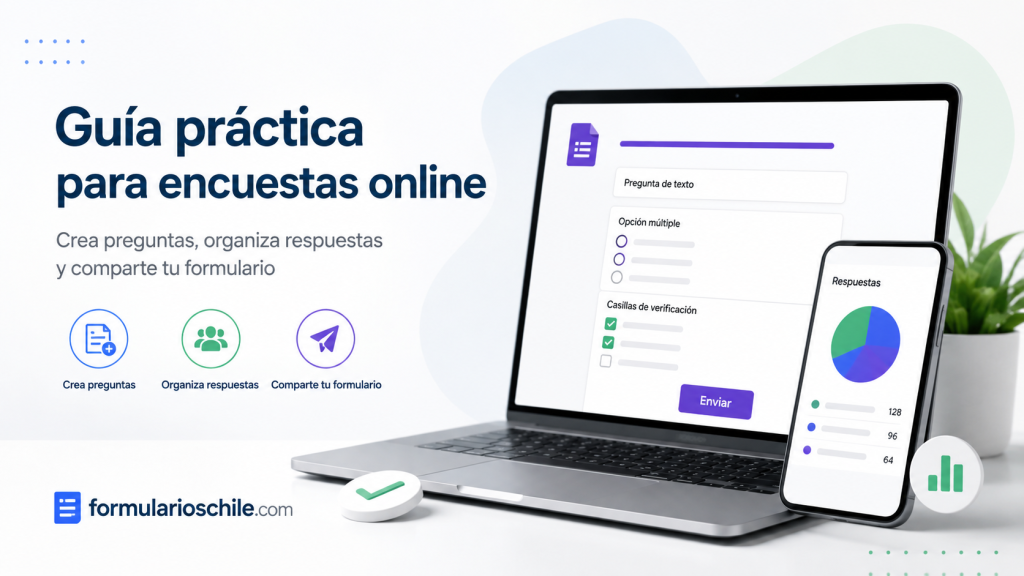
Crear formularios de Google es una forma práctica de recopilar información, organizar respuestas y realizar consultas por internet sin necesidad de instalar programas especiales. Formularios de Google, también conocido como Google Forms, permite diseñar encuestas, inscripciones, cuestionarios, evaluaciones, registros, solicitudes y formularios de contacto que pueden responderse desde un computador, teléfono o tableta.
Una de sus principales ventajas es que las respuestas pueden reunirse automáticamente en un solo lugar. El creador del formulario puede revisar gráficos, consultar cada respuesta por separado, recibir notificaciones y enviar la información a una hoja de cálculo de Google para analizarla con mayor detalle.
Sin embargo, crear un formulario útil no consiste únicamente en agregar preguntas. También es necesario definir el objetivo, elegir correctamente el tipo de respuesta, ordenar las secciones, establecer qué campos serán obligatorios, proteger los datos personales y comprobar que el formulario funcione antes de compartirlo.
En este artículo se explica cómo crear formularios de Google paso a paso, qué tipos de preguntas existen, cómo configurar las respuestas, cómo compartir el formulario, cómo crear un cuestionario con calificación automática y qué errores conviene evitar.
Las opciones y nombres de algunos botones pueden variar ligeramente según el idioma, el tipo de cuenta y las actualizaciones de Google. Para consultar instrucciones oficiales, puedes revisar la Ayuda de Editores de Documentos de Google o ingresar directamente a Formularios de Google.
Información principal
Formularios de Google es una herramienta en línea que permite crear documentos interactivos para hacer preguntas y recibir respuestas. El creador puede decidir qué información solicitar, cómo deben responder los participantes y qué ocurre con los datos después del envío.
El formulario puede ser muy sencillo, con una sola pregunta, o tener varias secciones, condiciones y tipos de respuesta. Por ejemplo, puede utilizarse para preguntar el nombre y el correo electrónico de una persona, para registrar participantes en una actividad, para evaluar conocimientos o para conocer la opinión de clientes.
Las respuestas quedan asociadas al formulario creado y pueden consultarse desde la pestaña correspondiente. También es posible vincularlas con Hojas de cálculo de Google, lo que permite ordenar, filtrar y analizar la información en filas y columnas.
Qué se puede hacer con Formularios de Google
La herramienta se puede utilizar en diferentes situaciones personales, educativas, laborales, comerciales y comunitarias. Algunas de sus funciones más habituales son las siguientes:
- Crear encuestas de opinión.
- Registrar inscripciones a cursos o actividades.
- Recopilar datos de contacto.
- Solicitar información a clientes o proveedores.
- Realizar evaluaciones y cuestionarios.
- Controlar asistencia.
- Recibir solicitudes o postulaciones.
- Realizar votaciones internas.
- Medir la satisfacción de usuarios.
- Recopilar comentarios y sugerencias.
- Organizar reservas o turnos.
- Solicitar confirmación de asistencia.
- Registrar pedidos o preferencias.
- Comparar respuestas de un grupo.
Antes de crear el formulario, es recomendable definir qué se quiere obtener. Si el objetivo no está claro, las preguntas pueden terminar siendo repetitivas, demasiado extensas o poco útiles.
Qué se necesita para crear un formulario de Google
Para crear y administrar un formulario normalmente se necesita una cuenta de Google y acceso a internet. La persona que responde no siempre necesita crear un formulario, pero algunas configuraciones pueden exigir que inicie sesión, especialmente cuando se limita el acceso a usuarios determinados o se solicita cargar archivos.
También es conveniente tener preparado lo siguiente:
- El objetivo del formulario.
- El título y la descripción.
- La lista de preguntas.
- Las alternativas de respuesta.
- Los documentos o enlaces que se compartirán.
- El público que responderá.
- La fecha de inicio y cierre, si corresponde.
- La forma en que se revisarán las respuestas.
Si el formulario recopilará información personal, también conviene definir qué datos son realmente necesarios y cómo se protegerán después de recibirlos.
Cómo crear un formulario de Google desde cero
El proceso puede realizarse desde la página de Formularios de Google o desde Google Drive. La ubicación de algunos comandos puede variar, pero la lógica general es similar.
Ingresar a Formularios de Google
Abre forms.google.com e inicia sesión con tu cuenta de Google si el sistema lo solicita. También puedes entrar a Google Drive, seleccionar la opción para crear un archivo nuevo y escoger Formularios de Google.
Al comenzar, generalmente podrás elegir un formulario en blanco o una plantilla. Un formulario en blanco es útil cuando necesitas diseñar todas las preguntas desde el principio. Las plantillas pueden ahorrar tiempo cuando el objetivo se relaciona con una inscripción, una evaluación, una encuesta u otra actividad frecuente.
Elegir un formulario en blanco o una plantilla
Si seleccionas un formulario en blanco, podrás construir la estructura de acuerdo con tus necesidades. Si eliges una plantilla, revisa cada pregunta y elimina los campos que no correspondan. No conviene conservar preguntas solo porque vienen incluidas en el modelo.
Una plantilla es un punto de partida, no un formulario terminado. Debes adaptar el título, la descripción, las instrucciones, las alternativas, el mensaje final y la configuración de privacidad.
Asignar un título claro
El título debe indicar de manera directa para qué sirve el formulario. Un nombre como “Encuesta” puede ser demasiado general. Es preferible utilizar un título más específico, como “Encuesta de satisfacción sobre la atención recibida” o “Inscripción a la actividad comunitaria”.
Un buen título ayuda a que las personas entiendan el objetivo antes de comenzar y facilita encontrar el archivo después entre otros documentos de Google Drive.
Agregar una descripción
La descripción permite explicar el propósito, el tiempo aproximado de respuesta, el destinatario, la fecha límite y cualquier condición importante.
Una descripción útil puede incluir:
- El motivo por el que se recopilan las respuestas.
- Quién organiza el formulario.
- Cuánto demora aproximadamente completarlo.
- Si las respuestas son anónimas o identificadas.
- La fecha de cierre.
- Un canal de contacto para resolver dudas.
- La forma en que se utilizará la información.
Evita escribir instrucciones excesivamente largas en la descripción inicial. Si el formulario es extenso, puedes dividir la información en secciones para que sea más fácil de leer.
Agregar la primera pregunta
Para incluir una pregunta, utiliza el botón de agregar pregunta. Cada pregunta puede tener su propio texto, tipo de respuesta, opciones y configuración de obligatoriedad.
Es recomendable ordenar las preguntas desde lo general hacia lo específico. Si primero necesitas identificar al participante, puedes comenzar con el nombre o correo. Luego puedes continuar con las preguntas relacionadas con el objetivo principal.
Guardar los cambios
Los formularios de Google suelen guardar los cambios automáticamente en la cuenta del creador. Aun así, conviene comprobar que el formulario aparezca correctamente en Google Drive y que el título sea fácil de reconocer.
Tipos de preguntas disponibles
Elegir el tipo de pregunta correcto es una de las decisiones más importantes. El tipo seleccionado determina cómo responderán las personas y cómo se organizará la información recibida.
Respuesta corta
Permite ingresar una respuesta breve, generalmente de una línea. Es útil para nombres, ciudades, códigos, números de referencia, cargos o respuestas concretas.
Ejemplos:
- ¿Cuál es tu nombre?
- ¿En qué comuna vives?
- ¿Cuál es tu número de pedido?
- ¿Qué edad tienes?
Si esperas una explicación extensa, no uses respuesta corta. En ese caso es mejor seleccionar el tipo de párrafo.
Párrafo
Permite que la persona escriba una respuesta más extensa. Es apropiado para comentarios, sugerencias, reclamos, experiencias, explicaciones o antecedentes adicionales.
Una pregunta de párrafo debe indicar qué se espera recibir. Por ejemplo, en vez de escribir “Comentarios”, puedes preguntar “¿Qué aspecto de la atención consideras que debería mejorar?”.
Varias opciones
Permite seleccionar una sola alternativa entre varias. Es útil cuando las respuestas son excluyentes.
Ejemplos:
- ¿Cómo conociste este servicio?
- ¿Cuál es tu nivel de satisfacción?
- ¿Qué horario prefieres?
Si la persona puede elegir más de una alternativa, no utilices varias opciones. En ese caso corresponde utilizar casillas.
Casillas
Permiten marcar una o varias alternativas. Son útiles para conocer preferencias múltiples, servicios utilizados, temas de interés o condiciones que pueden darse al mismo tiempo.
Ejemplos:
- ¿Qué servicios utilizas?
- ¿Qué temas te gustaría revisar?
- ¿Qué medios de contacto prefieres?
Si necesitas que la persona seleccione una cantidad mínima o máxima de alternativas, puedes utilizar reglas de validación cuando estén disponibles para ese tipo de pregunta.
Desplegable
Presenta una lista de opciones en un menú. Es útil cuando hay muchas alternativas y no quieres ocupar demasiado espacio en la pantalla.
Puede utilizarse para seleccionar una región, una comuna, un área de trabajo, un curso o un tipo de solicitud. Revisa que la lista esté completa y ordenada de una forma que facilite la búsqueda.
Escala lineal
Permite medir una opinión o valoración dentro de un rango numérico. Se utiliza con frecuencia para medir satisfacción, probabilidad, facilidad o nivel de acuerdo.
La escala debe indicar qué significan sus extremos. Por ejemplo, si el mínimo representa “Muy insatisfecho” y el máximo “Muy satisfecho”, esa información debe aparecer claramente.
Cuadrícula de varias opciones
Permite evaluar varios elementos utilizando las mismas alternativas. Cada fila representa un aspecto y cada columna una opción de respuesta.
Es útil para encuestas de satisfacción o evaluaciones de diferentes características de un producto. No conviene utilizarla cuando las filas son demasiado largas o cuando cada aspecto necesita una pregunta distinta.
Cuadrícula de casillas
Permite seleccionar una o más opciones dentro de cada fila. Es apropiada cuando cada elemento puede relacionarse con varias alternativas.
Debe utilizarse con cuidado porque una cuadrícula extensa puede resultar difícil de responder desde un teléfono.
Fecha
Permite seleccionar una fecha. Se puede utilizar para registrar fechas de nacimiento, reservas, reuniones, entregas o actividades.
Si necesitas conocer también la hora, utiliza una pregunta independiente de tipo hora. No supongas que todas las personas interpretarán una fecha escrita manualmente de la misma forma.
Hora
Permite registrar una hora determinada o la duración de una actividad, según la configuración disponible. Es útil para reservas, turnos, reuniones y horarios preferidos.
Carga de archivos
Permite que los participantes adjunten documentos, fotografías u otros archivos. Esta opción requiere especial cuidado porque puede exigir que la persona inicie sesión con una cuenta de Google y puede generar archivos almacenados en el espacio del propietario.
Antes de activar la carga de archivos, informa qué documentos se necesitan, qué formatos se aceptan, cuál es el tamaño máximo y cómo se utilizarán. No solicites archivos que no sean necesarios.
Cómo redactar buenas preguntas
La calidad de las respuestas depende en gran medida de la claridad de las preguntas. Una pregunta confusa puede producir respuestas que después resulten difíciles de interpretar.
Usar un lenguaje sencillo
Evita palabras técnicas si el público no está familiarizado con ellas. Si debes utilizar un concepto especializado, explícalo brevemente.
Hacer una sola pregunta a la vez
No mezcles dos asuntos en una misma pregunta. Por ejemplo, “¿Qué te pareció el precio y la atención?” puede ser difícil de responder porque una persona puede estar satisfecha con el precio, pero no con la atención.
Es mejor separar los temas:
- ¿Qué te pareció el precio?
- ¿Qué te pareció la atención?
Evitar preguntas que sugieran una respuesta
Una pregunta como “¿Qué tan excelente te pareció nuestro servicio?” presupone que el servicio fue excelente. Es más neutral preguntar “¿Cómo evaluarías nuestro servicio?”.
Definir períodos concretos
En lugar de preguntar “¿Usas frecuentemente este servicio?”, puedes establecer un período: “¿Cuántas veces utilizaste este servicio durante el último mes?”. Así las respuestas serán más comparables.
Indicar si se puede elegir más de una alternativa
Cuando utilices casillas, explica si la persona puede seleccionar varias opciones. Si solo se permite una, usa varias opciones o un menú desplegable.
Incluir una alternativa cuando sea necesario
Si las respuestas pueden variar, considera agregar alternativas como “Otro”, “No estoy seguro”, “No aplica” o “Prefiero no responder”. Estas opciones deben utilizarse únicamente cuando tengan sentido para el objetivo del formulario.
Cómo establecer preguntas obligatorias
Una pregunta obligatoria debe ser respondida antes de enviar el formulario. Esta opción sirve para asegurarse de que no falte un dato esencial, como el correo de contacto o la confirmación de asistencia.
No conviene marcar todas las preguntas como obligatorias. Si obligas a responder preguntas sensibles, innecesarias o que no se aplican a todos, algunas personas podrían abandonar el formulario o entregar información poco confiable.
Antes de hacer obligatoria una pregunta, pregúntate si realmente necesitas esa respuesta para cumplir el objetivo.
Cómo usar la validación de respuestas
La validación ayuda a limitar las respuestas a un formato determinado. Puede servir para comprobar que un correo tenga una estructura válida, que un número se encuentre dentro de un rango o que una respuesta tenga determinada longitud.
La validación debe utilizarse como apoyo, no como una barrera innecesaria. Si la regla es demasiado estricta, puede rechazar respuestas correctas por diferencias de formato.
Por ejemplo, si solicitas un número telefónico, explica si se debe incluir el código de área, espacios o prefijos. Si solicitas una edad, indica si debe escribirse únicamente el número.
Cómo organizar un formulario por secciones
Las secciones permiten dividir un formulario extenso en partes más fáciles de completar. También ayudan a separar información personal, preguntas principales, documentos y confirmaciones.
Una estructura posible para un formulario de inscripción puede ser:
- Presentación e instrucciones.
- Datos personales.
- Preferencias o selección de actividades.
- Documentos o antecedentes.
- Confirmación final.
Las secciones son especialmente útiles cuando el formulario contiene preguntas diferentes para distintos grupos de personas.
Cómo mostrar preguntas según las respuestas
Google Forms permite crear recorridos diferentes mediante secciones y respuestas de selección. Esta función se conoce habitualmente como lógica de salto o navegación según la respuesta.
Por ejemplo, puedes preguntar:
“¿Necesitas adjuntar un documento?”
- Si responde “Sí”, el formulario lo dirige a una sección para cargar el archivo.
- Si responde “No”, continúa directamente con la confirmación.
Esta función evita mostrar preguntas que no corresponden a todos los participantes. Antes de compartir el formulario, prueba cada recorrido para confirmar que ninguna respuesta termine en una sección equivocada o sin salida.
Cómo cambiar el diseño del formulario
Google Forms permite modificar algunos elementos visuales, como el color, el tema y la imagen de encabezado, según las opciones disponibles en la cuenta y la versión utilizada.
El diseño debe facilitar la lectura y no distraer de las preguntas. Utiliza colores con buen contraste, evita fondos demasiado intensos y comprueba que el texto siga siendo legible desde un teléfono.
Si incorporas una imagen, verifica que sea apropiada para el público y que no contenga información protegida o material que no tengas autorización para utilizar.
Cómo configurar las respuestas
La configuración de respuestas determina quién puede contestar, qué información se recopila y qué sucede después del envío.
Recopilar direcciones de correo
Puedes configurar el formulario para recopilar direcciones de correo electrónico. Según la opción disponible, estas pueden ser verificadas mediante la cuenta de Google o ingresadas manualmente por quien responde.
Si el correo se utiliza para enviar una confirmación o contactar posteriormente, explica esa finalidad. No solicites direcciones si el formulario puede funcionar sin identificarlas.
Limitar a una respuesta
La opción de limitar a una respuesta puede ser útil en votaciones, evaluaciones o inscripciones en las que cada persona debe participar una sola vez. Esta configuración puede requerir que los participantes inicien sesión.
Si el público no tiene cuenta de Google o si se necesita permitir respuestas anónimas, revisa si esta limitación es realmente necesaria.
Permitir editar la respuesta
En algunos casos puedes permitir que la persona modifique sus respuestas después de enviarlas. Esta alternativa es útil cuando los participantes pueden cometer errores o necesitan actualizar información.
Si el formulario se utiliza para una votación o un proceso cerrado, permitir cambios puede no ser conveniente. La decisión depende de la finalidad.
Enviar una copia de las respuestas
Cuando se recopilan direcciones de correo, es posible configurar el envío de una copia de las respuestas al participante, según las opciones disponibles.
Esta función resulta útil para inscripciones, solicitudes, reservas y formularios en los que la persona necesita conservar un comprobante. Aun así, no garantiza que el correo llegue a la bandeja principal, porque puede ser filtrado como correo no deseado.
Personalizar el mensaje de confirmación
Después del envío, el formulario puede mostrar un mensaje personalizado. Puedes agradecer la participación, informar el plazo de respuesta, indicar un canal de contacto o explicar el siguiente paso.
Evita prometer una aprobación automática si las respuestas todavía deben ser revisadas. Un mensaje correcto podría indicar que la solicitud fue recibida y será evaluada.
Permitir nuevas respuestas
El creador puede mantener abierto el formulario o detener la recopilación de respuestas. También puede establecer una fecha de cierre o un límite de respuestas cuando la configuración disponible lo permita.
Antes de cerrar el formulario, revisa si quedan personas pendientes de responder. Si se cierra por error, algunas respuestas podrían no llegar a registrarse.
Cómo crear un cuestionario con respuestas correctas
Google Forms permite convertir un formulario en un cuestionario. Esta función sirve para evaluaciones, pruebas, controles de lectura, capacitaciones y actividades educativas.
Para crear un cuestionario, abre el formulario, ingresa a la configuración y activa la opción correspondiente. Después podrás definir respuestas correctas y asignar puntos en los tipos de preguntas compatibles.
Definir la clave de respuestas
La clave de respuestas indica qué alternativa se considera correcta. En preguntas de selección, casillas, desplegables y algunos formatos de cuadrícula, puedes marcar una o más respuestas válidas.
Antes de publicar el cuestionario, revisa que la respuesta correcta esté realmente seleccionada y que la puntuación corresponda al valor de la pregunta.
Asignar puntos
Puedes asignar una cantidad de puntos a cada pregunta. No todas las preguntas deben tener el mismo valor; esto depende de la importancia de cada contenido.
Si una pregunta tiene varias respuestas correctas, comprueba cómo se evaluará una selección parcial o incompleta. Es mejor realizar pruebas antes de utilizar el cuestionario con un grupo.
Agregar comentarios automáticos
En un cuestionario puedes incluir comentarios para las respuestas correctas e incorrectas. Estos mensajes pueden explicar el contenido, indicar una fuente de estudio o señalar qué concepto debe revisarse.
Los comentarios deben ser claros y respetuosos. No es conveniente entregar información que permita revelar respuestas de preguntas posteriores.
Decidir cuándo se muestran las calificaciones
Según la configuración, las calificaciones pueden mostrarse inmediatamente o después de una revisión. La entrega inmediata puede ser útil para ejercicios objetivos, mientras que la revisión posterior es más apropiada si existen respuestas abiertas o preguntas que requieren análisis.
Para conocer las opciones vigentes, revisa las instrucciones oficiales de crear y calificar cuestionarios con Formularios de Google.
Cómo revisar las respuestas
La pestaña de respuestas permite consultar los datos que han enviado los participantes. La vista disponible puede incluir un resumen general, respuestas organizadas por pregunta y respuestas individuales.
Resumen de respuestas
El resumen muestra una visión general de los resultados. Puede incluir gráficos, porcentajes y agrupaciones que ayudan a identificar tendencias.
Esta vista resulta útil cuando deseas conocer rápidamente cuál fue la alternativa más seleccionada o cómo se distribuyeron las respuestas.
Respuestas por pregunta
Permite revisar todas las respuestas asociadas a una pregunta. Es útil para comparar opiniones, observar patrones o analizar respuestas abiertas.
Respuestas individuales
Permite revisar el formulario completo enviado por cada persona. Esta vista es especialmente útil para inscripciones, solicitudes y evaluaciones individuales.
Enviar respuestas a Hojas de cálculo
Puedes vincular las respuestas con una hoja de cálculo de Google. Cada envío suele aparecer como una fila y cada pregunta como una columna, lo que facilita ordenar, filtrar y analizar la información.
Antes de compartir la hoja de cálculo con otras personas, revisa que los datos no contengan información que no deberían ver. El acceso a la hoja puede ser diferente del acceso al formulario.
Descargar respuestas
Google Forms puede permitir descargar las respuestas en formato CSV. Esta opción es útil para realizar respaldos o utilizar la información en otros programas compatibles.
Guarda los archivos descargados en una ubicación segura y evita compartirlos públicamente si contienen datos personales.
Cómo recibir notificaciones de nuevas respuestas
La configuración de respuestas puede incluir notificaciones por correo cuando una persona envía una respuesta. Esta función es útil cuando se necesita revisar rápidamente cada solicitud.
Si esperas muchas respuestas, las notificaciones pueden resultar excesivas. En ese caso, puede ser más práctico revisar la hoja de cálculo o consultar el resumen en determinados momentos del día.
Cómo compartir un formulario
Cuando el formulario esté listo, puedes compartirlo mediante un enlace, correo electrónico, código para insertar o cualquier canal permitido por la plataforma.
Compartir mediante un enlace
El enlace es la opción más sencilla para enviarlo por WhatsApp, correo electrónico, redes sociales, documentos o una página web. Antes de copiarlo, revisa que corresponda al formulario destinado a los participantes y no al enlace de edición.
Compartir por error el enlace de edición puede permitir que otras personas modifiquen las preguntas o accedan a información que no deberían ver.
Enviar por correo electrónico
Puedes enviar el formulario directamente por correo. El mensaje debe explicar quién lo envía, cuál es la finalidad, cuánto tiempo demora y cuándo debe responderse.
Insertar en una página web
Google Forms puede ofrecer un código para insertar el formulario en una página. Esta opción es útil para sitios web, intranets y páginas informativas.
Después de insertarlo, revisa cómo se ve desde computadores y teléfonos. Un formulario demasiado ancho puede dificultar la respuesta desde dispositivos pequeños.
Compartir con colaboradores
Si varias personas deben editar el formulario, puedes compartirlo con colaboradores desde las opciones de acceso. Otorga permisos únicamente a quienes realmente necesiten modificar preguntas o revisar respuestas.
Ten presente que el acceso al formulario y el acceso a la hoja de cálculo vinculada pueden requerir una revisión independiente.
Cómo probar un formulario antes de publicarlo
Probar el formulario es una etapa indispensable. Un error en una pregunta, una sección o una configuración puede afectar todas las respuestas posteriores.
- Abre la vista previa del formulario.
- Respóndelo como si fueras un participante.
- Prueba cada tipo de respuesta.
- Comprueba las preguntas obligatorias.
- Revisa las secciones y saltos según la respuesta.
- Prueba la carga de archivos si corresponde.
- Envía una respuesta de prueba.
- Comprueba que la respuesta aparezca en la pestaña correspondiente.
- Revisa la hoja de cálculo vinculada, si existe.
- Verifica el mensaje de confirmación.
Recomendaciones antes de comenzar
Antes de crear el formulario, escribe en un documento aparte las preguntas que quieres realizar. Esto permite revisar el orden, eliminar repeticiones y detectar información que no es necesaria.
Define también quién responderá. Un formulario para clientes no debe utilizar las mismas preguntas que uno destinado a trabajadores, estudiantes o proveedores.
Calcula cuánto tiempo debería tardar una persona en completarlo. Si el formulario es demasiado largo, aumenta la posibilidad de abandono. Si necesitas muchos antecedentes, divide el contenido en secciones y explica el avance.
Decide si las respuestas serán anónimas o identificadas. Si necesitas contactar a los participantes, solicita el correo, pero informa para qué se utilizará.
Establece un método para revisar y guardar las respuestas. No tiene sentido recopilar datos si después nadie los analizará o responderá.
Errores comunes que conviene evitar
Uno de los errores más frecuentes es crear preguntas sin definir previamente el objetivo. Esto produce formularios largos, repetitivos y difíciles de responder.
También es habitual escoger mal el tipo de pregunta. Usar “varias opciones” cuando se permiten varias respuestas puede alterar completamente los resultados. Del mismo modo, utilizar una pregunta abierta cuando se necesita comparar datos dificulta el análisis.
Otros errores importantes son:
- Hacer obligatorias todas las preguntas.
- No explicar la finalidad del formulario.
- Solicitar datos personales innecesarios.
- No probar el formulario antes de compartirlo.
- Compartir el enlace de edición en lugar del enlace para responder.
- Olvidar cerrar el formulario después de la fecha límite.
- No revisar las respuestas recibidas.
- Permitir respuestas duplicadas sin advertirlo.
- Usar opciones de respuesta que se superponen.
- Crear preguntas con lenguaje ambiguo.
- No incluir una alternativa “No aplica” cuando corresponde.
- No explicar si una pregunta admite una o varias respuestas.
- Compartir la hoja de cálculo con personas que no deberían verla.
Ejemplos prácticos para crear formularios
Formulario de inscripción
Un formulario de inscripción puede comenzar con el nombre de la actividad, la fecha, el lugar y las instrucciones. Después puede incluir preguntas como nombre completo, correo, teléfono, preferencia de horario y confirmación de asistencia.
Si necesitas saber cuántas personas asistirán con acompañantes, conviene formular una pregunta específica. No mezcles esa información con el nombre o el correo.
Encuesta de satisfacción
Una encuesta de satisfacción puede incluir una escala para evaluar la atención, una pregunta sobre el tiempo de respuesta y un espacio abierto para comentarios.
Las preguntas deben ser neutrales. En lugar de preguntar “¿Qué tan buena fue nuestra excelente atención?”, utiliza “¿Cómo evaluarías la atención recibida?”.
Formulario de contacto
Un formulario de contacto puede solicitar nombre, correo, asunto y mensaje. Si necesitas identificar un pedido o cliente, agrega un campo separado para el número de referencia.
Incluye una advertencia para que las personas no escriban contraseñas, datos bancarios completos u otra información que no sea necesaria.
Cuestionario educativo
Un cuestionario puede combinar preguntas de selección, verdadero o falso, respuestas cortas y explicaciones. Si deseas calificar automáticamente, debes definir las respuestas correctas y los puntajes antes de compartirlo.
Cuando existan preguntas abiertas, considera revisar manualmente las respuestas antes de entregar una calificación definitiva.
Registro de asistencia
Para controlar asistencia, puedes solicitar nombre, correo y fecha de la actividad. Si necesitas evitar registros duplicados, revisa las opciones de identificación y limita las respuestas únicamente si es compatible con el público.
Formulario de solicitud interna
En una empresa, un formulario puede servir para solicitar materiales, permisos, soporte o cambios de información. Incluye un campo para describir la solicitud, una fecha requerida y una sección para adjuntar antecedentes si corresponde.
Es recomendable informar quién revisará la solicitud y cuál es el canal para consultar su estado.
Privacidad y seguridad de las respuestas
Las respuestas pueden contener información personal, opiniones, documentos y antecedentes delicados. Por eso, la seguridad debe considerarse desde el momento de diseñar las preguntas.
Solicitar solo la información necesaria
Si el objetivo es conocer la opinión sobre un producto, probablemente no necesitas pedir el número de documento de identidad. Si se trata de una inscripción que requiere contacto, puede ser suficiente con nombre, correo y teléfono.
Solicitar información excesiva puede disminuir la confianza y hacer que algunas personas abandonen el formulario.
Informar el uso de los datos
Explica de forma clara para qué se utilizarán las respuestas, quién podrá revisarlas y cuánto tiempo se conservarán, especialmente cuando se trate de información identificable.
Controlar los permisos
Revisa quién puede editar el formulario y quién puede ver la hoja de respuestas. No compartas permisos de edición si la persona solo necesita consultar resultados.
Evitar datos sensibles innecesarios
No solicites contraseñas, claves bancarias, códigos de seguridad ni documentos sensibles si no existe una necesidad legítima y un mecanismo seguro para tratarlos.
Proteger los archivos cargados
Si permites subir archivos, informa quién tendrá acceso y evita compartir públicamente la carpeta donde se almacenan. Revisa los permisos de Google Drive y retira el acceso a personas que ya no participan del proceso.
Canales, alternativas o recursos útiles
La principal herramienta para crear el formulario es Formularios de Google. Para resolver dudas sobre funciones, respuestas, cuestionarios y permisos, puedes revisar la Ayuda oficial de Google Docs y Formularios.
La guía oficial sobre publicar y compartir formularios explica cómo entregar el formulario a los participantes y recopilar respuestas.
Para revisar información en hojas de cálculo, puedes utilizar Hojas de cálculo de Google. Allí es posible filtrar, ordenar y analizar los datos vinculados al formulario.
Si deseas crear evaluaciones, consulta la guía oficial sobre crear y calificar cuestionarios con Formularios de Google.
Cuándo conviene usar cada alternativa
Formularios de Google es conveniente cuando necesitas compartir un enlace, recopilar respuestas rápidamente y revisar los datos en un entorno conectado con Google Drive.
Un formulario en papel puede ser más adecuado cuando las personas no tienen acceso a internet, se necesita una firma manuscrita o la actividad se realiza en un lugar sin conexión estable.
Una hoja de cálculo puede ser suficiente cuando solo una persona o un equipo pequeño ingresará datos directamente y no se necesita que otras personas respondan mediante un formulario.
El correo electrónico puede servir para una conversación individual, pero es menos eficiente cuando se deben comparar muchas respuestas o mantener un registro uniforme.
Una plataforma especializada puede ser conveniente para procesos muy complejos, campañas grandes, pagos integrados, automatizaciones avanzadas o análisis más detallados. Sin embargo, para encuestas, inscripciones y cuestionarios sencillos, Formularios de Google suele cubrir las necesidades principales.
Preguntas frecuentes
¿Qué es Formularios de Google?
Es una herramienta en línea de Google que permite crear formularios, encuestas, registros, cuestionarios y solicitudes para recopilar respuestas de otras personas.
¿Formularios de Google es gratuito?
La disponibilidad de las funciones depende del tipo de cuenta y del servicio utilizado. Muchas funciones básicas están disponibles para cuentas de Google, mientras que algunas opciones pueden variar en cuentas de organizaciones o planes de Google Workspace.
¿Necesito una cuenta de Google para crear un formulario?
Para crear y administrar un formulario normalmente necesitas iniciar sesión con una cuenta de Google. La persona que responde puede no necesitar una cuenta, salvo que el creador haya configurado restricciones que exijan autenticación.
¿Las personas necesitan Gmail para responder?
No siempre. Depende de la configuración del formulario. Si el creador limita las respuestas a usuarios determinados o activa funciones que requieren autenticación, podría ser necesario iniciar sesión con una cuenta de Google.
¿Cómo creo un formulario de Google desde cero?
Ingresa a Formularios de Google, elige un formulario en blanco, agrega un título, escribe una descripción, incorpora las preguntas, configura las respuestas y prueba el formulario antes de compartirlo.
¿Puedo usar una plantilla?
Sí. Las plantillas permiten comenzar con una estructura prediseñada. Debes revisar y modificar cada campo para que coincida con tu objetivo.
¿Cuántas preguntas puede tener un formulario?
La cantidad depende del diseño y de los límites aplicables al servicio. Más que buscar un número máximo, conviene mantener solo las preguntas necesarias para que el formulario sea claro y fácil de responder.
¿Qué tipo de pregunta debo usar para una respuesta única?
Puedes utilizar varias opciones o un menú desplegable. La primera muestra las alternativas directamente y la segunda las presenta dentro de una lista.
¿Qué tipo de pregunta debo usar para varias respuestas?
Utiliza casillas de verificación, porque permiten seleccionar más de una alternativa.
¿Qué tipo de pregunta sirve para comentarios largos?
La opción de párrafo es la más adecuada cuando esperas explicaciones, comentarios, sugerencias o descripciones extensas.
¿Cómo puedo pedir un nombre?
Puedes crear una pregunta de respuesta corta y escribir “Nombre completo”. Si necesitas separar nombres y apellidos, utiliza preguntas independientes.
¿Cómo solicito un correo electrónico?
Puedes agregar una pregunta de respuesta corta o activar la opción de recopilar direcciones de correo, según el tipo de identificación que necesites y las opciones disponibles en tu formulario.
¿Cómo hago una pregunta obligatoria?
Activa la opción de pregunta obligatoria dentro del bloque correspondiente. Antes de hacerlo, comprueba que todas las personas puedan responderla y que realmente sea necesaria.
¿Puedo cambiar una pregunta después de compartir el formulario?
Sí, normalmente puedes editar el formulario después de compartirlo. Sin embargo, los cambios pueden afectar la forma de interpretar las respuestas ya recibidas. Evita modificar una pregunta importante cuando el proceso ya está avanzado sin informar a los participantes.
¿Puedo agregar una imagen o un video?
Según las opciones disponibles, puedes incorporar elementos visuales para explicar una pregunta o presentar información. Utiliza materiales apropiados y asegúrate de contar con autorización cuando corresponda.
¿Puedo dividir el formulario en varias páginas?
Sí. Puedes utilizar secciones para separar las preguntas y organizar mejor un formulario extenso.
¿Puedo mostrar preguntas diferentes según una respuesta?
Sí, mediante secciones y reglas de navegación según la respuesta, cuando esa función esté disponible para el tipo de pregunta utilizado.
¿Cómo creo un cuestionario con respuestas correctas?
Abre la configuración del formulario, activa la opción de cuestionario, define las respuestas correctas y asigna los puntos correspondientes a las preguntas compatibles.
¿Puedo calificar automáticamente un cuestionario?
Sí, algunas preguntas pueden calificarse automáticamente cuando tienen una respuesta correcta definida. Las respuestas abiertas pueden necesitar revisión manual.
¿Puedo asignar distintos puntajes?
Sí, puedes definir distintos valores para las preguntas compatibles. Revisa la puntuación total antes de compartir el cuestionario.
¿Puedo enviar una copia de las respuestas a quien responde?
En determinadas configuraciones, puedes recopilar las direcciones de correo y permitir que se envíe una copia de las respuestas. La disponibilidad depende de la configuración y del tipo de cuenta.
¿Dónde veo las respuestas?
Abre el formulario y entra a la pestaña de respuestas. Allí puedes revisar un resumen, las respuestas por pregunta o los envíos individuales.
¿Puedo guardar las respuestas en Excel?
Puedes vincular el formulario con Hojas de cálculo de Google y luego descargar o exportar la información en un formato compatible, como CSV. La conversión puede requerir revisar el formato de fechas, números y respuestas.
¿Puedo conectar el formulario con una hoja de cálculo?
Sí. La hoja vinculada puede organizar cada respuesta en filas y cada pregunta en columnas, facilitando el análisis posterior.
¿Cómo descargo las respuestas?
Desde la pestaña de respuestas, busca las opciones disponibles para descargar o exportar los datos. Guarda el archivo en un lugar seguro si contiene información personal.
¿Cómo cierro un formulario?
Puedes desactivar la recepción de respuestas o establecer una fecha de cierre si la opción está disponible. También puedes personalizar el mensaje que verán las personas cuando el formulario ya no acepte respuestas.
¿Puedo limitar la cantidad de respuestas?
Según la configuración disponible, puedes establecer un límite de respuestas o una fecha de cierre. Comprueba que la opción esté activa y que el formulario deje de aceptar respuestas cuando corresponda.
¿Cómo comparto un formulario por WhatsApp?
Copia el enlace destinado a responder y pégalo en la conversación. Antes de enviarlo, abre el enlace en una ventana privada o en otro dispositivo para verificar que funciona correctamente.
¿Cómo comparto un formulario por correo?
Puedes copiar el enlace en un correo o utilizar la opción de envío disponible en Formularios de Google. Incluye instrucciones claras, fecha límite y un medio de contacto.
¿Cómo inserto un formulario en una página web?
Utiliza la opción de insertar o compartir que entrega el formulario y copia el código proporcionado en el lugar correspondiente de la página. Después, revisa el resultado desde teléfonos y computadores.
¿Cómo sé si compartí el enlace correcto?
El enlace para responder debe abrir una versión pública o compartida del formulario, no la pantalla de edición. Prueba el enlace antes de distribuirlo.
¿Puedo compartir el formulario con otra persona para que lo edite?
Sí, puedes agregar colaboradores con permisos de edición. Hazlo únicamente con personas de confianza y revisa quién tendrá acceso a las respuestas.
¿Las respuestas son anónimas?
No necesariamente. Si recopilas correos, solicitas nombre o incluyes datos que permiten identificar a la persona, las respuestas no son anónimas. Debes informar claramente cómo se recopilará la información.
¿Puedo hacer un formulario anónimo?
Puedes evitar solicitar nombres y correos, siempre que el objetivo del proceso lo permita. También debes revisar otras preguntas que podrían identificar indirectamente a una persona.
¿Qué ocurre con los documentos que se cargan?
Los archivos se almacenan de acuerdo con la configuración de la cuenta y los permisos del formulario. Informa a los participantes quién tendrá acceso y protege la carpeta donde se guardan.
¿Por qué una persona no puede responder mi formulario?
Puede deberse a restricciones de acceso, cierre del formulario, requerimiento de inicio de sesión, problemas con el enlace o permisos limitados. Revisa la configuración y prueba el formulario desde una cuenta diferente.
¿Por qué una pregunta aparece bloqueada?
Puede estar configurada como obligatoria, depender de una respuesta anterior o contener una regla de validación. Revisa las instrucciones y la configuración de esa pregunta.
¿Qué hago si el formulario no recibe respuestas?
Comprueba que esté publicado o habilitado para aceptar respuestas, que el enlace sea correcto y que las restricciones de acceso no sean demasiado limitadas.
¿Puedo duplicar un formulario?
En general, puedes crear una copia de un formulario para reutilizar su estructura. Revisa la copia antes de compartirla y confirma que las respuestas nuevas no se mezclen con las anteriores.
¿Puedo eliminar respuestas?
Las opciones para eliminar respuestas dependen de la configuración disponible. Antes de borrar información, realiza un respaldo y confirma que no sea necesaria para el proceso.
¿Puedo editar las respuestas de una persona?
La edición depende de las funciones disponibles y de la forma en que se recopilaron los datos. Si una respuesta está equivocada, es preferible documentar la corrección y conservar el registro original cuando el proceso sea importante.
¿Es seguro recopilar datos personales en Google Forms?
La seguridad depende de la configuración, los permisos y la naturaleza de la información. Recopila únicamente los datos necesarios, controla quién puede ver las respuestas y utiliza una cuenta y un enlace legítimos.
¿Puedo usar Formularios de Google para trámites oficiales?
Solo si la institución oficial indica que ese es su canal. No debes asumir que un formulario creado por cualquier persona representa a un organismo público. Verifica siempre la fuente y las instrucciones oficiales.
¿Puedo usar un formulario para recibir pagos?
Un formulario puede recopilar información sobre una solicitud, pero no debe utilizarse para pedir claves bancarias o datos sensibles sin un sistema autorizado. Si necesitas cobrar, utiliza una plataforma de pago segura y claramente identificada.
¿Cómo puedo hacer que el formulario sea más corto?
Elimina preguntas repetidas, combina información relacionada, utiliza alternativas en lugar de respuestas abiertas cuando sea apropiado y divide las preguntas según el público que debe responderlas.
¿Qué longitud debería tener un formulario?
No existe una extensión universal. Debe ser lo bastante completo para cumplir su objetivo, pero lo suficientemente breve para que las personas no abandonen. Informa el tiempo aproximado de respuesta y prueba el formulario con alguien que no haya participado en su diseño.
¿Cómo mejoro las respuestas recibidas?
Redacta preguntas claras, utiliza opciones completas, evita influir en la respuesta y explica el objetivo. También puedes realizar una prueba inicial y corregir los problemas antes de compartir el formulario con todo el público.
Crear formularios de Google es una alternativa sencilla y flexible para recopilar preguntas y respuestas, organizar inscripciones, realizar encuestas, crear cuestionarios y recibir solicitudes. Su utilidad depende de que el formulario esté bien planificado, tenga preguntas claras y utilice el tipo de respuesta adecuado.
El proceso comienza con la definición del objetivo. Después es necesario elegir una plantilla o un formulario en blanco, agregar un título, escribir instrucciones, ordenar las preguntas, configurar los campos obligatorios, revisar la privacidad y probar el funcionamiento antes de compartirlo.
También es importante comprender las opciones de respuesta, las secciones, la navegación condicional, la carga de archivos, la recopilación de correos, la vinculación con Hojas de cálculo y la creación de cuestionarios con calificación automática.
Antes de recopilar información personal, informa para qué se utilizarán los datos y limita las preguntas a lo que realmente necesitas. Revisa los permisos de edición, protege las respuestas y evita compartir enlaces de administración con personas que solo deben responder.
Finalmente, conserva una copia de los resultados y verifica los requisitos oficiales cuando el formulario se relacione con un trámite público, financiero, médico, laboral o legal. Un formulario bien diseñado facilita la comunicación, reduce errores y permite tomar decisiones basadas en información ordenada y confiable.
Deja una respuesta