Formulario sin título en Google Forms: cómo cambiar nombre y ordenar
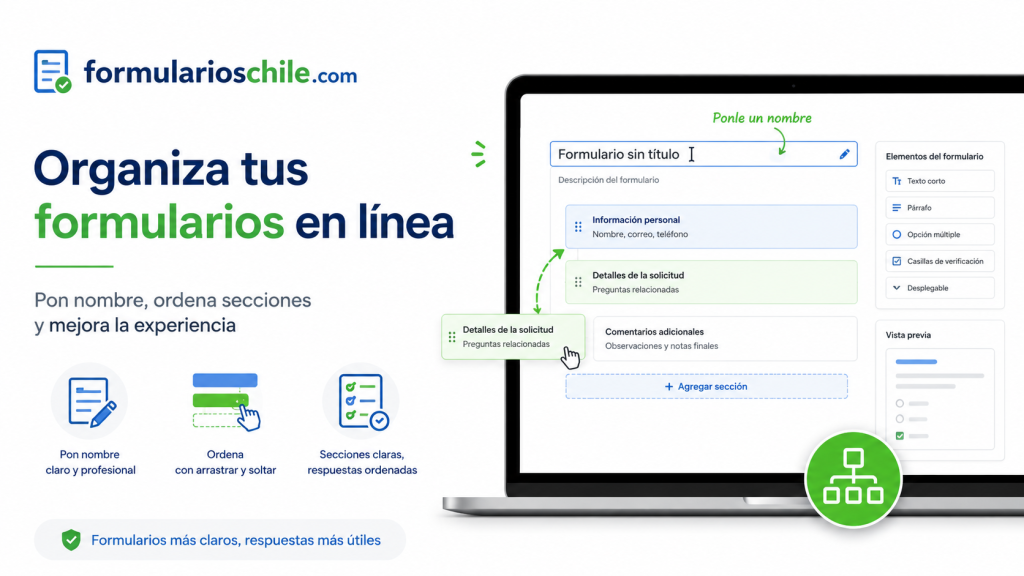
Ver un “Formulario sin título” en Google Forms es una situación muy común. Ocurre cuando se crea un formulario nuevo y todavía no se ha escrito un nombre claro para identificarlo. A primera vista parece un detalle menor, pero el título de un formulario cumple varias funciones importantes: ayuda al creador a encontrar el archivo en Google Drive, permite que las personas entiendan para qué sirve el formulario, mejora el orden de las respuestas, reduce errores al compartir enlaces y evita confusiones cuando se trabaja con varios formularios parecidos.
Google Forms tiene dos nombres que muchas personas confunden: el título visible del formulario y el nombre del archivo guardado en Google Drive. El título visible es lo que ve la persona que responde, normalmente en la parte superior del formulario. El nombre del archivo es el que aparece en Drive, en pestañas del navegador, en listas de archivos recientes o al buscar documentos. A veces ambos coinciden, pero no siempre. Por eso, cambiar solo uno puede no resolver completamente el problema.
Además de cambiar el nombre, es importante ordenar el contenido. Un formulario claro debe tener título, descripción, preguntas bien redactadas, secciones si el contenido es largo, opciones de respuesta coherentes, campos obligatorios donde corresponda, una configuración adecuada de respuestas y un mensaje final útil. Si el formulario se deja desordenado, puede provocar respuestas incompletas, datos difíciles de interpretar, abandono de usuarios y errores al revisar resultados.
Este artículo explica cómo cambiar el nombre de un formulario sin título en Google Forms, cómo diferenciar el título del formulario y el nombre del archivo, cómo editar preguntas, cómo ordenar secciones, cómo mover bloques, cómo duplicar preguntas, cómo importar contenido de otros formularios, cómo revisar respuestas, cómo vincular una hoja de cálculo, cómo publicar correctamente el formulario y qué errores conviene evitar. El contenido está orientado a personas mayores de edad que necesitan crear, corregir, administrar o mejorar formularios digitales de manera clara, profesional y segura.
Qué significa formulario sin título
La expresión “Formulario sin título” aparece cuando Google Forms crea un formulario nuevo sin que el usuario haya definido todavía un nombre. Es el nombre provisional del archivo y del formulario. Mientras no lo cambies, el sistema lo mantiene como un formulario genérico, lo que puede generar confusión si tienes varios archivos abiertos o si después necesitas buscarlo en Google Drive.
Un formulario sin título no necesariamente está dañado. Tampoco significa que el formulario no funcione. Puedes agregar preguntas, recibir respuestas, compartirlo y editarlo. El problema es de organización y presentación. Si envías un formulario sin título, las personas pueden no entender de qué se trata, pueden desconfiar del enlace o pueden confundirlo con una prueba, borrador o documento incompleto.
En ambientes laborales, educativos, administrativos o comerciales, dejar un formulario sin título puede afectar la confianza. Por ejemplo, no transmite lo mismo un formulario llamado “Formulario sin título” que uno llamado “Solicitud de contacto para soporte técnico”, “Inscripción a capacitación”, “Encuesta de satisfacción de clientes” o “Registro de antecedentes para postulación”. El título orienta a quien responde y también ayuda a quien revisa los datos.
Por qué aparece ese nombre
Aparece porque Google Forms necesita asignar un nombre temporal al archivo apenas se crea. Si abres un formulario nuevo desde forms.google.com, desde Google Drive o desde una plantilla en blanco, el sistema puede dejarlo inicialmente como “Formulario sin título” hasta que escribas un título propio. Es una forma de permitir que empieces a trabajar sin detenerte en el nombre desde el primer segundo.
El problema se produce cuando la persona avanza creando preguntas, comparte el enlace o cierra la pestaña sin cambiar el nombre. Luego vuelve a Google Drive y encuentra varios archivos llamados igual. En ese momento se vuelve difícil identificar cuál era la encuesta real, cuál era una copia, cuál era una prueba y cuál ya tenía respuestas.
Qué problemas puede causar
Dejar el formulario sin nombre puede causar problemas de búsqueda, duplicación, administración y confianza. En Google Drive, será más difícil encontrarlo. Si lo compartes con colaboradores, ellos pueden no saber cuál archivo deben editar. Si lo envías a personas que deben responder, puede parecer poco profesional. Si vinculas respuestas a Hojas de cálculo, también puedes terminar con archivos asociados a un nombre poco claro.
Además, cuando una organización trabaja con varios formularios, el nombre permite clasificar por área, fecha, campaña, curso, sede, cliente o trámite. Sin un título claro, los datos pueden mezclarse o archivarse mal. Esto es especialmente delicado si el formulario recopila información personal, solicitudes laborales, registros de estudiantes, postulaciones, reclamos o antecedentes administrativos.
Cuándo conviene cambiarlo
Conviene cambiar el nombre apenas creas el formulario, antes de agregar muchas preguntas y antes de compartir el enlace. Así evitas confusiones desde el inicio. Si ya lo compartiste, todavía puedes cambiar el título, pero debes revisar si el nuevo nombre es coherente con el enlace enviado, con la hoja de respuestas y con el objetivo del formulario.
Ejemplo de mal nombre
Un colegio crea varios formularios para apoderados y todos quedan como “Formulario sin título”. Después, al revisar Drive, no se sabe cuál corresponde a matrícula, cuál a autorización de salida, cuál a encuesta de convivencia y cuál a inscripción de taller. El problema no es técnico, sino de organización.
Ejemplo de buen nombre
Un equipo crea un formulario llamado “Inscripción a taller de convivencia escolar” y el archivo en Drive se llama “Inscripción taller convivencia marzo”. Las personas entienden para qué sirve y el equipo puede encontrarlo fácilmente más adelante.
Diferencia entre título visible y nombre del archivo
En Google Forms es fundamental distinguir entre el título visible del formulario y el nombre del archivo. El título visible es el encabezado que aparece dentro del formulario y que leen las personas que lo completan. El nombre del archivo es el nombre del documento guardado en Google Drive. Ambos pueden coincidir, pero pueden editarse de forma distinta.
Cuando haces clic en el título grande dentro del formulario, cambias el título que verá el usuario. Cuando haces clic en el nombre del archivo en la parte superior izquierda de la pantalla, cambias el nombre con que se guarda el formulario en Drive. Si quieres mantener todo ordenado, lo ideal es revisar ambos.
Esta diferencia es importante porque una persona puede cambiar el título del formulario, pero dejar el archivo guardado como “Formulario sin título”. Entonces el formulario se ve bien para quien responde, pero sigue siendo difícil de encontrar en Drive. También puede ocurrir lo contrario: el archivo tiene un nombre interno claro, pero el formulario enviado al público sigue mostrando un título genérico o incompleto.
Título visible para quien responde
El título visible debe explicar claramente la finalidad del formulario. Debe ser corto, directo y útil. No conviene usar títulos demasiado generales como “Encuesta”, “Formulario”, “Datos” o “Solicitud”. Es mejor indicar el propósito: “Encuesta de satisfacción de atención”, “Solicitud de certificado interno”, “Registro de participantes”, “Formulario de contacto comercial” o “Inscripción a actividad”.
El título visible también puede incluir el nombre de la organización, curso, campaña o período, pero sin hacerlo demasiado largo. Si necesitas entregar más contexto, usa la descripción del formulario. El título debe orientar, no reemplazar toda la explicación.
Nombre del archivo en Google Drive
El nombre del archivo sirve para organizar tus documentos. Puede ser más técnico que el título visible. Por ejemplo, el formulario visible puede llamarse “Inscripción a capacitación”, pero el archivo en Drive podría llamarse “Capacitación seguridad laboral abril inscritos”. Ese nombre interno ayuda a clasificar y encontrar el archivo después.
Si trabajas con muchos formularios, conviene usar una estructura fija. Puedes incluir tema, área, fecha, versión o estado. Por ejemplo: “RRHH encuesta clima julio”, “Ventas formulario clientes nuevos”, “Colegio autorización salida pedagógica” o “Soporte solicitud atención técnica”.
Nombre de la hoja de respuestas
Cuando vinculas un formulario a Google Sheets, se crea o selecciona una hoja de cálculo para guardar respuestas. Esa hoja también puede tener un nombre propio. Si el formulario estaba sin título, la hoja puede quedar con un nombre poco claro. Por eso, después de renombrar el formulario, conviene revisar también el nombre de la hoja de respuestas.
Ordenar el formulario y la hoja de respuestas evita confusión cuando exportas datos, compartes resultados o guardas archivos en carpetas. La recomendación es que el nombre del formulario y el de la hoja estén relacionados, aunque no sean exactamente iguales.
Cómo cambiar el nombre del formulario
Cambiar el nombre de un formulario es simple, pero conviene hacerlo con cuidado para no dejar información incoherente. La mejor práctica es cambiar primero el título visible, luego el nombre del archivo y finalmente revisar descripción, secciones, hoja de respuestas y configuración de publicación.
Cambiar el título visible
Para cambiar el título visible, abre el formulario en Google Forms y haz clic sobre el texto grande que dice “Formulario sin título”. Escribe el nuevo título. El cambio se guarda automáticamente. Este será el nombre que verá la persona que responda el formulario.
El título debe responder a una pregunta básica: ¿para qué sirve este formulario? Si una persona ve el título sin más contexto, debería entender el objetivo general. Si no se entiende, probablemente el título es demasiado ambiguo.
Cambiar el nombre del archivo
Para cambiar el nombre del archivo, haz clic en el nombre que aparece arriba, normalmente en la zona superior izquierda de la pantalla. Escribe un nombre interno claro. Este nombre te ayudará a encontrar el formulario en Google Drive.
Si el formulario pertenece a un proyecto, curso, cliente, trámite o campaña, agrega esa referencia. No uses nombres demasiado parecidos entre sí. Si tienes versiones, puedes incluir palabras como borrador, final, respuestas abiertas, cerrado o archivo, según tu organización interna.
Revisar la descripción
Después de cambiar el título, revisa la descripción que aparece debajo. La descripción debe explicar qué se solicita, quién debe responder, cuánto tiempo tomará, qué información se usará, fecha límite si existe y datos de contacto si alguien tiene dudas.
Una buena descripción reduce errores. Por ejemplo, si el formulario es solo para trabajadores de una empresa, dilo. Si es solo para mayores de edad, indícalo. Si se debe completar una vez por persona, acláralo. Si los datos se usarán para una postulación o registro interno, explícalo.
Revisar el enlace compartido
El enlace del formulario normalmente no cambia solo por modificar el título. Sin embargo, si ya compartiste el enlace con un nombre antiguo, puede existir confusión en mensajes, correos o publicaciones. Si el cambio de nombre altera el propósito del formulario, considera enviar una aclaración a quienes ya recibieron el enlace.
Modelo de título simple
Inscripción a capacitación de seguridad laboral
Modelo de título administrativo
Solicitud de actualización de datos personales
Modelo de título educativo
Encuesta de participación para apoderados
Cómo elegir un buen nombre para el formulario
Un buen nombre debe ser claro, específico y fácil de encontrar. No necesita ser largo, pero sí debe decir lo suficiente. El nombre debe ayudar a tres personas: quien crea el formulario, quien responde el formulario y quien revisa las respuestas. Si solo sirve para una de esas personas, probablemente necesita mejorar.
En formularios internos, el nombre puede ser más técnico. En formularios públicos, debe ser más comprensible. Si el formulario será enviado a clientes, estudiantes, apoderados, pacientes, vecinos, postulantes o usuarios externos, evita códigos internos que nadie entiende.
Usar palabras clave del objetivo
Incluye la acción principal del formulario: inscripción, solicitud, encuesta, registro, evaluación, reclamo, autorización, actualización, postulación, contacto, reserva, confirmación o diagnóstico. Estas palabras ayudan a comprender de inmediato qué debe hacer la persona.
También puedes incluir el tema: capacitación, atención, evento, curso, beneficio, soporte, matrícula, reunión, servicio, actividad, entrega de documentos o satisfacción. La combinación de acción y tema suele funcionar muy bien.
Agregar fecha cuando sea necesario
Si el formulario se usa por período, agrega mes, semestre, año, campaña o versión. Esto evita confundir formularios antiguos con formularios nuevos. Por ejemplo, “Encuesta satisfacción enero”, “Inscripción taller verano” o “Registro voluntarios campaña invierno”.
No todos los formularios necesitan fecha. Si es un formulario permanente, como “Contacto general” o “Solicitud de soporte”, puede ser mejor no agregar una fecha para no hacerlo parecer vencido.
Evitar nombres genéricos
Evita nombres como “Formulario”, “Encuesta”, “Datos”, “Respuestas”, “Prueba”, “Nuevo” o “Sin título”. Estos nombres no aportan contexto. Si tienes muchos formularios, serán imposibles de ordenar. Además, un nombre genérico puede hacer que quien responde dude sobre la legitimidad del enlace.
Evitar nombres demasiado largos
Un título demasiado largo puede verse mal en el formulario, especialmente en celulares. Si necesitas explicar detalles, usa la descripción. El título debe ser una frase clara, no un párrafo. Un buen equilibrio es usar entre pocas palabras y una frase breve con sentido completo.
Cómo ordenar preguntas en Google Forms
Ordenar preguntas es tan importante como escribirlas bien. Un formulario debe avanzar de lo simple a lo específico, de lo general a lo particular, y de lo menos sensible a lo más sensible. Si empiezas con preguntas largas, confusas o personales, muchas personas pueden abandonar. Si mezclas temas sin orden, las respuestas serán más difíciles de analizar.
Google Forms permite agregar preguntas, editar textos, duplicar preguntas, cambiar el tipo de respuesta, marcar preguntas como obligatorias, agregar imágenes o videos, importar preguntas desde otros formularios y organizar el contenido por secciones. La ayuda oficial de Google indica que un formulario puede incluir preguntas, descripciones, imágenes y videos, y que se pueden agregar secciones para ordenar el formulario por temas.
Mover preguntas dentro del formulario
Para mover una pregunta, abre el formulario, ubica la pregunta que quieres reordenar y arrástrala desde el área superior de la tarjeta de pregunta. Puedes subirla, bajarla o moverla a otra parte del formulario. Después revisa la vista previa para confirmar que el orden se entiende.
Al mover preguntas, piensa en la experiencia de la persona que responde. No pongas una pregunta dependiente antes de la pregunta que entrega contexto. Por ejemplo, no preguntes “¿Por qué elegiste esa opción?” antes de mostrar la pregunta principal.
Ordenar de lo fácil a lo complejo
Un buen formulario empieza con preguntas simples. Por ejemplo, nombre, correo, área, curso, tipo de solicitud o confirmación básica. Luego avanza a preguntas más detalladas. Si necesitas datos sensibles, explica por qué se solicitan y colócalos solo cuando sean necesarios.
Este orden reduce abandono y mejora la calidad de las respuestas. La persona entra en confianza y entiende el contexto antes de entregar información más específica.
Agrupar preguntas por tema
Si tu formulario tiene varios temas, agrúpalos. Por ejemplo, datos personales, información laboral, antecedentes académicos, disponibilidad, documentos adjuntos y comentarios finales. No mezcles preguntas de contacto con preguntas de opinión y luego vuelvas a datos personales. Ese desorden dificulta responder y analizar.
Usar preguntas obligatorias con criterio
Google Forms permite marcar preguntas como obligatorias. Esto sirve para evitar respuestas incompletas, pero debe usarse con criterio. Si marcas todo como obligatorio, puedes cansar a la persona o impedir que complete el formulario cuando una pregunta no aplica a su caso.
Marca como obligatorias las preguntas realmente necesarias: nombre, correo si debes contactar, tipo de solicitud, aceptación de condiciones, fecha requerida o datos mínimos del trámite. Para preguntas opcionales, usa textos como “si corresponde” o “opcional”.
Cómo ordenar secciones
Las secciones son útiles cuando el formulario es largo o cuando quieres separar temas. En vez de mostrar todas las preguntas en una sola página, puedes dividir el formulario en bloques. Esto mejora la lectura, especialmente en celulares, y permite organizar mejor formularios de inscripción, solicitudes, evaluaciones, diagnósticos o encuestas extensas.
La ayuda oficial de Google indica que se pueden agregar secciones para hacer el formulario más fácil de leer y completar. También permite reordenar secciones desde el menú de cada sección usando la opción de mover. Esto es importante cuando el formulario crece y necesitas cambiar el flujo sin reconstruirlo desde cero.
Agregar una sección
Para agregar una sección, abre el formulario y usa el botón de agregar sección ubicado en el panel lateral. Luego escribe un nombre claro para la sección. Por ejemplo, “Datos de contacto”, “Información de la solicitud”, “Documentos requeridos”, “Disponibilidad”, “Evaluación del servicio” o “Comentarios finales”.
Cada sección debe tener un propósito. No agregues secciones solo por decorar. Si una sección tiene una sola pregunta simple, quizá no es necesaria. En cambio, si agrupa varias preguntas relacionadas, puede mejorar mucho el orden.
Mover una sección
Para mover una sección, abre el menú de la sección y usa la opción de mover sección. Puedes cambiar el orden hacia arriba o hacia abajo. Después revisa que las preguntas sigan teniendo sentido y que los saltos de sección no se rompan.
Si usas lógica de saltos según respuestas, revisa con mayor cuidado. Mover secciones puede afectar el recorrido del usuario si algunas respuestas envían a secciones específicas. Antes de publicar, prueba el formulario como si fueras una persona que responde.
Nombrar secciones correctamente
El nombre de una sección debe decir qué encontrará la persona. No uses nombres como “Parte A” o “Bloque”. Es mejor usar nombres descriptivos: “Datos del participante”, “Antecedentes del trámite”, “Preferencias de horario”, “Declaración final” o “Confirmación de envío”.
Agregar descripciones por sección
Si una sección necesita contexto, agrega una descripción breve. Por ejemplo, antes de una sección de documentos, puedes escribir: “Adjunta archivos legibles en formato PDF o imagen. Revisa que el nombre y RUT sean visibles”. Esa instrucción evita errores y mejora la calidad de la información recibida.
Cómo ordenar respuestas y opciones
No solo se ordenan las preguntas; también se ordenan las opciones de respuesta. Una pregunta de opción múltiple mal ordenada puede confundir. Por ejemplo, si preguntas por horarios, conviene ordenar de mañana a tarde. Si preguntas por niveles, conviene ordenar de menor a mayor. Si preguntas por comunas, puedes usar orden alfabético. Si preguntas por prioridad, puedes ordenar de más frecuente a menos frecuente o de más importante a menos importante.
Orden lógico de opciones
Usa un orden que la persona pueda entender sin pensar demasiado. En fechas, usa orden cronológico. En edades, usa rangos ascendentes. En niveles de satisfacción, mantén una escala coherente. En categorías, agrupa opciones parecidas. Si usas “Otro”, normalmente conviene dejarlo al final.
Un error común es mezclar opciones sin patrón. Por ejemplo: “Muy malo, Bueno, Regular, Excelente, Malo”. Es mejor: “Muy malo, Malo, Regular, Bueno, Excelente”. La consistencia ayuda a responder rápido y reduce errores.
Evitar opciones duplicadas
Revisa que no existan opciones repetidas o demasiado parecidas. Si tienes “Atención al cliente”, “Soporte” y “Ayuda”, quizá necesitas aclarar la diferencia. Si no lo haces, las respuestas se dispersarán y el análisis será más difícil.
Usar listas desplegables cuando hay muchas opciones
Si tienes muchas opciones, como comunas, sedes, cursos, áreas o regiones, puede ser mejor usar lista desplegable. Así el formulario se ve más limpio. Para pocas opciones, la opción múltiple puede ser más rápida.
Mezclar opciones solo cuando conviene
Google Forms permite mezclar el orden de respuestas en preguntas de opción múltiple, casillas o desplegables. Esto puede servir en evaluaciones o encuestas donde quieres evitar sesgos por orden. Sin embargo, no conviene mezclar opciones cuando el orden es importante, como escalas, rangos, fechas, prioridades o niveles.
Cómo usar saltos de sección
Los saltos de sección permiten que una persona vea una parte del formulario según su respuesta. Por ejemplo, si responde que es estudiante, puede pasar a una sección de datos académicos. Si responde que es trabajador, puede pasar a una sección laboral. Esto hace que el formulario sea más corto y pertinente para cada persona.
La ayuda oficial de Google indica que la opción para ir a una sección según la respuesta está disponible en preguntas de opción múltiple y lista desplegable. También permite terminar el formulario según una respuesta. Esto es útil, pero requiere probar muy bien el flujo antes de publicar.
Cuándo usar saltos
Usa saltos cuando no todas las personas deben responder lo mismo. Por ejemplo, en un formulario de postulación, una persona puede elegir si postula como estudiante, profesional o empresa. Cada tipo de usuario puede tener preguntas distintas. Sin saltos, todos tendrían que leer preguntas que no aplican.
Cuándo no usar saltos
No uses saltos si el formulario es simple. Agregar lógica innecesaria puede complicar la edición y generar errores. Si todas las personas deben responder casi lo mismo, es mejor mantener un formulario lineal y ordenado.
Probar todos los caminos
Antes de publicar un formulario con saltos, prueba cada opción. Responde como si fueras cada tipo de usuario. Verifica que nadie quede atrapado en una sección incorrecta, que las preguntas obligatorias no bloqueen el avance y que el formulario termine correctamente.
Cómo editar preguntas sin desordenar respuestas
Editar preguntas es normal, pero debe hacerse con cuidado si el formulario ya tiene respuestas. Cambiar el texto de una pregunta después de recibir respuestas puede afectar la interpretación de los datos. Si la pregunta cambia de sentido, las respuestas anteriores y nuevas podrían no ser comparables.
Editar antes de publicar
Lo ideal es revisar y corregir todo antes de publicar. Cambia títulos, preguntas, opciones, secciones, configuración y mensaje final antes de compartir el enlace. Así evitas tener respuestas mezcladas de versiones distintas.
Corregir errores menores
Si solo corriges ortografía o claridad sin cambiar el sentido, normalmente no hay problema. Por ejemplo, cambiar “Nomre” por “Nombre” o mejorar una instrucción. Aun así, conviene hacer cambios pequeños y revisar la vista previa.
Evitar cambiar el sentido de una pregunta con respuestas
Si ya tienes respuestas, no cambies una pregunta de “¿Qué comuna prefieres?” a “¿En qué comuna vives?”. Las respuestas anteriores ya no significarán lo mismo. En ese caso, es mejor crear una nueva pregunta o duplicar el formulario para una nueva versión.
Guardar versiones cuando el formulario es importante
Si el formulario se usa para trámites, postulaciones o datos importantes, conviene duplicarlo antes de hacer cambios grandes. Así mantienes una versión histórica y una versión actualizada. El nombre del archivo debe indicar la diferencia.
Cómo duplicar e importar preguntas
Google Forms permite duplicar preguntas, imágenes o secciones. También permite importar preguntas desde formularios anteriores. Estas opciones ahorran tiempo cuando necesitas crear formularios parecidos, encuestas repetidas, evaluaciones por curso, solicitudes por área o registros mensuales.
Duplicar una pregunta
Para duplicar una pregunta, selecciónala y usa el botón de duplicar. Luego cambia el texto necesario. Esto sirve cuando quieres mantener el mismo tipo de respuesta, escala o formato. Por ejemplo, en una evaluación de satisfacción puedes duplicar preguntas de escala y cambiar solo el aspecto evaluado.
Duplicar una sección
Para duplicar una sección, abre el menú de la sección y selecciona duplicar. Esto sirve si varias secciones tienen estructura parecida. Después revisa que los títulos y preguntas no queden repetidos por error.
Importar preguntas de otro formulario
La opción de importar preguntas permite traer contenido desde formularios anteriores. Es útil para reutilizar preguntas aprobadas, mantener consistencia entre encuestas o crear nuevas versiones sin copiar manualmente. Después de importar, revisa que las preguntas se adapten al nuevo contexto.
Evitar copiar errores antiguos
Cuando duplicas o importas, también puedes traer errores. Revisa ortografía, campos obligatorios, opciones, secciones, saltos y configuración. No asumas que un formulario antiguo estaba perfecto.
Cómo organizar respuestas
Ordenar el formulario también implica pensar en cómo revisarás las respuestas. Si preguntas mal, recibirás datos difíciles de analizar. Si mezclas formatos, tendrás respuestas desordenadas. Si no pides correo o identificador cuando lo necesitas, no podrás contactar a las personas. Si pides demasiados datos, puedes reducir la participación.
Revisar respuestas en el formulario
Google Forms permite revisar respuestas desde la pestaña “Respuestas”. Allí puedes ver un resumen, revisar por pregunta o revisar respuestas individuales. Esta vista es útil para formularios pequeños o encuestas simples.
Enviar respuestas a Google Sheets
Si necesitas ordenar, filtrar, calcular, compartir o analizar datos, conviene enviar las respuestas a una hoja de cálculo. Desde la pestaña “Respuestas” puedes crear o seleccionar una hoja de cálculo. Google Sheets permite trabajar con tablas, filtros, gráficos, fórmulas y exportaciones.
Descargar respuestas como CSV
También puedes descargar respuestas como archivo CSV. Esto sirve para respaldos, análisis externo, carga en otros sistemas o archivo administrativo. Si el formulario es importante, descarga respaldos periódicos.
Usar nombres de columnas claros
En la hoja de respuestas, cada pregunta se transforma en una columna. Por eso, las preguntas deben ser claras. Si escribes preguntas muy largas o ambiguas, las columnas serán difíciles de revisar. Intenta que cada pregunta tenga un objetivo específico.
Cómo configurar el formulario antes de compartir
Antes de compartir un formulario, revisa la configuración. Allí puedes definir si recopilarás correos, si limitarás a una respuesta, si permitirás editar después de enviar, si los encuestados recibirán copia de sus respuestas, si el formulario será cuestionario, si se mezclará el orden de preguntas y otras opciones.
Recopilar correos electrónicos
Si necesitas identificar a quien responde, activa la recopilación de correos o agrega una pregunta de correo. Google Forms permite recopilar direcciones verificadas o permitir que el respondedor las ingrese manualmente, según la configuración disponible. La elección depende del tipo de formulario.
Si recopilas correos, informa para qué los usarás. Esto es importante para confianza y protección de datos. No pidas correos si no los necesitas.
Limitar a una respuesta
Si quieres que cada persona responda una sola vez, puedes activar la opción de limitar a una respuesta. Normalmente esto requiere que la persona inicie sesión con una cuenta de Google. Esta opción es útil para votaciones internas, inscripciones únicas o formularios donde quieres evitar duplicados.
Permitir editar respuestas
En algunos formularios conviene permitir que las personas editen sus respuestas después de enviarlas. En otros no. Si se trata de una postulación, inscripción o solicitud formal, define si permitirás cambios y hasta cuándo. Si permites edición, informa claramente.
Mensaje de confirmación
El mensaje de confirmación aparece después de enviar el formulario. No lo dejes genérico si el trámite requiere instrucciones. Puedes escribir: “Tu solicitud fue recibida. Revisaremos la información y te contactaremos por correo”, o “Gracias por responder. Guarda este comprobante si corresponde”.
Cómo publicar y compartir el formulario
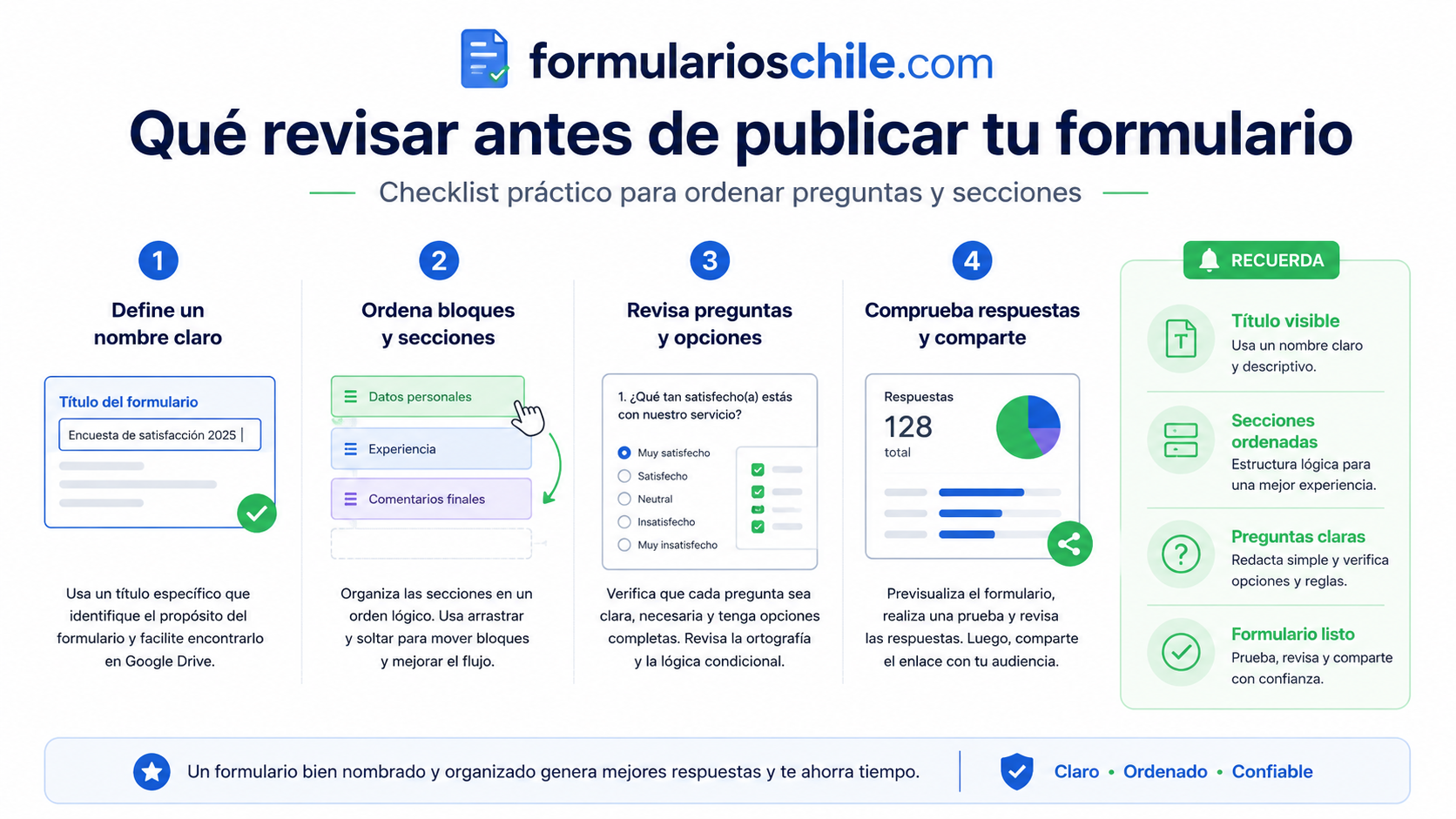
Antes de que otras personas puedan responder, el formulario debe estar listo para compartirse o publicarse según la configuración disponible. Google Forms permite compartir mediante enlace, correo, redes sociales o inserción en un sitio web. Antes de enviar, revisa vista previa, configuración y permisos.
Usar vista previa
La vista previa permite ver el formulario como lo verá quien responde. Úsala siempre antes de compartir. Responde una prueba completa, revisa ortografía, saltos, preguntas obligatorias, secciones, mensaje final y hoja de respuestas.
Compartir por enlace
Compartir por enlace es una de las formas más comunes. Puedes copiar el enlace y enviarlo por correo, mensaje o publicación. Si el enlace es largo, Google Forms permite acortarlo. Aun así, asegúrate de que el enlace provenga de un canal confiable.
Compartir con colaboradores
No es lo mismo compartir con personas que responderán que compartir con colaboradores que editarán. Si agregas colaboradores, podrán modificar el formulario. Entrega permisos de edición solo a personas de confianza. Si las respuestas se guardan en una hoja de cálculo, revisa también los permisos de esa hoja.
Detener respuestas
Cuando ya no quieras recibir respuestas, desactiva la recepción de respuestas o configura cierre si la opción está disponible. También puedes escribir un mensaje personalizado para quienes ingresen después del cierre. Esto evita recibir datos fuera de plazo.
Cómo ordenar formularios en Google Drive
La organización no termina dentro de Google Forms. También debes ordenar los archivos en Google Drive. Si creas muchos formularios, usa carpetas, nombres consistentes y una hoja de control si es necesario. Esto evita perder documentos importantes o compartir versiones equivocadas.
Crear carpetas por tema
Crea carpetas por área, curso, cliente, campaña, año o tipo de trámite. Por ejemplo: “Formularios recursos humanos”, “Encuestas clientes”, “Solicitudes internas”, “Formularios estudiantes” o “Registros eventos”. Luego mueve cada formulario a su carpeta correspondiente.
Usar nombres consistentes
Define una estructura de nombres. Por ejemplo: área, trámite, mes, estado. Un archivo podría llamarse “RRHH actualización datos junio activo”. Otro podría llamarse “Clientes encuesta satisfacción abril cerrado”. La consistencia facilita buscar.
Diferenciar borrador y final
Si trabajas con versiones, indica si el formulario es borrador, prueba, final, activo o cerrado. No compartas formularios en borrador por accidente. Antes de enviar un enlace, revisa el nombre del archivo y el título visible.
Archivar formularios cerrados
Cuando un formulario ya no recibe respuestas, muévelo a una carpeta de archivo. Mantén también la hoja de respuestas asociada. Si lo necesitas como plantilla, duplica el formulario y cambia el nombre de la nueva versión.
Errores frecuentes al cambiar nombre y ordenar
Los errores más comunes ocurren por apuro. La persona crea el formulario, agrega preguntas, comparte el enlace y recién después nota que quedó sin título, con secciones desordenadas, preguntas repetidas o respuestas difíciles de analizar. La buena noticia es que casi todo se puede corregir, pero conviene hacerlo antes de recibir respuestas.
Cambiar solo el título visible
Muchas personas cambian el título dentro del formulario, pero dejan el archivo en Drive como “Formulario sin título”. Luego no lo encuentran. Siempre revisa ambos nombres: el visible y el del archivo.
Usar preguntas demasiado largas
Una pregunta larga puede confundir y hacer que la hoja de respuestas tenga columnas difíciles de leer. Si necesitas explicar algo, usa una descripción. La pregunta debe ser clara y directa.
Activar orden aleatorio sin querer
Google Forms permite mezclar el orden de preguntas. Esto puede servir en algunos casos, pero si necesitas un orden específico, no lo actives. Mezclar preguntas puede destruir la lógica de un formulario organizado por secciones o pasos.
No probar el formulario
Publicar sin probar es un error grave. Siempre responde una prueba completa. Revisa si las preguntas obligatorias tienen sentido, si los saltos funcionan, si el mensaje final es correcto y si las respuestas llegan a la hoja adecuada.
No revisar permisos
Compartir el formulario con permiso de edición por error puede permitir que otras personas lo modifiquen. Asegúrate de compartir el enlace correcto para responder y no el acceso de edición.
Plantillas de nombres para Google Forms
Estas plantillas pueden ayudarte a nombrar formularios de forma clara. Puedes adaptarlas según el uso, organización o público.
Plantilla para inscripción
Inscripción a [actividad, taller, curso o evento]
Plantilla para solicitud
Solicitud de [documento, beneficio, atención, soporte o actualización]
Plantilla para encuesta
Encuesta de [satisfacción, opinión, experiencia, diagnóstico o participación]
Plantilla para registro interno
Registro de [participantes, asistencia, antecedentes, casos o requerimientos]
Plantilla para archivo en Drive
[Área] - [tipo de formulario] - [tema] - [mes o estado]
Plantillas de descripción para formularios
La descripción ayuda a que la persona responda correctamente. Debe ser breve, clara y útil. Evita textos demasiado largos al inicio, pero entrega la información mínima necesaria.
Descripción para inscripción
Completa este formulario para inscribirte en la actividad indicada. Revisa que tus datos estén correctos antes de enviar. La información será utilizada únicamente para gestionar la inscripción y contactarte en caso necesario.
Descripción para solicitud
Este formulario permite ingresar una solicitud para revisión interna. Completa todos los campos obligatorios y adjunta los documentos solicitados si corresponde. Una vez enviada la información, el equipo responsable revisará los antecedentes.
Descripción para encuesta
Queremos conocer tu opinión para mejorar nuestro servicio. La encuesta toma pocos minutos y tus respuestas serán revisadas de forma ordenada por el equipo responsable.
Descripción para contacto
Usa este formulario para enviar tu consulta. Escribe tus datos de contacto correctamente para que podamos responderte. Evita ingresar información sensible que no sea necesaria para resolver tu solicitud.
Lista de verificación antes de publicar
Antes de compartir un formulario de Google Forms, revisa esta lista. Puede evitar errores simples y mejorar la calidad de las respuestas.
- El título visible del formulario fue cambiado.
- El nombre del archivo en Google Drive fue cambiado.
- La descripción explica claramente para qué sirve el formulario.
- Las preguntas están ordenadas por tema.
- Las secciones tienen nombres claros.
- Las preguntas obligatorias fueron marcadas con criterio.
- Las opciones de respuesta están en orden lógico.
- Los saltos de sección fueron probados.
- No está activado el orden aleatorio si necesito un orden fijo.
- La configuración de correos fue revisada.
- La hoja de respuestas está vinculada si necesito analizar datos.
- El mensaje de confirmación fue personalizado.
- El formulario fue probado en vista previa.
- El enlace compartido corresponde a responder, no a editar.
- El archivo fue guardado en la carpeta correcta de Google Drive.
Preguntas frecuentes sobre formulario sin título
Puedo cambiar el nombre después de recibir respuestas
Sí, puedes cambiar el nombre después de recibir respuestas. Sin embargo, si el formulario ya fue compartido, asegúrate de que el nuevo título no cambie el sentido del formulario. Si cambias preguntas importantes, las respuestas antiguas y nuevas podrían no ser comparables.
El enlace cambia si cambio el nombre
Normalmente, cambiar el título o el nombre del archivo no cambia el enlace del formulario. Aun así, si cambias el objetivo del formulario, conviene avisar a quienes ya recibieron el enlace para evitar confusión.
Por qué mi archivo sigue como formulario sin título
Puede ocurrir porque cambiaste solo el título visible dentro del formulario, pero no el nombre del archivo en la parte superior. Revisa ambos lugares: el título grande del formulario y el nombre superior del archivo.
Puedo ordenar preguntas arrastrándolas
Sí. Puedes mover preguntas arrastrándolas dentro del formulario. Después revisa la vista previa para confirmar que el orden se entiende y que no rompiste la lógica de secciones o saltos.
Puedo ordenar secciones completas
Sí. Puedes mover secciones desde el menú de la sección. Si el formulario usa saltos según respuesta, prueba todos los caminos después de moverlas.
Qué pasa si mezclo el orden de preguntas
Si activas mezclar preguntas, cada persona puede verlas en un orden distinto. Esto puede servir en algunos cuestionarios, pero no conviene si el formulario tiene una secuencia lógica o preguntas dependientes.
Cómo veo las respuestas
Abre el formulario y entra a la pestaña Respuestas. Desde ahí puedes ver resumen, respuestas individuales, enviar datos a Google Sheets o descargar respuestas en formato CSV.
Puedo copiar preguntas de otro formulario
Sí. Google Forms permite importar preguntas desde formularios existentes. Es útil para reutilizar preguntas, pero revisa que el contenido tenga sentido en el nuevo formulario.
Puedo cerrar el formulario
Sí. Puedes dejar de aceptar respuestas cuando termine el plazo o cuando ya no necesites recibir más datos. También puedes personalizar el mensaje que verán las personas al intentar responder después del cierre.
Cómo evito que alguien edite mi formulario
Comparte el enlace de respuesta, no el acceso de edición. Si agregas colaboradores, revisa que sean personas de confianza. También revisa los permisos de la hoja de respuestas si está vinculada.
Consejos para formularios más profesionales
Un formulario profesional no necesita ser complicado. Necesita ser claro, ordenado, breve cuando sea posible y completo cuando sea necesario. La persona que responde debe saber qué se le pide, por qué se le pide y qué pasará después de enviar.
Escribe como si hablaras con una persona real
Evita preguntas frías o confusas. Usa instrucciones simples. Si necesitas un dato exacto, explica el formato. Por ejemplo: “Escribe tu correo activo” o “Indica la fecha en que puedes asistir”.
No pidas datos innecesarios
Mientras más datos pidas, más responsabilidad tienes para protegerlos. Si no necesitas RUT, dirección, teléfono o documentos, no los pidas. Un formulario más corto suele recibir mejores respuestas.
Usa secciones para formularios largos
Si el formulario tiene muchas preguntas, divídelo en secciones. Esto ayuda a que la persona no sienta que enfrenta una lista interminable. Cada sección debe tener un objetivo claro.
Revisa en celular
Muchas personas responderán desde el teléfono. Abre la vista previa en celular o reduce la ventana del navegador para revisar cómo se ve. Títulos demasiado largos, descripciones enormes o preguntas mal redactadas pueden verse peor en pantalla pequeña.
Haz una prueba real
Antes de publicar, envíate una respuesta de prueba. Revisa cómo queda en la pestaña Respuestas y en Google Sheets. Si la hoja se ve desordenada, corrige preguntas antes de recibir respuestas reales.
Un “Formulario sin título” en Google Forms no es un error grave, pero sí es una señal de que el formulario todavía necesita orden. Cambiar el nombre visible, cambiar el nombre del archivo en Google Drive y revisar la descripción son pasos básicos para que el formulario se vea claro, profesional y fácil de encontrar. Si además ordenas preguntas, secciones, respuestas y configuración, la experiencia será mucho mejor para quien responde y para quien revisa los datos.
La clave es trabajar con método. Primero define el objetivo del formulario. Luego escribe un título claro. Después organiza preguntas por tema, agrega secciones si el contenido es largo, usa preguntas obligatorias con criterio, revisa opciones de respuesta, configura correos y respuestas, vincula una hoja de cálculo si necesitas análisis y prueba el formulario antes de compartirlo.
Un formulario bien nombrado y bien ordenado evita confusiones, mejora la confianza, facilita la revisión de respuestas y permite trabajar de forma más profesional. Antes de enviar cualquier enlace, revisa que no diga “Formulario sin título”, que el archivo esté bien guardado y que cada persona entienda exactamente qué debe responder.
Antes de compartir tu Google Form, cambia el título visible, cambia el nombre del archivo en Drive, revisa la vista previa y envía una respuesta de prueba. Ese pequeño control puede evitar muchos errores después.
Deja una respuesta