Google Forms: guía para crear formularios y revisar respuestas
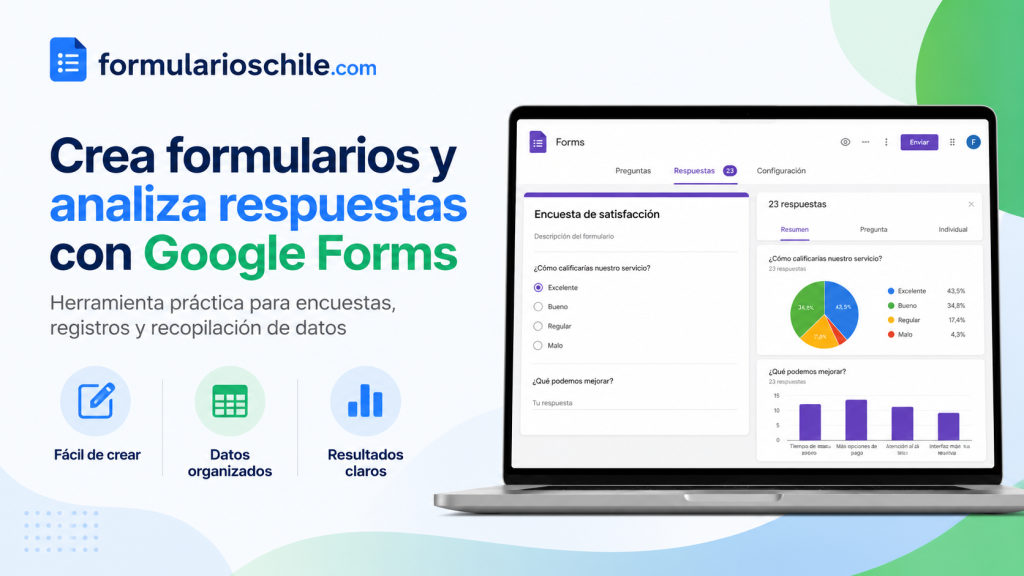
Google Forms es una herramienta digital muy útil para crear formularios, encuestas, cuestionarios, registros, solicitudes, evaluaciones, inscripciones, votaciones simples, formularios de contacto, levantamientos de información, controles de asistencia, sondeos de opinión, formularios internos, reportes básicos y recopilación ordenada de respuestas. Su principal valor está en que permite construir preguntas de manera sencilla, compartir el formulario con otras personas y revisar los resultados de forma organizada, sin necesidad de desarrollar un sistema complejo desde cero.
Esta guía está pensada para personas mayores de dieciocho años que quieren aprender a usar Google Forms de manera práctica, clara y segura. Puede servir para usuarios particulares, estudiantes adultos, docentes, profesionales independientes, emprendedores, empresas, equipos de trabajo, instituciones, comunidades, organizaciones, encargados de capacitación, atención al cliente, áreas administrativas y cualquier persona que necesite recopilar información mediante formularios en línea.
Un formulario bien creado no consiste solo en escribir preguntas y enviar un enlace. Para que funcione correctamente, debe tener un objetivo claro, una estructura ordenada, preguntas fáciles de entender, opciones bien redactadas, configuración adecuada, permisos correctos, privacidad bien pensada, un mensaje de confirmación útil y un método para revisar las respuestas. Cuando un formulario está mal diseñado, las personas pueden abandonarlo, responder con errores, entregar información incompleta o perder confianza. En cambio, cuando está bien construido, mejora la experiencia del usuario y aumenta la calidad de los datos recopilados.
- Formularios PIE: guía para educación especial y documentos de apoyo
- Formularios SURA: seguros y reembolsos
- Formularios en Excel: cómo crear plantillas ordenadas
- Formularios del SII: guía de formularios tributarios
- Subsidio de arriendo: formularios, requisitos y documentos a preparar
- Formulario 29: guía simple de declaraciones y pagos
Google Forms se puede usar desde el navegador y está integrado con otras herramientas de Google, como Google Drive y Google Sheets. Esto permite guardar formularios, compartirlos, colaborar con otras personas y analizar respuestas en una hoja de cálculo. Además, la herramienta permite revisar las respuestas en pestañas de resumen, por pregunta o de forma individual, lo que facilita interpretar la información sin tener que ordenar todo manualmente.
En este artículo se explica qué es Google Forms, para qué sirve, cómo crear un formulario desde cero, cómo redactar preguntas claras, qué tipos de preguntas se pueden usar, cómo configurar respuestas, cómo publicar y compartir formularios, cómo revisar resultados, cómo vincular respuestas con Google Sheets, cómo descargar datos, cómo usar secciones y ramificación, qué errores evitar y cómo crear formularios más profesionales para distintos usos.
Qué es Google Forms
Google Forms es una aplicación de Google que permite crear formularios en línea para recopilar respuestas de otras personas. Puede utilizarse para encuestas, cuestionarios, formularios de registro, evaluaciones, solicitudes, votaciones, formularios de contacto, reportes internos y otros procesos donde se necesita reunir información de manera ordenada.
Su funcionamiento es simple: una persona crea un formulario, agrega preguntas, define si las respuestas son obligatorias u opcionales, configura quién puede responder, publica el formulario y comparte el enlace. Luego, quienes reciben el formulario lo completan desde un computador, celular o tablet, y las respuestas quedan registradas para ser revisadas por el creador.
La ayuda oficial de Google Forms se encuentra dentro del centro de ayuda de los editores de Google Docs. Desde allí se pueden revisar instrucciones sobre creación de formularios, edición, publicación, configuración, respuestas, hojas de cálculo, ramificación y otros temas. Puedes consultar la ayuda oficial en Ayuda de Google Forms.
Para qué sirve Google Forms
Google Forms sirve para recopilar información de forma estructurada. En vez de recibir respuestas desordenadas por correo, mensajes, llamadas o comentarios sueltos, el formulario permite que todas las respuestas lleguen con el mismo formato. Esto facilita revisar, comparar, filtrar, analizar y tomar decisiones.
Puede usarse para encuestas de satisfacción, formularios de inscripción, solicitudes de contacto, evaluaciones de cursos, registros de asistencia, reportes de actividades, votaciones internas, diagnósticos iniciales, formularios de soporte, solicitudes administrativas, encuestas de clima laboral, preguntas para eventos, formularios para clientes, formularios para estudiantes adultos y recopilación de datos para informes.
Ejemplo práctico de uso
Una persona que organiza una capacitación puede crear un formulario para preguntar nombre, correo, horario preferido, nivel de experiencia y temas de interés. En lugar de revisar mensajes separados, puede ver todas las respuestas en una sola pantalla y después exportarlas a Google Sheets para ordenarlas mejor.
Diferencia entre formulario y cuestionario
En Google Forms se puede crear un formulario tradicional o convertirlo en cuestionario. Un formulario tradicional se usa principalmente para recopilar información, opiniones, solicitudes o registros. Un cuestionario, en cambio, permite asignar respuestas correctas, puntajes y entregar retroalimentación, lo que lo hace útil para evaluaciones, pruebas y actividades educativas.
La diferencia está en el propósito. Si quieres saber qué horario prefiere un grupo, necesitas un formulario. Si quieres evaluar conocimientos y asignar puntos, necesitas un cuestionario. Aunque visualmente puedan parecer parecidos, la configuración y el análisis son distintos.
Cuándo usar cada opción
Usa un formulario cuando necesites recibir datos, comentarios, solicitudes, inscripciones o preferencias. Usa un cuestionario cuando necesites corregir respuestas, asignar puntuación, evaluar aprendizaje o medir conocimientos de forma estructurada.
Ventajas de usar Google Forms
Google Forms tiene muchas ventajas para usuarios que necesitan crear formularios rápidos y ordenados. Su facilidad de uso permite que una persona sin conocimientos técnicos pueda preparar un formulario funcional en pocos minutos. Además, su integración con Google Sheets facilita analizar respuestas con mayor detalle cuando el formulario recibe muchos datos.
Facilidad para crear formularios
Una de las principales ventajas de Google Forms es que ofrece una interfaz simple. El usuario puede crear un formulario nuevo, escribir un título, agregar una descripción, crear preguntas, elegir el tipo de respuesta, marcar preguntas obligatorias y revisar cómo se verá antes de compartirlo.
Google permite agregar preguntas, encabezados, imágenes, videos y secciones. Según la ayuda oficial, un formulario puede incluir contenido como preguntas, descripciones, imágenes y videos, además de secciones para organizar mejor la información. Puedes revisar la guía oficial en Editar un formulario en Google Forms.
Beneficio para usuarios nuevos
Una persona que nunca ha creado un formulario puede comenzar con una estructura básica: título, descripción, preguntas principales y mensaje final. No necesita instalar programas complejos ni saber programación. Esto hace que Google Forms sea una herramienta accesible para tareas cotidianas, trabajo, educación y organización.
Respuestas organizadas automáticamente
Cuando las personas responden un formulario, Google Forms ordena la información en la pestaña de respuestas. Allí se puede revisar un resumen general, ver respuestas por pregunta o revisar cada respuesta individual. Esto permite interpretar la información sin tener que copiar y pegar datos manualmente.
Ejemplo de organización
Si una encuesta pregunta por nivel de satisfacción, horario preferido y comentarios, Google Forms puede mostrar gráficos simples, conteos de respuestas y textos enviados por los participantes. Esto permite detectar tendencias de forma rápida.
Integración con Google Sheets
Una ventaja muy importante es que las respuestas pueden vincularse con Google Sheets. Al hacerlo, cada respuesta se guarda en una hoja de cálculo, lo que permite ordenar, filtrar, buscar, calcular, crear gráficos, limpiar datos y preparar reportes más completos.
La ayuda oficial de Google explica que las respuestas pueden almacenarse en una hoja de cálculo vinculada y que Google Sheets organiza los datos en formato de tabla. Puedes consultar más información en Elegir dónde guardar las respuestas del formulario.
Cuándo conviene usar Google Sheets
Conviene usar Google Sheets cuando el formulario recibe muchas respuestas, cuando necesitas filtrar participantes, cuando debes entregar un reporte, cuando quieres cruzar datos, cuando buscas respuestas específicas o cuando necesitas conservar una copia organizada de la información.
Opciones sencillas para compartir
Google Forms permite publicar y compartir formularios mediante enlace, correo, redes sociales o inserción en un sitio compatible. Esto facilita llegar a distintas audiencias según el objetivo del formulario.
Google indica en su ayuda oficial que, antes de que los participantes puedan acceder al formulario, este debe publicarse, y luego puede compartirse con colaboradores o respondedores. Puedes revisar la guía en Publicar y compartir un formulario.
Ejemplo de distribución
Para una encuesta interna, puedes compartir el enlace por correo o chat. Para un evento presencial, puedes generar un código QR usando una herramienta externa si lo necesitas. Para una página informativa, puedes insertar el formulario cuando el entorno lo permita. Para una clase, puedes compartir el enlace directamente con los participantes.
Cómo crear un formulario en Google Forms
Crear un formulario efectivo requiere planificación. Aunque la herramienta es sencilla, conviene definir primero el objetivo, luego crear las preguntas, ordenar las secciones, revisar la configuración y probar el formulario antes de compartirlo. Este proceso reduce errores y mejora la calidad de las respuestas.
Definir el objetivo antes de crear preguntas
El primer paso es definir para qué servirá el formulario. Un objetivo claro permite decidir qué preguntas incluir, cuáles eliminar, qué datos pedir, qué configuración usar y cómo revisar las respuestas después.
Un formulario sin objetivo puede terminar siendo demasiado largo, repetitivo o poco útil. Por ejemplo, una encuesta de satisfacción no necesita los mismos datos que una inscripción a un curso. Una solicitud de contacto no necesita la misma estructura que una evaluación con puntaje.
Ejemplos de objetivos claros
Un objetivo claro puede ser recopilar inscripciones para un evento, medir satisfacción de clientes, recibir solicitudes de soporte, evaluar conocimientos después de una capacitación, confirmar asistencia, conocer preferencias de horario, levantar necesidades de un equipo o recibir comentarios sobre un servicio.
Crear un título descriptivo
El título debe explicar rápidamente de qué trata el formulario. Un título genérico como “Formulario” no entrega suficiente contexto. Es mejor escribir un título que indique la acción principal, como “Inscripción a capacitación”, “Encuesta de satisfacción”, “Solicitud de contacto” o “Evaluación final del curso”.
Ejemplos de títulos útiles
“Registro de asistencia a charla online”, “Encuesta de experiencia del usuario”, “Formulario de solicitud de soporte”, “Inscripción a taller de capacitación”, “Evaluación de aprendizaje” y “Formulario de contacto comercial” son títulos claros porque comunican el propósito.
Escribir una descripción clara
La descripción debe explicar brevemente qué debe hacer la persona, para qué se usará la información y qué ocurrirá después. No necesita ser larga, pero sí debe reducir dudas. Una buena descripción aumenta la confianza y mejora la disposición a responder.
Ejemplo de descripción recomendada
“Completa este formulario para registrar tu solicitud. Usaremos la información entregada solo para revisar tu caso y responder al correo indicado. Revisa tus datos antes de enviar”.
Agregar preguntas principales
Después de definir el objetivo, agrega solo las preguntas necesarias. Cada pregunta debe tener una función. Si una pregunta no ayuda a tomar una decisión o procesar la respuesta, conviene eliminarla. Un formulario corto y bien enfocado suele obtener mejores resultados que uno largo y confuso.
Orden recomendado de preguntas
Un orden práctico puede ser datos básicos, información de contacto, tipo de solicitud, preguntas específicas, comentario adicional y confirmación. Este recorrido va desde lo simple hacia lo detallado y permite que el usuario avance con más comodidad.
Tipos de preguntas en Google Forms
Elegir bien el tipo de pregunta es clave para obtener respuestas útiles. Google Forms ofrece diferentes tipos de preguntas, como respuesta corta, párrafo, selección múltiple, casillas, lista desplegable, carga de archivos, escala lineal, cuadrícula, fecha y hora. Cada tipo tiene un propósito distinto y debe usarse según la información que necesitas recopilar.
Respuesta corta
La respuesta corta permite que la persona escriba una respuesta breve en una línea. Es útil para nombres, correos, teléfonos, códigos, cargos, comunas, empresas, números de solicitud o datos puntuales.
Cuándo usar respuesta corta
Úsala cuando necesitas un dato específico y breve. Por ejemplo: “Nombre completo”, “Correo electrónico”, “Número de pedido”, “Comuna”, “Cargo” o “Nombre de la empresa”.
Párrafo
El tipo de pregunta párrafo permite respuestas largas. Sirve para comentarios, descripciones, explicaciones, reclamos, solicitudes abiertas, opiniones y detalles que no se pueden resolver con una alternativa cerrada.
Cuándo usar párrafo
Úsalo cuando necesitas que la persona explique algo con sus propias palabras. Por ejemplo: “Describe tu solicitud”, “Cuéntanos qué problema tuviste”, “Explica tu experiencia” o “Agrega comentarios adicionales”.
Selección múltiple
La selección múltiple permite elegir una sola alternativa entre varias opciones. Es útil cuando quieres clasificar respuestas y cada persona debe escoger una opción principal.
Cuándo usar selección múltiple
Úsala para preguntas como “¿Qué tipo de solicitud quieres realizar?”, “¿Cuál es tu horario preferido?”, “¿Cómo conociste este servicio?” o “¿Cuál es tu nivel de experiencia?”.
Casillas de verificación
Las casillas de verificación permiten seleccionar varias opciones. Son útiles cuando una persona puede tener más de una respuesta válida.
Cuándo usar casillas
Úsalas para preguntas como “¿Qué temas te interesan?”, “¿Qué servicios necesitas?”, “¿Qué herramientas usas?” o “¿Qué días tienes disponibilidad?”.
Lista desplegable
La lista desplegable permite elegir una opción desde un menú. Es útil cuando hay muchas alternativas y no quieres ocupar demasiado espacio visual en el formulario.
Cuándo usar lista desplegable
Úsala para listas de comunas, países, áreas, sedes, categorías, departamentos o tipos de solicitud. También sirve cuando quieres mantener el formulario más compacto.
Carga de archivos
La carga de archivos permite que los usuarios adjunten documentos. Esta opción debe usarse con cuidado porque puede implicar datos personales o información sensible. Además, puede requerir que las personas inicien sesión y que los archivos se almacenen en el espacio asociado al creador del formulario.
Cuándo usar carga de archivos
Úsala solo cuando el archivo sea realmente necesario. Puede servir para comprobantes, documentos de respaldo, tareas, fotografías, autorizaciones o evidencias. Si la solicitud puede resolverse sin archivos, es mejor evitar pedirlos.
Escala lineal
La escala lineal permite medir valoración, satisfacción, dificultad, utilidad o percepción. Normalmente se presenta como una escala entre dos extremos, donde la persona selecciona un nivel.
Cuándo usar escala lineal
Úsala para preguntas como “¿Qué tan satisfecho estás con el servicio?”, “¿Qué tan clara fue la información?”, “¿Qué tan útil fue la capacitación?” o “¿Qué tan probable es que recomiendes esta experiencia?”.
Cuadrícula de opción múltiple
La cuadrícula de opción múltiple permite evaluar varias afirmaciones con una sola respuesta por fila. Es útil para encuestas de satisfacción, mediciones internas o evaluaciones de percepción.
Cuándo usar cuadrícula
Úsala cuando tienes varias afirmaciones y quieres medirlas con la misma escala. Por ejemplo: “La información fue clara”, “La atención fue rápida”, “El proceso fue sencillo” y “La solución fue útil”.
Cuadrícula de casillas
La cuadrícula de casillas permite seleccionar varias opciones en cada fila. Es más compleja que otros tipos de pregunta, por lo que debe usarse solo cuando realmente mejora la recopilación de datos.
Cuándo usar cuadrícula de casillas
Puede servir para cruzar disponibilidad, intereses, áreas, días, horarios o categorías. Sin embargo, si la pregunta se vuelve difícil de entender, conviene simplificarla.
Fecha y hora
Los campos de fecha y hora permiten recopilar información temporal de forma ordenada. Son útiles para reservas, disponibilidad, eventos, planificación, solicitudes con plazo o registros de actividad.
Cuándo usar fecha y hora
Úsalos cuando necesites saber una fecha específica, un horario preferido, una fecha de entrega, una hora de reunión, una fecha de asistencia o una disponibilidad concreta.
Cómo redactar preguntas claras
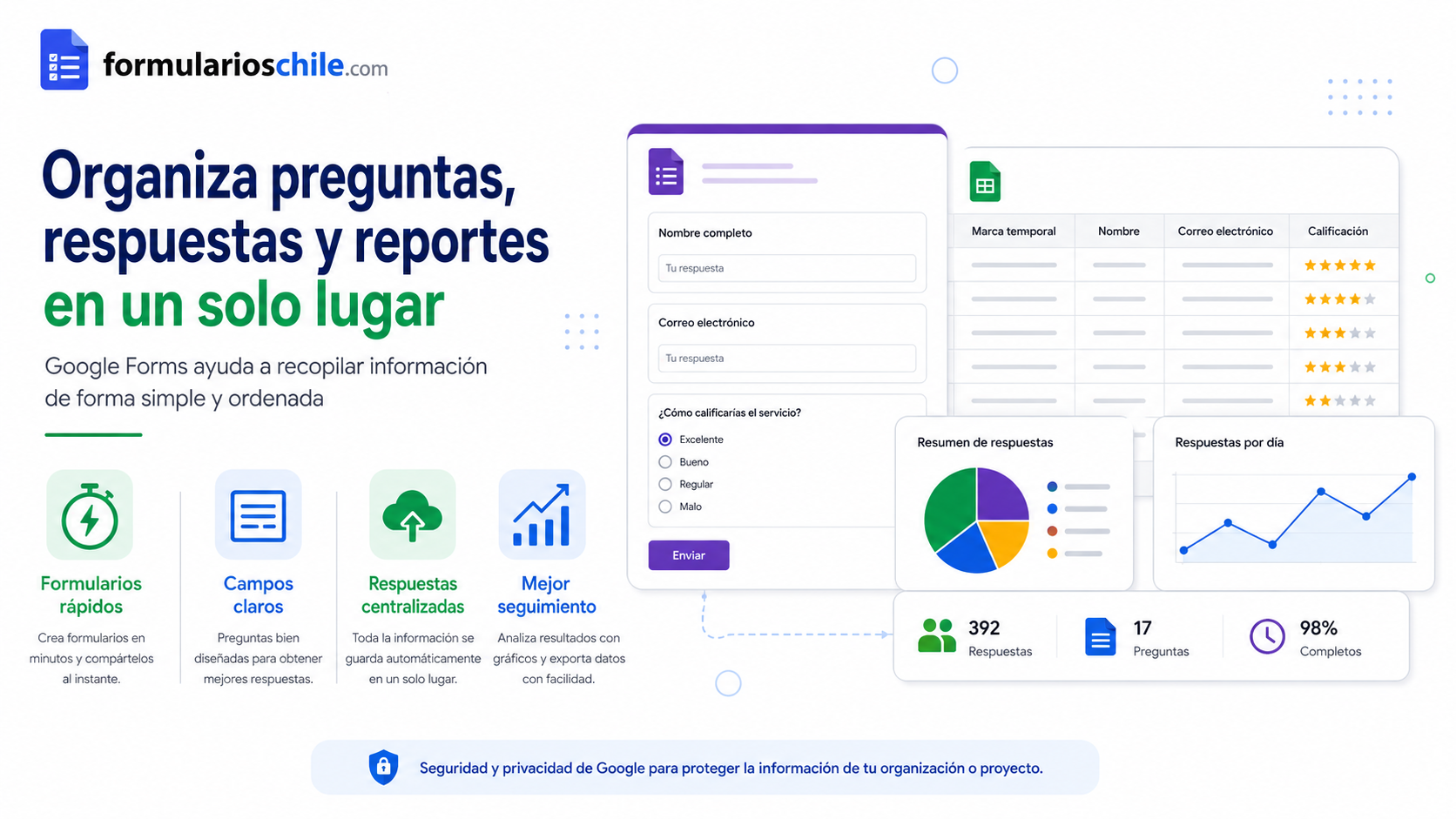
La redacción es una de las partes más importantes de un formulario. Una pregunta mal escrita puede generar respuestas incorrectas, confusas o difíciles de analizar. Una pregunta clara permite que la persona entienda rápidamente qué debe responder y cómo debe hacerlo.
Usar lenguaje simple y directo
Las preguntas deben escribirse con palabras simples. No conviene usar términos demasiado técnicos si el público no los necesita. Una buena pregunta debe entenderse sin explicación adicional.
Ejemplo de redacción clara
En vez de escribir “Indique su disponibilidad horaria tentativa para participar en la instancia programada”, puedes escribir “¿Qué horario prefieres para participar?”. La segunda versión es más directa y fácil de responder.
Preguntar una sola cosa a la vez
Una pregunta debe abordar un solo tema. Si mezclas dos ideas, el usuario puede no saber cómo responder. Además, el análisis será menos preciso.
Ejemplo de pregunta doble
“¿La atención fue rápida y clara?” es una pregunta doble. Una persona puede pensar que la atención fue rápida, pero no clara. Es mejor dividirla en dos preguntas: “¿La atención fue rápida?” y “¿La información fue clara?”.
Evitar preguntas sesgadas
Una pregunta sesgada empuja a la persona hacia una respuesta. Por ejemplo, “¿Qué tan excelente fue nuestro servicio?” asume que el servicio fue excelente. Es mejor usar una pregunta neutral.
Ejemplo de pregunta neutral
“¿Cómo evaluarías la calidad del servicio recibido?” es una pregunta más neutral y permite respuestas positivas, negativas o intermedias.
Usar opciones equilibradas
Cuando se usan alternativas, deben cubrir las respuestas posibles de manera equilibrada. Si una encuesta solo ofrece opciones positivas, los resultados no serán confiables. Si faltan opciones importantes, las personas pueden responder de manera incorrecta.
Ejemplo de opciones equilibradas
Para medir satisfacción, puedes usar: “Muy satisfecho”, “Satisfecho”, “Neutral”, “Insatisfecho” y “Muy insatisfecho”. Esta escala permite recoger distintos niveles de opinión.
Configuración de Google Forms
La configuración del formulario permite controlar aspectos importantes como recopilación de correos electrónicos, límite de una respuesta, edición posterior, presentación de resultados, conversión a cuestionario, respuestas obligatorias, cierre del formulario y otras preferencias. Revisar la configuración antes de compartir es fundamental.
Recopilar correos electrónicos
Google Forms permite recopilar correos electrónicos de las personas que responden. Esto puede hacerse cuando necesitas identificar a los participantes, enviar confirmaciones, dar seguimiento a solicitudes o evitar respuestas anónimas.
La ayuda oficial de Google explica que se pueden recopilar direcciones de correo, ya sea mediante correo verificado o entrada manual del respondedor, según la configuración disponible. Puedes revisar la información en Ver y gestionar respuestas de formularios.
Cuándo recopilar correos
Conviene recopilar correos cuando necesitas responder una solicitud, enviar confirmación, identificar participantes, entregar resultados o hacer seguimiento. Si solo necesitas una encuesta anónima, puede ser mejor no recopilar identidad.
Limitar a una respuesta
La opción de limitar a una respuesta ayuda a evitar respuestas duplicadas. Google explica que, para limitar a una respuesta, los usuarios deben iniciar sesión con su cuenta de Google, aunque su nombre no se registra necesariamente si no se activa la recopilación de correos.
Cuándo usar esta opción
Úsala en votaciones internas, evaluaciones, inscripciones con cupos, encuestas donde cada persona debe responder una sola vez o procesos donde las respuestas duplicadas pueden alterar los resultados.
Permitir editar respuestas
En algunos formularios se puede permitir que las personas editen sus respuestas después de enviarlas. Esto puede ser útil cuando la información puede cambiar, pero también puede ser riesgoso si necesitas conservar una respuesta definitiva.
Cuándo permitir edición
Permite edición cuando el formulario es de inscripción, disponibilidad o actualización de datos. Evítala cuando el formulario sea una evaluación, votación, declaración formal o respuesta que debe quedar cerrada.
Enviar copia de respuestas
Si recopilas correos, puedes permitir que quienes respondan reciban una copia de sus respuestas. Esto puede mejorar la transparencia y ayudar a que la persona conserve un respaldo de lo enviado.
Cuándo enviar copia
Es útil en solicitudes, inscripciones, registros, formularios administrativos y procesos donde el usuario necesita recordar qué información entregó.
Cerrar respuestas
Google Forms permite dejar de aceptar respuestas. También puede configurarse un mensaje personalizado para las personas que intenten responder cuando el formulario ya está cerrado. Esto es útil cuando termina un plazo o se alcanzó un límite.
Ejemplo de mensaje de cierre
“Este formulario ya no recibe respuestas. Gracias por tu interés”. Este mensaje es claro y evita que la persona piense que el enlace está fallando.
Publicar y compartir un formulario
Después de crear y configurar el formulario, llega el momento de publicarlo y compartirlo. Antes de enviarlo a muchas personas, conviene probar el enlace, revisar la vista previa y confirmar que la configuración permite responder a la audiencia correcta.
Revisar antes de publicar
La revisión previa evita errores comunes. Debes comprobar que el título sea claro, que las preguntas estén completas, que las opciones sean correctas, que las preguntas obligatorias estén bien marcadas, que el mensaje final sea adecuado y que el formulario pueda responderse desde computador y celular.
Lista de revisión rápida
Revisa título, descripción, ortografía, orden de preguntas, campos obligatorios, configuración de correos, límite de respuestas, permisos de acceso, mensaje de confirmación, funcionamiento en móvil y enlace compartido.
Compartir por enlace
La forma más común de compartir un formulario es mediante enlace. Puedes copiar el enlace generado por Google Forms y enviarlo por correo, chat, mensaje, documento, publicación interna o cualquier canal permitido.
Consejo para compartir enlaces
Antes de enviarlo, abre el enlace en una ventana privada o con otra cuenta para confirmar que funciona como esperas. Esto ayuda a detectar si el formulario está restringido por error.
Compartir por correo
También puedes enviar el formulario por correo electrónico. Esta opción es útil cuando necesitas una comunicación más formal o cuando quieres acompañar el formulario con instrucciones.
Ejemplo de mensaje de correo
“Hola, te comparto este formulario para registrar tu respuesta. Completarlo toma pocos minutos. Por favor envíalo antes de la fecha indicada. Gracias”.
Insertar en una página compatible
Google Forms permite obtener un código de inserción para mostrar el formulario dentro de una página compatible. Esto puede ser útil en portales internos, páginas informativas, materiales de capacitación o espacios donde se quiere mantener al usuario dentro del mismo entorno.
Cuándo insertar un formulario
Conviene insertar un formulario cuando forma parte de una página explicativa, una actividad de curso, una sección de contacto o una encuesta integrada a un contenido más amplio.
Cómo revisar respuestas en Google Forms
La revisión de respuestas es una parte esencial del proceso. Un formulario no termina cuando las personas responden. Después hay que revisar los datos, interpretarlos, detectar patrones y tomar decisiones. Google Forms facilita esta tarea mediante la pestaña de respuestas.
Ver resumen de respuestas
El resumen de respuestas muestra una vista general de la información recibida. Puede incluir gráficos, conteos, porcentajes y respuestas agrupadas según el tipo de pregunta. Esta vista es útil para obtener una primera lectura rápida.
Ejemplo de análisis inicial
Si una encuesta de satisfacción muestra que muchas personas califican bajo una parte del servicio, ese resultado puede indicar un área de mejora. Si la mayoría elige el mismo horario, ese dato puede orientar la planificación.
Revisar respuestas por pregunta
Revisar respuestas por pregunta permite concentrarse en una pregunta específica y ver cómo respondieron las personas. Esto es útil para analizar resultados sin revisar cada formulario individual.
Cuándo usar esta vista
Úsala cuando quieres saber cuál fue la opción más elegida, qué comentarios se repiten, cómo se distribuyen las respuestas o qué pregunta presenta más variación.
Revisar respuestas individuales
La vista individual permite revisar una respuesta completa por persona o por envío. Esto es útil en formularios de solicitud, reclamos, registros, postulaciones, evaluaciones o cualquier caso donde cada respuesta debe tratarse como un expediente individual.
Cuándo revisar individualmente
Conviene revisar individualmente cuando necesitas contactar a una persona, revisar una solicitud específica, evaluar una respuesta completa, verificar archivos adjuntos o dar seguimiento a un caso.
Descargar respuestas como CSV
Google Forms permite descargar respuestas en formato CSV. Este archivo puede abrirse en hojas de cálculo y herramientas de análisis. Es útil cuando necesitas respaldar datos, compartirlos con otro sistema o trabajar fuera del entorno de Google.
Consejo al descargar datos
Guarda una copia original antes de modificar el archivo. Si contiene datos personales, compártelo solo con personas autorizadas y evita enviarlo por canales inseguros.
Cómo usar Google Sheets con Google Forms
Vincular un formulario con Google Sheets es una de las mejores formas de analizar respuestas. Cuando se conecta el formulario a una hoja de cálculo, cada envío se registra como una nueva fila. Las preguntas aparecen como columnas y las respuestas se ordenan automáticamente.
Crear una hoja de respuestas
Desde la pestaña de respuestas, puedes seleccionar la opción para ver o crear una hoja de cálculo. Allí se guardarán las respuestas del formulario. Esta hoja puede estar vinculada al formulario para recibir nuevas respuestas automáticamente.
Ventaja de la hoja vinculada
La hoja vinculada permite tener un registro ordenado, filtrar datos, buscar respuestas, crear gráficos, compartir información con colaboradores y preparar reportes más completos.
Ordenar y filtrar respuestas
En Google Sheets puedes ordenar respuestas por fecha, nombre, categoría, estado, comuna, área, correo o cualquier columna disponible. También puedes aplicar filtros para revisar solo ciertos registros.
Ejemplo de filtro útil
Si un formulario de soporte tiene una columna llamada “Tipo de solicitud”, puedes filtrar solo las respuestas marcadas como “problema técnico” para revisarlas con prioridad.
Crear gráficos y reportes
Google Sheets permite crear gráficos con las respuestas. Esto puede ser útil para presentar resultados de encuestas, informes internos, reuniones, análisis de satisfacción o reportes de participación.
Consejo para reportes
No incluyas datos personales si no son necesarios. Para un reporte general, normalmente basta mostrar porcentajes, tendencias, categorías y conclusiones principales.
Uso de secciones en Google Forms
Las secciones permiten dividir un formulario en partes. Esto ayuda cuando el formulario tiene varios temas o cuando sería demasiado largo mostrar todas las preguntas juntas. Una buena división mejora la experiencia y permite que la persona avance de manera más ordenada.
Cuándo usar secciones
Usa secciones cuando el formulario tiene bloques claros, como datos personales, información de contacto, detalles de la solicitud, archivos adjuntos y confirmación. También son útiles en cuestionarios largos, registros de eventos, procesos de postulación y formularios con ramificación.
Ejemplo de secciones
Un formulario de inscripción puede tener secciones como “Datos del participante”, “Preferencias de horario”, “Información adicional” y “Confirmación”. Esta división ayuda al usuario a entender en qué parte del proceso está.
Evitar secciones innecesarias
No todos los formularios necesitan secciones. Si el formulario tiene pocas preguntas, dividirlo puede agregar pasos innecesarios. La sección debe usarse cuando mejora la comprensión, no solo por apariencia.
Regla práctica
Si el formulario tiene pocas preguntas simples, mantenlo en una sola página. Si tiene varios temas diferentes, usa secciones para ordenar.
Ramificación según respuestas
La ramificación permite que el formulario muestre secciones distintas según las respuestas de la persona. Esto hace que el formulario sea más inteligente, porque no todos los usuarios necesitan responder las mismas preguntas.
Google explica que se pueden mostrar preguntas basadas en respuestas y que la opción de ir a una sección según la respuesta está disponible para preguntas de selección múltiple y lista desplegable. Puedes revisar la guía oficial en Mostrar preguntas según las respuestas.
Cuándo usar ramificación
Usa ramificación cuando el formulario tiene caminos distintos. Por ejemplo, si una persona elige “soporte técnico”, puede ver preguntas sobre el problema. Si elige “cotización”, puede ver preguntas sobre el servicio que necesita. Si elige “consulta general”, puede ver un campo de mensaje simple.
Ejemplo de ramificación
Pregunta inicial: “¿Qué tipo de solicitud quieres realizar?”. Si responde “Soporte”, se dirige a una sección de problemas técnicos. Si responde “Inscripción”, se dirige a una sección de datos de asistencia. Si responde “Contacto comercial”, se dirige a una sección de detalles del servicio.
Beneficios de la ramificación
La ramificación reduce preguntas innecesarias, mejora la experiencia del usuario y ayuda a obtener datos más relevantes. También puede disminuir el abandono porque cada persona ve solo las preguntas que corresponden a su caso.
Precaución antes de publicar
Prueba todos los caminos antes de compartir el formulario. Un error de ramificación puede hacer que una persona salte una pregunta importante o llegue al final sin completar información necesaria.
Formularios para trabajo y empresas
Google Forms puede ser muy útil en entornos laborales. Permite crear solicitudes internas, encuestas de clima, registros de capacitación, reportes simples, formularios de asistencia, encuestas de satisfacción, consultas de disponibilidad, levantamientos de necesidades y formularios administrativos.
Solicitudes internas
Una empresa o equipo puede usar Google Forms para ordenar solicitudes internas. En vez de recibir mensajes dispersos, puede centralizar los pedidos en una hoja de respuestas. Esto facilita priorizar, filtrar y hacer seguimiento.
Campos recomendados
Nombre, correo, área, tipo de solicitud, descripción, prioridad, fecha requerida y comentario adicional. Si la solicitud requiere respaldo, se puede agregar un campo de archivo, siempre que sea necesario y seguro.
Encuestas internas
Las encuestas internas ayudan a medir satisfacción, clima laboral, comunicación, carga de trabajo, percepción de liderazgo, necesidades de capacitación o mejoras del equipo. Para que funcionen, deben ser claras y transparentes.
Consejo de confianza
Indica si la encuesta es anónima o identificada. Si recopilas correos, dilo claramente. La confianza de los participantes depende de que la configuración coincida con lo que se informa.
Capacitaciones y evaluaciones
Google Forms puede usarse para registrar participantes, evaluar conocimiento, medir satisfacción después de una capacitación y recibir comentarios. Cuando se convierte en cuestionario, permite asignar respuestas correctas y puntajes.
Preguntas útiles
“¿El contenido fue claro?”, “¿La capacitación fue útil?”, “¿Qué tema necesitas reforzar?”, “¿Cómo evaluarías al relator?” y “¿Qué mejorarías para una próxima sesión?”.
Formularios para educación y capacitación
En educación y capacitación, Google Forms es muy utilizado para cuestionarios, controles de lectura, pruebas rápidas, diagnósticos iniciales, encuestas de opinión, retroalimentación de clases, registros de asistencia y actividades prácticas.
Cuestionarios con puntaje
Un cuestionario con puntaje permite evaluar conocimientos y asignar calificaciones o resultados. Puede incluir preguntas de selección múltiple, casillas, respuesta corta y otras opciones según el tipo de evaluación.
Consejo para cuestionarios
Revisa las respuestas correctas antes de publicar. Un error en la clave puede afectar los resultados de todos los participantes. También conviene hacer una prueba antes de enviar el enlace final.
Diagnóstico inicial
Antes de una clase o capacitación, un formulario puede ayudar a conocer el nivel de los participantes, sus expectativas, sus dificultades y sus intereses. Esto permite adaptar mejor el contenido.
Ejemplo de diagnóstico
Un curso de herramientas digitales puede preguntar nivel de experiencia, herramientas conocidas, temas de interés, dificultades frecuentes y objetivo principal de aprendizaje.
Retroalimentación después de una clase
Después de una clase, una encuesta breve permite saber qué funcionó bien y qué debe mejorarse. Las respuestas abiertas pueden entregar ideas útiles para ajustar futuras sesiones.
Preguntas recomendadas
“¿Qué parte fue más útil?”, “¿Qué tema quedó menos claro?”, “¿El ritmo fue adecuado?”, “¿Qué mejorarías?” y “¿Qué tema te gustaría profundizar?”.
Formularios para atención al cliente
Google Forms puede servir para atención al cliente, pero debe usarse con criterio. Es útil para formularios de contacto, encuestas de satisfacción, solicitudes simples y recopilación de comentarios. Sin embargo, no siempre es adecuado para casos sensibles, reclamos complejos o información confidencial.
Formulario de contacto
Un formulario de contacto debe ser breve y claro. Normalmente basta con nombre, correo, tipo de consulta y mensaje. Pedir demasiados datos puede generar desconfianza y reducir respuestas.
Texto recomendado
“Completa este formulario para enviarnos tu consulta. Usaremos tus datos solo para responder al correo indicado. No incluyas contraseñas ni información sensible”.
Encuesta de satisfacción
Una encuesta de satisfacción debe medir experiencia de forma rápida. Lo ideal es combinar preguntas cerradas con un comentario opcional.
Preguntas útiles
“¿Cómo evaluarías la atención recibida?”, “¿La información fue clara?”, “¿Tu solicitud fue resuelta?”, “¿Recomendarías el servicio?” y “¿Qué podríamos mejorar?”.
Solicitudes simples
Para solicitudes simples, Google Forms puede ayudar a ordenar información. Sin embargo, si necesitas seguimiento avanzado, asignación de responsables, historial, trazabilidad formal o manejo de datos sensibles, puede ser mejor usar una herramienta especializada.
Cuándo evitarlo
No conviene usar formularios simples para recopilar contraseñas, datos bancarios completos, información médica sensible, documentos delicados o antecedentes legales complejos sin una política de manejo adecuada.
Privacidad y seguridad en Google Forms
La privacidad es fundamental cuando se recopilan datos mediante formularios. Nombre, correo, teléfono, dirección, empresa, cargo, documentos, comentarios y archivos pueden ser datos personales. Por eso, antes de crear un formulario, debes pensar qué datos necesitas realmente, quién tendrá acceso a las respuestas y cómo se usará la información.
Pedir solo datos necesarios
Una buena práctica es pedir solo la información indispensable. Si no necesitas teléfono, no lo pidas. Si no necesitas documentos, no habilites carga de archivos. Si una encuesta puede ser anónima, evita recopilar nombres o correos.
Ejemplo de minimización
Para una encuesta de satisfacción general, puede bastar una escala de valoración y un comentario opcional. Para una solicitud de contacto, sí puede ser necesario pedir correo. La clave es que cada dato tenga un propósito claro.
Explicar el uso de la información
El usuario debe saber para qué se usarán sus respuestas. Una descripción breve al inicio del formulario puede mejorar la confianza y reducir dudas.
Ejemplo de aviso simple
“Usaremos la información enviada únicamente para revisar esta solicitud y responder por los canales indicados. No incluyas datos sensibles que no sean necesarios”.
Cuidar el acceso a respuestas
Si compartes el formulario con colaboradores, esas personas pueden tener acceso a respuestas. Si además las respuestas se guardan en una hoja de cálculo, también debes revisar quién tiene acceso a esa hoja. Google advierte que, si compartes un formulario con un colaborador, este también puede tener acceso a la hoja de cálculo vinculada, por lo que puede ser necesario quitar permisos en ambos lugares.
Consejo de seguridad
Comparte el formulario y la hoja de respuestas solo con personas que realmente necesitan acceso. Revisa permisos periódicamente, especialmente si el formulario recopila información personal.
No pedir contraseñas
Un formulario no debe pedir contraseñas personales. Si una persona escribe una contraseña en un formulario, esa información queda expuesta a quienes tengan acceso a las respuestas. Esto es un riesgo grave.
Mensaje preventivo
Puedes agregar una advertencia como: “No escribas contraseñas, códigos de seguridad ni información sensible en este formulario”.
Límites importantes de Google Forms
Google Forms tiene límites técnicos que conviene conocer, especialmente si esperas muchas respuestas. La ayuda oficial de Google indica que algunas funciones pueden verse afectadas cuando un formulario tiene una gran cantidad de respuestas. Por ejemplo, puede haber límites para ver resúmenes, sincronizar con Sheets o revisar vistas por pregunta e individual cuando se superan ciertos volúmenes.
Según la ayuda oficial de Google, si un formulario tiene más de cincuenta mil respuestas, puede que no se muestre el resumen; si supera cien mil respuestas, puede que no se sincronicen respuestas con Sheets; y si supera diez mil respuestas, algunas vistas o el orden de descarga pueden verse afectados. Para información actualizada, revisa Ver y gestionar respuestas de formularios.
Por qué importan los límites
Los límites importan cuando el formulario se usará para una audiencia grande. Si esperas miles de respuestas, debes planificar cómo descargar, respaldar y analizar los datos. También conviene revisar si Google Forms es la herramienta adecuada para ese volumen.
Consejo práctico
Si el formulario puede recibir muchas respuestas, vincúlalo con Google Sheets desde el inicio, descarga respaldos periódicos y define un método de análisis antes de publicar masivamente.
Evitar formularios demasiado extensos
Aunque Google Forms permite agregar muchas preguntas y secciones, no siempre conviene hacerlo. Un formulario demasiado largo puede cansar a los usuarios y reducir la tasa de respuesta.
Regla práctica
Incluye solo preguntas necesarias. Si una pregunta no ayuda a tomar una decisión o procesar la solicitud, elimínala. La claridad suele ser más valiosa que la cantidad.
Errores comunes al crear formularios
Muchos formularios fallan por errores simples: preguntas confusas, mala configuración, exceso de campos, falta de prueba, permisos incorrectos o ausencia de mensaje final. Estos errores pueden evitarse con una revisión cuidadosa.
Crear formularios demasiado largos
Un formulario largo puede generar abandono. Las personas suelen estar más dispuestas a responder cuando el formulario es breve, claro y relevante.
Cómo evitarlo
Revisa cada pregunta y pregúntate si realmente es necesaria. Deja campos opcionales cuando no sean indispensables y elimina preguntas repetidas.
No probar antes de compartir
Publicar sin probar puede generar problemas de acceso, errores de redacción, preguntas mal configuradas o respuestas que no se guardan como esperabas.
Cómo evitarlo
Usa la vista previa, completa una respuesta de prueba, revisa la pestaña de respuestas y confirma que el enlace funcione para la audiencia correcta.
Usar preguntas abiertas para todo
Las preguntas abiertas permiten libertad, pero dificultan el análisis si se usan en exceso. Cuando sea posible, combina opciones cerradas con comentarios abiertos.
Cómo evitarlo
Usa selección múltiple, casillas o listas desplegables para clasificar respuestas. Agrega un campo de párrafo solo cuando necesites explicación.
No explicar si el formulario es anónimo
Si una encuesta es anónima, debe decirlo claramente. Si recopila correos, también debe indicarlo. No aclarar este punto puede reducir la confianza de los participantes.
Cómo evitarlo
Incluye una frase al inicio: “Esta encuesta es anónima” o “Este formulario recopila tu correo para dar seguimiento a la solicitud”. Asegúrate de que la configuración coincida con lo que prometes.
Compartir resultados sin revisar datos personales
Los resultados pueden contener nombres, correos, comentarios personales o información sensible. Compartirlos sin revisar puede exponer datos que no deberían circular.
Cómo evitarlo
Antes de compartir respuestas, prepara un resumen. Si necesitas enviar una hoja de cálculo, elimina o protege columnas con datos personales cuando no sean necesarias.
Buenas prácticas para formularios profesionales
Un formulario profesional no necesita ser complicado. Debe ser claro, breve, ordenado, confiable y útil. Cada pregunta debe tener sentido y cada configuración debe responder al objetivo del formulario.
Usar una introducción breve
La introducción ayuda a explicar el propósito y reducir dudas. Debe indicar qué se solicita, para qué se usará la información y cuánto tiempo aproximado tomará responder si corresponde.
Ejemplo de introducción
“Este formulario tiene como objetivo recopilar información para coordinar la actividad. Completarlo toma pocos minutos. Revisa tus datos antes de enviar”.
Organizar preguntas por tema
Si el formulario tiene varias partes, agrupa preguntas por tema. Esto mejora la experiencia y evita que el usuario sienta que las preguntas están mezcladas sin orden.
Ejemplo de organización
Un formulario de inscripción puede dividirse en datos personales, información de contacto, preferencias de horario y comentarios finales.
Usar campos obligatorios con criterio
No todo debe ser obligatorio. Si marcas demasiadas preguntas como obligatorias, puedes frustrar al usuario. Lo ideal es exigir solo lo necesario.
Ejemplo de uso correcto
En un formulario de contacto, el correo puede ser obligatorio porque permite responder. El teléfono puede ser opcional si no es indispensable.
Preparar un mensaje final claro
Después de enviar, el usuario debe saber que su respuesta fue recibida. El mensaje final debe confirmar el envío y explicar el siguiente paso si existe.
Ejemplo de confirmación
“Tu respuesta fue enviada correctamente. Gracias por completar el formulario. Si necesitamos más información, te contactaremos por el correo indicado”.
Ejemplo de formulario de contacto
Un formulario de contacto debe permitir que una persona envíe una consulta de manera simple. No debe pedir más datos de los necesarios.
Estructura recomendada
Título: “Formulario de contacto”. Descripción: “Completa tus datos para enviarnos tu consulta. Responderemos al correo indicado”. Preguntas: nombre, correo electrónico, tipo de consulta, mensaje y aceptación de uso de datos si corresponde.
Preguntas sugeridas
Nombre completo, correo electrónico, tipo de consulta, describe tu solicitud y comentario adicional opcional. El teléfono puede ser opcional si no es necesario para responder.
Mensaje final recomendado
“Gracias por contactarnos. Tu mensaje fue recibido correctamente. Revisa tu correo para cualquier respuesta relacionada con tu solicitud”.
Por qué funciona
Este mensaje confirma el envío y orienta al usuario sin prometer un resultado específico. Además, refuerza la importancia de haber ingresado bien el correo.
Ejemplo de encuesta de satisfacción
Una encuesta de satisfacción debe ser breve y enfocada. El objetivo es medir experiencia y detectar oportunidades de mejora.
Estructura recomendada
Título: “Encuesta de satisfacción”. Descripción: “Tu opinión nos ayuda a mejorar. Responder toma pocos minutos”. Preguntas: valoración general, claridad, rapidez, solución del problema, recomendación y comentario final.
Preguntas sugeridas
“¿Cómo evaluarías la atención recibida?”, “¿La información fue clara?”, “¿Tu solicitud fue resuelta?”, “¿Recomendarías este servicio?” y “¿Qué podríamos mejorar?”.
Análisis recomendado
Revisa primero las respuestas cerradas para detectar tendencias. Luego lee los comentarios abiertos para entender las razones detrás de las calificaciones.
Consejo práctico
No mires solo el promedio. Los comentarios pueden revelar problemas específicos que los números no muestran.
Ejemplo de formulario de inscripción
Un formulario de inscripción sirve para registrar participantes en una actividad, curso, taller, charla, evento o reunión. Debe pedir datos suficientes para organizar la participación, pero no información innecesaria.
Estructura recomendada
Título: “Inscripción a actividad”. Descripción: “Completa este formulario para registrar tu participación. Recibirás información en el correo indicado si corresponde”. Preguntas: nombre, correo, teléfono opcional, actividad, horario preferido y comentario adicional.
Preguntas sugeridas
Nombre completo, correo electrónico, teléfono opcional, horario de preferencia, nivel de experiencia, observaciones y aceptación de recibir información relacionada con la actividad.
Confirmación recomendada
El mensaje final debe indicar que la inscripción fue recibida, pero no confirmar cupo si eso depende de una revisión posterior.
Ejemplo de confirmación
“Tu inscripción fue recibida correctamente. Si la actividad requiere confirmación adicional, te contactaremos por el correo indicado”.
Ejemplo de cuestionario de evaluación
Un cuestionario de evaluación permite medir conocimientos. Puede usarse en cursos, capacitaciones, inducciones, talleres o actividades educativas. Debe tener preguntas claras y respuestas correctas bien configuradas.
Estructura recomendada
Título: “Evaluación de contenidos”. Descripción: “Responde cada pregunta según lo revisado en la capacitación. Lee con atención antes de enviar”. Preguntas: selección múltiple, casillas, respuesta corta y comentario final.
Preguntas sugeridas
“Selecciona la alternativa correcta”, “Marca todas las opciones que correspondan”, “Explica brevemente tu respuesta” y “¿Qué tema necesitas reforzar?”.
Revisión antes de publicar
Antes de compartir un cuestionario, revisa las respuestas correctas, puntajes, retroalimentación, configuración de correos y permisos de acceso.
Consejo de prueba
Completa una respuesta de prueba con alternativas correctas e incorrectas para confirmar que la calificación funciona como esperas.
Cómo mejorar la tasa de respuesta
Crear un formulario no garantiza que las personas lo respondan. La tasa de respuesta depende de la claridad, confianza, duración, relevancia y forma de distribución. Un formulario breve y bien explicado suele tener mejores resultados.
Explicar por qué importa responder
Las personas responden más cuando entienden para qué servirá su respuesta. Una frase simple puede aumentar la participación.
Ejemplo de motivación
“Tus respuestas nos ayudarán a mejorar el servicio y priorizar los cambios más importantes”.
Reducir preguntas innecesarias
Cada pregunta adicional aumenta el esfuerzo del usuario. Si una pregunta no es necesaria, elimínala. Si es útil pero no indispensable, déjala como opcional.
Consejo práctico
Antes de publicar, revisa el formulario completo y elimina todo lo que no ayude a cumplir el objetivo principal.
Compartir en el canal correcto
El canal de distribución influye mucho. Un formulario para clientes puede enviarse por correo o mostrarse después de una atención. Un formulario interno puede compartirse por chat de equipo. Un formulario para una clase puede compartirse en el aula virtual.
Consejo de contexto
No envíes solo el enlace sin explicación. Acompáñalo con un mensaje breve que indique qué es, por qué se envía y cuánto tiempo tomará responder.
Cómo analizar respuestas de forma útil
El análisis debe enfocarse en decisiones. No sirve recopilar muchas respuestas si luego no se revisan con un objetivo claro. Antes de analizar, define qué quieres descubrir.
Revisar tendencias generales
El resumen de Google Forms ayuda a identificar tendencias. Puedes ver opciones más elegidas, niveles de satisfacción, comentarios frecuentes y respuestas que destacan.
Ejemplo de tendencia
Si muchas personas eligen el mismo horario, ese dato puede orientar la organización. Si varias personas califican bajo una pregunta, esa área puede necesitar mejora.
Leer respuestas abiertas
Las respuestas abiertas pueden entregar contexto valioso. Aunque tardan más en revisar, suelen explicar el motivo detrás de los números.
Cómo ordenar comentarios
Agrupa comentarios por temas: atención, claridad, tiempos, problemas técnicos, sugerencias, felicitaciones y reclamos. Esto transforma texto libre en información más accionable.
Comparar respuestas en Sheets
Google Sheets permite filtrar y cruzar datos. Puedes comparar satisfacción por área, horario preferido por grupo, solicitudes por categoría o comentarios por tipo de usuario.
Consejo de privacidad
Si vas a compartir el análisis, evita incluir nombres o correos cuando no sean necesarios. Presenta conclusiones generales y protege la información personal.
Consejos para usuarios nuevos
Si estás comenzando con Google Forms, lo mejor es partir con formularios simples. Luego puedes agregar secciones, ramificación, cuestionarios, hojas vinculadas y configuraciones más avanzadas.
Usar una estructura básica
Una estructura básica puede incluir título, descripción, datos necesarios, preguntas principales, comentario opcional y mensaje final. Esta estructura sirve para la mayoría de los formularios simples.
Modelo recomendado
Título claro, explicación breve, preguntas ordenadas, campos obligatorios mínimos, comentario final opcional y confirmación de envío.
Probar en computador y celular
Muchas personas responderán desde el celular. Por eso, antes de compartir, revisa cómo se ve el formulario en pantalla pequeña. Preguntas muy largas, cuadrículas complejas o demasiadas secciones pueden dificultar la respuesta.
Consejo móvil
Si el formulario se ve pesado en celular, reduce texto, simplifica preguntas y evita cuadrículas innecesarias.
Guardar respaldo de respuestas
Si el formulario es importante, guarda respaldos de las respuestas. Puedes vincularlo a Google Sheets y descargar CSV periódicamente si recibes muchas respuestas.
Consejo de organización
Nombra los archivos con fecha y propósito. Por ejemplo: “respuestas encuesta satisfaccion julio” o “inscripciones capacitacion agosto”.
Preguntas frecuentes sobre Google Forms
Las siguientes preguntas frecuentes resumen dudas comunes de usuarios que quieren crear formularios y revisar respuestas con Google Forms.
Se puede usar Google Forms gratis
Google Forms está disponible para usuarios con cuenta de Google y también forma parte de Google Workspace para organizaciones. Algunas funciones, controles administrativos o políticas pueden depender del tipo de cuenta y configuración de la organización.
Consejo práctico
Si usas una cuenta de empresa o institución, revisa las políticas internas antes de recopilar datos personales o compartir formularios externamente.
Se pueden ver las respuestas en una hoja de cálculo
Sí. Google Forms permite vincular respuestas con Google Sheets. Esto permite revisar los datos en una tabla, ordenar, filtrar, analizar y crear reportes.
Consejo práctico
Si esperas muchas respuestas, vincula el formulario con Google Sheets desde el inicio para mantener todo ordenado.
Se puede cerrar un formulario
Sí. Puedes dejar de aceptar respuestas y mostrar un mensaje personalizado. Esto sirve cuando termina una inscripción, se cierra una encuesta o se alcanza un plazo.
Consejo práctico
Antes de cerrar, revisa si necesitas descargar o respaldar respuestas. Después de cerrar, puedes conservar los resultados para análisis.
Se pueden hacer preguntas condicionales
Sí. Puedes usar secciones y configurar que las personas avancen según sus respuestas. Esta función es especialmente útil para formularios con caminos distintos.
Consejo práctico
Prueba cada camino antes de publicar. Asegúrate de que todas las personas lleguen a una sección final correcta.
Se pueden descargar las respuestas
Sí. Puedes descargar las respuestas como archivo CSV desde la pestaña de respuestas. También puedes trabajar los datos desde Google Sheets.
Consejo práctico
Si descargas datos, revisa si contienen información personal antes de compartir el archivo con otras personas.
Google Forms es una herramienta práctica, flexible y fácil de usar para crear formularios, encuestas, cuestionarios, inscripciones, solicitudes y registros en línea. Su integración con Google Sheets, sus opciones de configuración y sus vistas de respuestas lo convierten en una solución útil para recopilar y analizar información sin necesidad de crear un sistema avanzado.
Para usarlo bien, lo más importante es planificar antes de publicar. Debes definir el objetivo, redactar preguntas claras, elegir el tipo de respuesta correcto, marcar como obligatorio solo lo necesario, configurar permisos, revisar privacidad, probar el formulario y preparar una forma de analizar respuestas. Un formulario bien diseñado no solo recibe más respuestas, sino que recibe mejores datos.
También es importante usar Google Forms con responsabilidad. No pidas datos innecesarios, no solicites contraseñas, no compartas resultados sin revisar información personal y no prometas anonimato si la configuración recopila identidad. La confianza del usuario depende de que el formulario sea claro, transparente y seguro.
En resumen, Google Forms puede servir para trabajo, educación, atención al cliente, eventos, encuestas, registros, evaluaciones, solicitudes y análisis simple de respuestas. Su verdadero valor aparece cuando se usa con orden, claridad y respeto por quienes responden.
Deja una respuesta