
Formularios con Excel: guía para crear plantillas útiles
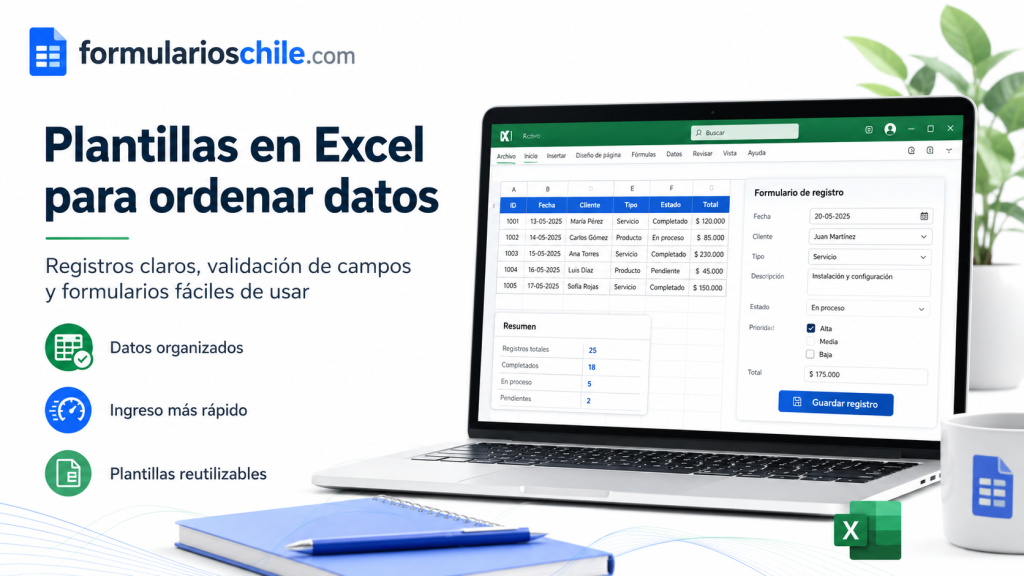
Crear formularios con Excel es una de las formas más prácticas de ordenar información, recibir datos, controlar procesos, llevar registros y construir plantillas reutilizables sin depender de sistemas complejos. Una plantilla bien diseñada puede servir para registrar clientes, solicitudes, inventarios, pagos, tareas, reclamos, asistencia, presupuestos, gastos, cotizaciones, encuestas, evaluaciones, mantenimiento, seguimiento de documentos, control de ventas, registros internos o cualquier otro proceso que necesite datos claros y ordenados.
Excel no solo sirve para hacer cálculos. También permite construir formularios simples, plantillas inteligentes, hojas protegidas, listas desplegables, validaciones de datos, tablas ordenadas, campos obligatorios, controles de selección, casillas de verificación, reportes automáticos y sistemas básicos de seguimiento. Cuando se utiliza correctamente, una hoja de cálculo puede transformarse en una herramienta útil para personas adultas, trabajadores independientes, emprendedores, administradores, equipos de oficina, estudiantes mayores de edad, encargados de recursos humanos, contadores, vendedores, técnicos, gestores de documentación y cualquier usuario que necesite ordenar información con criterio.
- Formularios PIE: guía para educación especial y documentos de apoyo
- Formularios SURA: seguros y reembolsos
- Formularios en Excel: cómo crear plantillas ordenadas
- Formularios del SII: guía de formularios tributarios
- Subsidio de arriendo: formularios, requisitos y documentos a preparar
- Formulario 29: guía simple de declaraciones y pagos
Esta guía explica cómo crear formularios con Excel desde cero, cómo diseñar una plantilla útil, qué campos conviene incluir, cómo evitar errores de ingreso, cómo usar listas desplegables, cómo proteger celdas importantes, cómo preparar una hoja para imprimir, cómo ordenar respuestas, cómo crear plantillas para distintos usos y qué buenas prácticas ayudan a que el archivo sea más profesional. El objetivo es que puedas crear un formulario claro, funcional y fácil de usar, incluso si no eres experto en hojas de cálculo.
Qué significa crear formularios con Excel
Crear formularios con Excel significa diseñar una hoja preparada para capturar datos de manera ordenada. En lugar de escribir información sin estructura, el usuario completa campos definidos, selecciona opciones, respeta formatos y deja los datos listos para revisar, filtrar, analizar o guardar. La diferencia entre una hoja común y un formulario está en la intención: el formulario guía a la persona para ingresar información correcta.
Un formulario puede ser muy simple, como una plantilla para registrar nombre, teléfono, correo y observación. También puede ser más avanzado, con listas desplegables, campos bloqueados, fórmulas automáticas, alertas visuales, validaciones, fecha de ingreso, estado de solicitud, responsable, prioridad y resumen de resultados. La clave está en diseñar el archivo pensando en quien lo va a completar y en quien después tendrá que revisar los datos.
Una plantilla útil no debe ser bonita solamente. Debe ser clara, rápida de completar, fácil de entender, segura contra errores básicos y ordenada para trabajar con la información. Si el formulario confunde al usuario, si tiene demasiados campos, si no indica qué dato se espera o si permite escribir cualquier cosa en cualquier parte, tarde o temprano se llenará de errores.
Diferencia entre una hoja común y una plantilla de formulario
Una hoja común permite escribir datos libremente. Esto puede servir para apuntes rápidos, pero no es lo ideal cuando varias personas deben registrar información de la misma forma. Una plantilla de formulario, en cambio, establece campos, reglas y estructura. Por ejemplo, en un registro de clientes, no conviene que una persona escriba la fecha como “ayer”, otra como “lunes” y otra como “julio”. Lo correcto es usar un formato de fecha claro y consistente.
La plantilla de formulario busca reducir la improvisación. Si el campo solicita un correo, el usuario debe escribir un correo. Si el campo solicita una comuna, lo ideal es seleccionar una comuna desde una lista. Si el campo solicita un monto, debe ingresar un número. Si el campo solicita un estado, puede elegir opciones como pendiente, revisado, aprobado, rechazado o cerrado.
Por qué la estructura evita errores
La estructura evita errores porque limita las decisiones innecesarias. Cuando cada persona escribe como quiere, la base de datos pierde calidad. Un mismo estado puede aparecer escrito como “pendiente”, “Pendiente”, “PEND”, “en espera” o “falta revisar”. Después, al filtrar o analizar, esos textos se comportan como valores distintos. Con listas desplegables y validación de datos, se puede controlar mejor la información.
Cuándo conviene usar Excel para formularios
Excel conviene cuando necesitas una solución flexible, rápida de editar y fácil de compartir dentro de un entorno controlado. Es ideal para formularios internos, registros administrativos, plantillas de control, bases de datos pequeñas o medianas, seguimiento de solicitudes, reportes de oficina, gestión de tareas, planificación, control de gastos y levantamiento de información que luego será analizada.
También es útil cuando no tienes presupuesto para desarrollar un sistema propio o cuando todavía estás probando un proceso. Muchas organizaciones comienzan con una plantilla de Excel y, cuando el flujo crece demasiado, pasan a una solución más robusta. Sin embargo, una plantilla bien hecha puede durar mucho tiempo si el volumen de datos es razonable y si se mantienen buenas prácticas de orden.
Casos donde Excel puede ser suficiente
- Registro de clientes o contactos comerciales.
- Control de solicitudes recibidas por correo o teléfono.
- Planilla de gastos personales o de negocio.
- Formulario de inventario básico.
- Seguimiento de reclamos, casos o tickets internos.
- Plantilla de cotizaciones y presupuestos.
- Registro de asistencia, turnos o tareas.
- Control de mantenimiento de equipos.
- Ficha de proveedores y pagos pendientes.
- Formulario de evaluación o checklist operativo.
Ventajas de crear plantillas útiles en Excel
Una plantilla de formulario en Excel puede mejorar la organización, reducir errores, ahorrar tiempo y facilitar decisiones. Cuando los datos están bien capturados, se pueden filtrar, ordenar, sumar, contar, comparar y analizar. Por eso, el valor real del formulario no está solo en la pantalla donde se escribe, sino en la calidad de la información que produce.
Permite ordenar información repetitiva
Muchos procesos se repiten todos los días. Registrar una venta, anotar una solicitud, ingresar un pago, revisar una tarea, actualizar un estado o guardar un contacto son acciones frecuentes. Si cada registro se hace de manera distinta, la información se vuelve difícil de revisar. Una plantilla permite que todos los registros tengan la misma estructura.
Por ejemplo, si una empresa recibe solicitudes de clientes, puede crear una plantilla con fecha de ingreso, nombre, teléfono, correo, tipo de solicitud, descripción, responsable, estado y fecha de cierre. Así, cada solicitud queda registrada con los mismos campos. Luego se puede filtrar por estado, contar cuántas están pendientes o revisar cuáles llevan más tiempo abiertas.
Ejemplo de formulario para solicitudes
Un formulario básico de solicitudes puede incluir campos como fecha, número de caso, nombre del solicitante, canal de contacto, categoría, prioridad, descripción, responsable, estado y observación final. Esta estructura permite seguir el caso desde que entra hasta que se cierra. Si además se agregan listas desplegables para categoría, prioridad y estado, el archivo queda mucho más ordenado.
Reduce errores de escritura
Los errores de escritura son muy comunes cuando se trabaja con datos manuales. Un usuario puede escribir mal un correo, usar un formato de fecha distinto, colocar texto en un campo numérico o escribir una categoría inexistente. Excel permite usar validación de datos para restringir entradas, mostrar mensajes de ayuda y evitar valores no permitidos.
La validación de datos es especialmente útil cuando se comparte un archivo con varias personas. Permite definir qué tipo de dato se acepta en una celda o rango. Por ejemplo, se puede permitir solo fechas, números enteros, valores mayores que cero, textos de cierta longitud o elementos de una lista.
Campos que conviene validar
- Fechas de ingreso, vencimiento o cierre.
- Montos, precios, costos o cantidades.
- Estados como pendiente, aprobado, rechazado o cerrado.
- Prioridades como baja, media o alta.
- Correos, teléfonos o identificadores internos.
- Categorías de productos, servicios o solicitudes.
Facilita análisis y reportes
Cuando los datos se ingresan de manera uniforme, se pueden transformar en reportes útiles. Una plantilla de gastos puede mostrar cuánto se gastó por categoría. Un formulario de ventas puede calcular ingresos mensuales. Un registro de solicitudes puede mostrar cuántos casos siguen pendientes. Un inventario puede alertar sobre productos con bajo stock.
El análisis depende de la calidad de la captura. Si los datos están mezclados, incompletos o escritos de muchas formas, cualquier reporte será débil. En cambio, cuando el formulario exige estructura, el análisis se vuelve más confiable.
Indicadores que se pueden obtener
- Total de registros ingresados.
- Cantidad de solicitudes pendientes.
- Promedio de tiempo de resolución.
- Gasto total por categoría.
- Ventas por mes o vendedor.
- Productos con stock bajo.
- Clientes con seguimiento pendiente.
- Tareas atrasadas o próximas a vencer.
Elementos básicos de un buen formulario en Excel
Un buen formulario en Excel debe tener una estructura clara, campos definidos, instrucciones simples, formato visual ordenado, validaciones, zona de datos, protección de celdas importantes y una lógica de uso fácil de entender. No es necesario llenar la hoja de colores ni de fórmulas complejas. Lo importante es que la plantilla cumpla su función.
Título claro de la plantilla
El título debe explicar para qué sirve el archivo. Un nombre como “Registro general” puede ser demasiado amplio. Es mejor usar títulos específicos como “Formulario de registro de clientes”, “Plantilla de control de gastos mensuales”, “Registro de solicitudes internas” o “Formulario de inventario de productos”.
El título ayuda al usuario a entender el propósito del documento. También permite encontrar el archivo más rápido cuando se guarda en una carpeta compartida. Si trabajas con varias plantillas, usar nombres claros evita confusiones.
Ejemplos de títulos útiles
- Formulario de registro de clientes.
- Plantilla de control de asistencia.
- Registro de reclamos y seguimiento.
- Formulario de gastos del negocio.
- Control de inventario y stock.
- Plantilla de cotización de servicios.
Campos necesarios y campos opcionales
Uno de los errores más comunes al crear formularios con Excel es agregar demasiados campos. Una plantilla extensa puede parecer completa, pero si exige información innecesaria, los usuarios la completarán mal o dejarán espacios vacíos. Lo ideal es separar campos obligatorios de campos opcionales.
Los campos necesarios son aquellos sin los cuales el registro pierde valor. Por ejemplo, en un formulario de clientes, el nombre y algún dato de contacto suelen ser fundamentales. En un formulario de gastos, la fecha, categoría, monto y descripción son esenciales. Los campos opcionales pueden aportar contexto, pero no deben bloquear el uso normal de la plantilla.
Cómo decidir qué campo incluir
Antes de agregar un campo, pregúntate si ese dato se usará para tomar decisiones, filtrar información, contactar a alguien, calcular un resultado o cumplir una obligación interna. Si la respuesta es no, tal vez ese campo no sea necesario. Una plantilla útil debe pedir lo justo, no todo lo imaginable.
Instrucciones visibles para el usuario
Las instrucciones reducen dudas. No hace falta escribir un manual completo dentro de la hoja, pero sí conviene incluir una breve explicación sobre cómo completar la plantilla, qué campos son obligatorios, qué opciones se deben seleccionar y dónde no se debe escribir.
Una instrucción simple puede decir: “Complete solo las celdas marcadas como editables. Use las listas desplegables cuando estén disponibles. No modifique fórmulas ni encabezados”. Este tipo de mensaje ayuda a proteger la estructura del archivo.
Ubicación recomendada de las instrucciones
Las instrucciones pueden ir al inicio de la hoja, en una sección destacada, o en una hoja separada llamada “Ayuda” o “Instrucciones”. Si el formulario será usado por personas distintas, es recomendable que las instrucciones estén dentro del mismo archivo para evitar explicaciones repetidas.
Zona de ingreso y zona de resultados
En plantillas más completas, conviene separar la zona donde el usuario escribe datos de la zona donde se muestran resultados o cálculos. Esto evita que alguien modifique accidentalmente fórmulas importantes. Por ejemplo, en una plantilla de cotización, la zona de ingreso puede incluir cliente, servicio, cantidad y precio; la zona de resultados puede calcular subtotal, impuestos, descuentos y total final.
Esta separación también mejora la experiencia de uso. El usuario entiende dónde debe actuar y dónde solo debe leer. Si se combina todo sin orden, la plantilla se vuelve más difícil de usar.
Diseño recomendado de áreas
- Área de identificación del formulario.
- Área de datos que completa el usuario.
- Área de listas auxiliares.
- Área de cálculos automáticos.
- Área de observaciones.
- Área de resumen o reporte.
Cómo planificar una plantilla antes de crearla
Antes de abrir Excel y comenzar a escribir encabezados, conviene planificar. La planificación evita rediseños innecesarios. Muchas plantillas fallan porque se crean rápido, sin pensar en el flujo de trabajo. Después aparecen problemas: faltan campos, sobran columnas, las fórmulas no sirven, los usuarios no entienden qué hacer o los datos no se pueden analizar.
Definir el objetivo del formulario
El primer paso es definir el objetivo. Una plantilla debe responder a una necesidad concreta. No es lo mismo un formulario para capturar clientes que un formulario para controlar gastos. Tampoco es lo mismo una plantilla para uso personal que una plantilla compartida con un equipo.
Un objetivo claro puede ser: “Registrar solicitudes de clientes para hacer seguimiento hasta su cierre”. Otro objetivo puede ser: “Controlar gastos mensuales por categoría para revisar el presupuesto”. Cuando el objetivo está definido, es más fácil decidir campos, listas, fórmulas y reportes.
Preguntas para definir el objetivo
- Qué información necesito capturar.
- Quién va a completar el formulario.
- Quién va a revisar los datos.
- Qué decisiones se tomarán con la información.
- Qué errores quiero evitar.
- Qué resultado final debe entregar la plantilla.
Identificar los datos principales
Después de definir el objetivo, debes identificar los datos principales. Estos son los campos que se repetirán en cada registro. En un formulario de inventario, los datos principales pueden ser código, producto, categoría, stock, ubicación, proveedor y fecha de actualización. En un formulario de tareas, pueden ser tarea, responsable, prioridad, fecha límite, estado y observaciones.
La idea es construir una base clara. Si luego necesitas reportes, filtros o tablas dinámicas, esos campos serán la base del análisis. Por eso conviene usar encabezados simples y consistentes.
Encabezados recomendados para una base de datos
- Fecha de ingreso.
- Identificador o código.
- Nombre o descripción.
- Categoría.
- Responsable.
- Estado.
- Prioridad.
- Fecha de cierre.
- Observaciones.
Elegir el formato de captura
Existen dos formas comunes de capturar datos en Excel. La primera es usar una hoja tipo formulario, donde el usuario completa campos en un diseño vertical o visual. La segunda es usar una tabla, donde cada fila corresponde a un registro y cada columna corresponde a un campo. Ambas pueden ser útiles según el caso.
El diseño tipo formulario es más cómodo cuando se completa un registro a la vez, como una ficha de cliente, una cotización o una solicitud. El diseño tipo tabla es mejor cuando se ingresan muchos registros seguidos y se necesita filtrar o analizar rápidamente.
Cuándo usar diseño tipo ficha
- Cuando cada registro tiene muchos campos.
- Cuando se necesita imprimir o guardar una ficha individual.
- Cuando el usuario completa una solicitud específica.
- Cuando la presentación visual es importante.
Cuándo usar diseño tipo tabla
- Cuando se registran muchas filas.
- Cuando se requiere filtrar por estado, fecha o categoría.
- Cuando se analizarán datos con tablas dinámicas o gráficos.
- Cuando varias personas actualizan registros continuamente.
Cómo crear una tabla ordenada para recibir datos
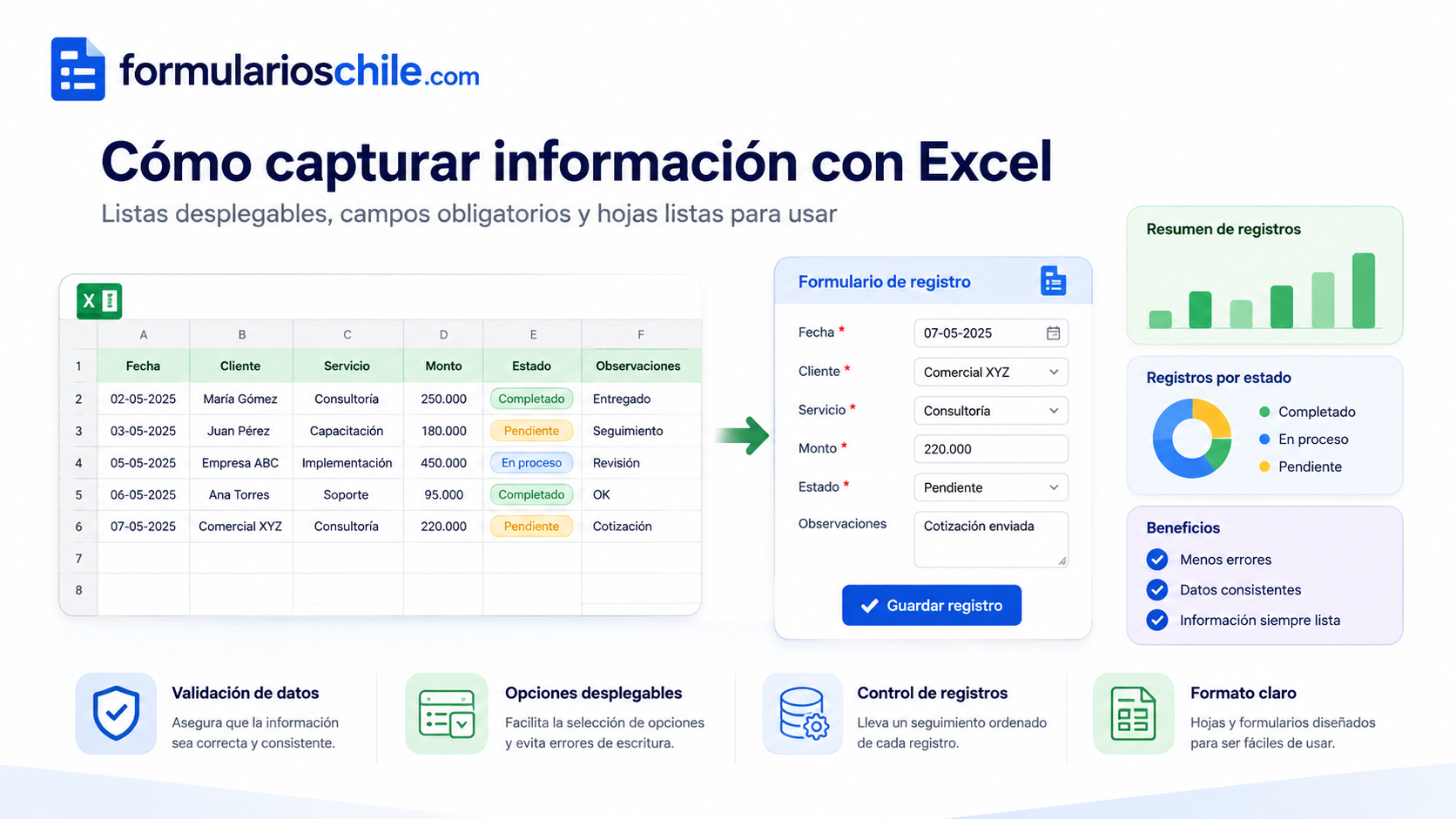
Las tablas de Excel son una base excelente para formularios porque permiten organizar datos, aplicar filtros, mantener encabezados, agregar filas de manera consistente y trabajar con referencias más claras. Una tabla bien configurada puede convertirse en el centro de una plantilla útil.
Preparar los encabezados de la tabla
Antes de crear la tabla, escribe los encabezados en una fila. Cada encabezado debe representar un dato específico. Evita encabezados largos, ambiguos o repetidos. Por ejemplo, en vez de escribir “información del cliente”, separa los datos en nombre, teléfono, correo y comuna. Así la información será más fácil de filtrar.
También conviene evitar celdas combinadas dentro de una base de datos. Las celdas combinadas pueden verse bien visualmente, pero suelen causar problemas al ordenar, filtrar, copiar, pegar o analizar datos. Para bases de registro, lo más limpio es mantener una estructura rectangular: una columna por campo y una fila por registro.
Ejemplo de encabezados para registro de clientes
- Fecha de registro.
- Nombre completo.
- Teléfono.
- Correo electrónico.
- Comuna.
- Tipo de cliente.
- Estado.
- Observación.
Convertir el rango en tabla
Para convertir un rango en tabla, selecciona una celda dentro de los datos, usa la opción de formato como tabla y confirma que el rango tiene encabezados. Esta acción permite que Excel trate esos datos como una tabla estructurada. La tabla puede crecer cuando agregas nuevas filas y mantener filtros en los encabezados.
Usar tablas es recomendable porque permite ordenar la información de manera más profesional. Además, cuando combinas tablas con listas desplegables, validación de datos y formato condicional, puedes crear formularios muy prácticos sin complicar demasiado el archivo.
Buenas prácticas al trabajar con tablas
- Usar un encabezado claro por columna.
- No dejar columnas completamente vacías dentro de la tabla.
- No mezclar totales manuales dentro de la base de datos.
- No combinar celdas dentro de la tabla.
- Usar filtros para revisar información.
- Nombrar la tabla si se usará en fórmulas.
Separar la tabla principal de las listas auxiliares
Las listas auxiliares son grupos de valores que se usan para listas desplegables. Por ejemplo, una lista de estados puede incluir pendiente, en revisión, aprobado, rechazado y cerrado. Una lista de prioridades puede incluir baja, media y alta. Una lista de categorías puede incluir ventas, soporte, administración, finanzas y operaciones.
Lo ideal es ubicar estas listas en una hoja separada, llamada “Listas” o “Datos”. Así la tabla principal queda limpia y los valores se pueden actualizar sin desordenar el formulario. Si más adelante agregas una categoría nueva, solo editas la lista auxiliar y actualizas la validación si corresponde.
Ejemplos de listas auxiliares
- Lista de estados.
- Lista de prioridades.
- Lista de comunas.
- Lista de responsables.
- Lista de categorías.
- Lista de medios de contacto.
Cómo usar listas desplegables en formularios de Excel
Las listas desplegables son una de las herramientas más útiles para crear formularios en Excel. Permiten que el usuario elija una opción desde una lista predefinida en lugar de escribir manualmente. Esto mejora la consistencia de los datos, evita errores de tipeo y facilita el análisis posterior.
Qué es una lista desplegable
Una lista desplegable es un campo donde el usuario puede seleccionar una opción. Por ejemplo, en el campo “Estado” se pueden mostrar opciones como pendiente, en proceso, terminado o cancelado. En el campo “Prioridad” se pueden mostrar opciones como baja, media o alta. En el campo “Tipo de cliente” se pueden mostrar opciones como nuevo, recurrente o potencial.
La ventaja es que todas las personas usan los mismos valores. Si después filtras la tabla por estado, no tendrás varias versiones de la misma palabra. Esto es fundamental para mantener datos limpios.
Campos ideales para listas desplegables
- Estado de una solicitud.
- Prioridad de una tarea.
- Categoría de gasto.
- Tipo de cliente.
- Comuna o ciudad.
- Responsable asignado.
- Medio de contacto.
Cómo preparar una lista desplegable
Primero define las opciones que se podrán elegir. Luego escríbelas en una zona auxiliar, idealmente en otra hoja. Después selecciona la celda o rango donde quieres aplicar la lista y usa la validación de datos para permitir solo valores de lista. Si la lista se basa en una tabla, será más fácil actualizarla cuando agregues nuevos elementos.
Una lista desplegable debe tener opciones claras. Evita valores demasiado parecidos, como “pendiente”, “por revisar” y “en espera” si en la práctica significan lo mismo. Mientras más limpia sea la lista, más útil será la plantilla.
Ejemplo de lista para estado de solicitud
- Pendiente.
- En revisión.
- Resuelto.
- Rechazado.
- Cerrado.
Errores comunes en listas desplegables
Un error frecuente es crear listas con demasiadas opciones. Cuando el menú es largo, el usuario pierde tiempo buscando. Otro error es usar opciones ambiguas. También es común olvidar actualizar la lista cuando cambia el proceso. Por eso, las listas deben revisarse cada cierto tiempo.
Cómo mantener listas limpias
- Usar nombres cortos y claros.
- Evitar opciones duplicadas.
- No mezclar categorías con estados.
- Revisar la lista cuando cambie el proceso.
- Ordenar las opciones de manera lógica.
Cómo usar validación de datos para evitar errores
La validación de datos permite controlar qué puede escribirse en una celda. En formularios con Excel, esta función es esencial porque ayuda a evitar entradas incorrectas. Puedes permitir solo fechas, números dentro de un rango, textos de longitud limitada o valores incluidos en una lista.
Validar fechas
Las fechas son una fuente frecuente de errores. Algunas personas escriben fechas incompletas, otras usan texto y otras confunden día con mes. Para evitarlo, se puede aplicar validación de datos y permitir solo fechas dentro de un rango razonable.
Por ejemplo, en un formulario de solicitudes, la fecha de ingreso no debería estar vacía ni ser demasiado antigua. En una plantilla de vencimientos, la fecha límite debería ser igual o posterior a la fecha de creación. Estas reglas ayudan a detectar problemas antes de que la información se use en reportes.
Ejemplos de validación de fechas
- Permitir solo fechas posteriores a una fecha inicial.
- Permitir solo fechas dentro del año actual.
- Evitar fechas futuras en registros históricos.
- Validar que la fecha de cierre no sea anterior a la fecha de ingreso.
Validar números y montos
En formularios de gastos, ventas, inventarios o presupuestos, los montos deben ser numéricos. Si alguien escribe texto en una celda de monto, las fórmulas pueden fallar. La validación de datos puede impedir valores negativos, cantidades cero cuando no corresponden o números fuera de un rango permitido.
Por ejemplo, en una plantilla de inventario, la cantidad no debería ser negativa. En una cotización, el precio unitario debería ser mayor que cero. En un registro de pago, el monto pagado debe ser un número válido.
Reglas útiles para montos
- Permitir solo números mayores que cero.
- Limitar descuentos máximos.
- Evitar cantidades negativas.
- Restringir valores extremos que puedan ser errores.
Validar texto
La validación de texto puede servir para evitar campos demasiado largos o demasiado cortos. También puede ayudar a controlar códigos internos, identificadores, nombres de productos o referencias. Aunque Excel no reemplaza una revisión humana, puede reducir errores evidentes.
Por ejemplo, si un código de producto siempre debe tener cierta cantidad de caracteres, se puede usar validación para exigir esa longitud. Si una observación no debe exceder cierto tamaño, también se puede limitar.
Campos donde ayuda validar texto
- Códigos internos.
- Identificadores de cliente.
- Referencias de documentos.
- Comentarios con longitud máxima.
- Nombres de productos normalizados.
Cómo crear campos obligatorios en una plantilla
Excel no siempre se comporta como un sistema de formularios tradicional, pero se pueden crear mecanismos para indicar campos obligatorios. La idea es que el usuario identifique rápidamente qué datos no puede dejar en blanco. Esto se puede lograr con colores, mensajes, validación, fórmulas auxiliares y formato condicional.
Marcar visualmente los campos obligatorios
Una forma simple es usar un color suave para las celdas que deben completarse. También se puede agregar una leyenda que indique que las celdas marcadas son obligatorias. La clave es no abusar del color. Si todo está resaltado, nada destaca.
Es recomendable usar un diseño limpio: campos editables con un color claro, campos calculados con otro tono y celdas bloqueadas sin color especial. Así el usuario sabe dónde escribir y qué no debe tocar.
Campos que suelen ser obligatorios
- Fecha de registro.
- Nombre o identificador principal.
- Categoría.
- Estado.
- Responsable.
- Monto o cantidad si aplica.
- Descripción del caso.
Usar mensajes de entrada
La validación de datos permite mostrar mensajes de entrada cuando el usuario selecciona una celda. Estos mensajes pueden explicar qué se espera. Por ejemplo: “Ingrese una fecha válida”, “Seleccione una categoría desde la lista” o “Escriba el monto sin puntos ni símbolos”.
Los mensajes de entrada ayudan mucho cuando la plantilla será compartida con personas que no conocen el archivo. También evitan que el creador de la plantilla tenga que explicar lo mismo cada vez.
Ejemplos de mensajes claros
- Seleccione el estado actual de la solicitud.
- Ingrese el monto solo con números.
- Escriba una descripción breve y concreta.
- Use la fecha real de ingreso del registro.
Alertar cuando faltan datos
Con formato condicional o fórmulas auxiliares, se puede alertar cuando faltan campos. Por ejemplo, una celda de resumen puede mostrar “Faltan datos” si algún campo obligatorio está vacío. También se puede resaltar una fila incompleta para que el usuario la corrija.
Ejemplo de lógica para revisar campos
Si una fila necesita fecha, nombre, categoría y estado, puedes crear una columna auxiliar llamada “Revisión” que indique si el registro está completo o incompleto. Esta columna puede usar una fórmula que verifique si alguna celda obligatoria está vacía. Luego puedes filtrar por registros incompletos y corregirlos.
Cómo proteger una plantilla de Excel sin bloquear el trabajo
Proteger una plantilla no significa impedir que se use. Significa permitir que el usuario complete las celdas correctas y evitar que modifique fórmulas, encabezados, listas o estructuras importantes. Esta protección es especialmente útil cuando varias personas usarán el mismo archivo.
Qué celdas conviene bloquear
Conviene bloquear las celdas que contienen fórmulas, títulos, encabezados, instrucciones, listas auxiliares, cálculos y configuraciones. Las celdas donde el usuario debe escribir deben quedar desbloqueadas. Luego se activa la protección de la hoja para que la estructura se mantenga.
La protección de hoja ayuda a prevenir cambios accidentales. Sin embargo, no debe confundirse con una medida de seguridad absoluta. Si el archivo contiene información sensible, se deben tomar medidas adicionales como restringir acceso, usar contraseñas de archivo, controlar permisos y evitar compartir datos innecesarios.
Áreas que normalmente se protegen
- Fórmulas de cálculo.
- Encabezados de la tabla.
- Celdas de resumen.
- Listas auxiliares.
- Diseño de impresión.
- Configuración de reportes.
Qué celdas deben quedar editables
Las celdas editables son aquellas donde el usuario ingresa datos. En un formulario de gastos, serían fecha, categoría, descripción y monto. En un registro de clientes, serían nombre, teléfono, correo, comuna y observación. En una cotización, serían cliente, servicio, cantidad, precio y descuento si corresponde.
Es recomendable indicar visualmente cuáles son editables. De esta forma, el usuario no intenta escribir en zonas bloqueadas. La experiencia mejora cuando la plantilla guía de manera natural.
Buenas prácticas para celdas editables
- Usar color suave para campos de ingreso.
- Agregar instrucciones breves.
- Aplicar validación de datos.
- Evitar celdas combinadas complejas.
- Probar la plantilla antes de compartirla.
Proteger archivo, libro y hoja
En Excel existen distintos niveles de protección. Proteger una hoja ayuda a evitar cambios en celdas bloqueadas. Proteger la estructura del libro ayuda a impedir cambios en hojas, como moverlas, eliminarlas o renombrarlas. Proteger el archivo con contraseña puede impedir que otras personas lo abran sin autorización.
Es importante entender la diferencia para usar la opción correcta. Si solo quieres evitar que borren fórmulas, protege la hoja. Si quieres evitar que eliminen hojas, protege la estructura del libro. Si quieres restringir el acceso al contenido completo, evalúa proteger el archivo y controlar muy bien la contraseña.
Precaución con contraseñas
Si usas contraseñas, guárdalas de manera segura. Olvidar una contraseña puede causar problemas para acceder o modificar el archivo. Además, no compartas archivos con datos sensibles si no es necesario. La protección debe ser parte de una práctica responsable de manejo de información.
Cómo usar controles de formulario en Excel
Excel permite insertar controles de formulario como casillas de verificación, botones de opción, cuadros de lista y cuadros combinados. Estos controles pueden hacer que la plantilla sea más interactiva y fácil de usar. Son útiles cuando quieres que el usuario marque opciones o seleccione datos de manera visual.
Casillas de verificación
Las casillas de verificación sirven cuando el usuario puede marcar una o varias opciones. Por ejemplo, en un checklist de mantenimiento, puede marcar si se revisó limpieza, conexión, estado físico, funcionamiento y observaciones. También sirven para tareas completadas, documentos recibidos o requisitos cumplidos.
Las casillas son útiles cuando el formulario funciona como lista de control. Sin embargo, no siempre son necesarias. Si la plantilla será principalmente una base de datos, a veces basta con usar listas desplegables o columnas de estado.
Usos comunes de casillas
- Checklist de documentos.
- Control de tareas realizadas.
- Validación de requisitos.
- Revisión de mantenimiento.
- Confirmación de pasos internos.
Botones de opción
Los botones de opción son útiles cuando el usuario debe elegir solo una alternativa entre varias. Por ejemplo, una evaluación puede pedir seleccionar “sí” o “no”, o un formulario puede permitir elegir un tipo de respuesta principal. A diferencia de las casillas, los botones de opción están pensados para selección única.
Este tipo de control puede hacer que la plantilla sea más visual, pero también puede aumentar la complejidad del diseño. Antes de usarlo, conviene evaluar si una lista desplegable sería más simple y ordenada.
Cuándo usar botones de opción
- Cuando solo se permite una respuesta.
- Cuando hay pocas opciones.
- Cuando se busca una experiencia más visual.
- Cuando el resultado se vinculará a una celda auxiliar.
Cuadros de lista y cuadros combinados
Los cuadros de lista y cuadros combinados permiten seleccionar elementos desde un grupo de opciones. Pueden servir para formularios más elaborados, especialmente cuando se quiere mostrar una selección dentro de una zona visual. Aun así, para la mayoría de plantillas simples, una lista desplegable con validación de datos suele ser suficiente.
Recomendación práctica
Si el objetivo es crear una plantilla rápida, ordenada y fácil de mantener, comienza con tablas, listas desplegables y validación de datos. Agrega controles de formulario solo si realmente mejoran la experiencia del usuario. Mientras más complejo sea el archivo, más pruebas necesitará antes de compartirlo.
Plantillas útiles que puedes crear con Excel
Excel permite crear muchas plantillas prácticas. La mejor plantilla es aquella que resuelve un problema real. A continuación se presentan ideas de formularios que pueden servir para trabajo, administración, emprendimiento, estudio, control personal o gestión interna.
Formulario de registro de clientes
Un formulario de clientes permite guardar información de contacto, estado comercial y observaciones. Puede servir para ventas, atención, servicios profesionales, soporte o seguimiento. Lo ideal es mantener campos suficientes para contactar al cliente sin pedir datos excesivos.
Campos recomendados
- Fecha de registro.
- Nombre completo.
- Teléfono.
- Correo.
- Comuna o ciudad.
- Tipo de cliente.
- Origen del contacto.
- Estado comercial.
- Observaciones.
Formulario de control de gastos
Una plantilla de gastos ayuda a saber en qué se usa el dinero. Puede ser personal, familiar o de negocio. Lo importante es clasificar correctamente cada gasto para obtener reportes útiles. Las categorías deben ser claras y no demasiado numerosas.
Campos recomendados
- Fecha del gasto.
- Categoría.
- Descripción.
- Monto.
- Medio de pago.
- Responsable.
- Comprobante.
- Observación.
Formulario de inventario
Un inventario en Excel permite controlar productos, cantidades, ubicaciones y movimientos. Para que sea útil, debe tener códigos claros y actualización frecuente. También puede incluir alertas de stock bajo mediante formato condicional.
Campos recomendados
- Código de producto.
- Nombre del producto.
- Categoría.
- Stock actual.
- Stock mínimo.
- Ubicación.
- Proveedor.
- Fecha de actualización.
Formulario de solicitudes internas
Un registro de solicitudes internas sirve para controlar requerimientos dentro de un equipo. Puede usarse para soporte, administración, compras, documentación, mantenimiento o tareas operativas. La clave es asignar responsable y estado.
Campos recomendados
- Fecha de ingreso.
- Solicitante.
- Área.
- Tipo de solicitud.
- Descripción.
- Prioridad.
- Responsable.
- Estado.
- Fecha de cierre.
Formulario de reclamos y seguimiento
Una plantilla de reclamos ayuda a registrar casos, respuestas, plazos y resultados. Es muy útil cuando se necesita mantener trazabilidad. Puede aplicarse a reclamos de clientes, proveedores, servicios, garantías o atención interna.
Campos recomendados
- Número de caso.
- Fecha de ingreso.
- Nombre de la persona.
- Canal de recepción.
- Motivo del reclamo.
- Descripción.
- Estado.
- Respuesta entregada.
- Fecha de cierre.
Formulario de cotización
Una plantilla de cotización permite generar documentos más rápidos y consistentes. Puede incluir datos del cliente, detalle de productos o servicios, cantidades, precios, descuentos, condiciones y total. Si se configura bien, evita cálculos manuales y mejora la presentación.
Campos recomendados
- Fecha de cotización.
- Número de cotización.
- Nombre del cliente.
- Correo y teléfono.
- Detalle del servicio o producto.
- Cantidad.
- Precio unitario.
- Descuento.
- Total.
- Condiciones comerciales.
Diseño visual para que la plantilla sea fácil de usar
El diseño visual influye en la experiencia del usuario. Una plantilla puede tener buenas fórmulas, pero si se ve desordenada, será difícil de usar. El diseño debe guiar la mirada, diferenciar áreas, destacar campos editables y mantener una lectura clara.
Usar colores con moderación
Los colores deben ayudar, no distraer. Puedes usar un color para encabezados, otro para campos editables y otro para alertas. Evita usar demasiados tonos fuertes. Una plantilla limpia genera más confianza y reduce errores.
Uso recomendado del color
- Encabezados con color suave o fondo claro.
- Celdas editables con tono distintivo.
- Celdas calculadas con color neutro.
- Alertas con colores visibles pero no exagerados.
Dar formato a fechas, montos y porcentajes
El formato correcto permite leer mejor los datos. Las fechas deben verse como fechas, los montos como moneda o número, y los porcentajes como porcentaje. Si todo queda en formato general, los usuarios pueden confundirse y las fórmulas pueden interpretarse mal.
Formatos recomendados
- Fecha con día, mes y año.
- Montos con separador de miles si corresponde.
- Porcentajes con decimales solo cuando sean necesarios.
- Texto alineado de forma consistente.
Congelar encabezados
Cuando una tabla tiene muchas filas, congelar encabezados permite mantener visibles los nombres de las columnas al desplazarse hacia abajo. Esto facilita el ingreso de datos y evita confusiones. En plantillas de seguimiento, esta práctica es muy recomendable.
Cuándo conviene congelar paneles
- Cuando la tabla tiene muchas filas.
- Cuando hay muchas columnas.
- Cuando se registran datos frecuentemente.
- Cuando varias personas usan la misma plantilla.
Formato condicional para alertas y seguimiento
El formato condicional permite cambiar el aspecto de una celda según su valor. En formularios y plantillas, puede servir para destacar tareas atrasadas, montos altos, stock bajo, campos incompletos, fechas vencidas o estados críticos. Esto hace que la información importante se vea rápidamente.
Alertas por fecha vencida
En una plantilla de tareas o solicitudes, puedes resaltar fechas vencidas para identificar atrasos. Por ejemplo, si la fecha límite ya pasó y el estado no está cerrado, la fila puede destacarse. Esto ayuda a priorizar el trabajo.
Usos prácticos
- Tareas atrasadas.
- Pagos pendientes vencidos.
- Solicitudes sin respuesta.
- Documentos próximos a vencer.
Alertas por stock bajo
En inventarios, el formato condicional puede resaltar productos cuyo stock actual está por debajo del stock mínimo. Esto ayuda a tomar decisiones de compra o reposición antes de quedarse sin productos.
Ejemplo de criterio
Si el stock actual es menor o igual al stock mínimo, la celda puede mostrarse con un color de alerta. Así, el usuario no necesita revisar producto por producto para detectar problemas.
Alertas por campos incompletos
También se puede usar formato condicional para marcar filas con datos faltantes. Si una solicitud no tiene responsable o estado, la plantilla puede resaltarla. Esto ayuda a mantener la base limpia.
Beneficio de la alerta visual
La alerta visual reduce la posibilidad de olvidar registros incompletos. En una plantilla compartida, esto es muy útil porque distintas personas pueden corregir rápidamente lo que falta.
Fórmulas útiles para formularios con Excel
Las fórmulas pueden convertir una plantilla simple en una herramienta más inteligente. No es necesario usar fórmulas avanzadas desde el principio. Con funciones básicas puedes calcular totales, revisar campos, generar estados, contar registros y mostrar mensajes automáticos.
Fórmulas para calcular totales
En formularios de ventas, gastos, cotizaciones o presupuestos, las fórmulas de suma son esenciales. Puedes calcular subtotales, totales generales, descuentos y diferencias. La idea es evitar cálculos manuales, ya que son más propensos a errores.
Ejemplos de cálculos comunes
- Subtotal multiplicando cantidad por precio.
- Total de gastos por mes.
- Total de ventas por cliente.
- Diferencia entre presupuesto y gasto real.
Fórmulas para revisar campos vacíos
Una fórmula puede indicar si un registro está completo o incompleto. Esto es muy útil cuando el formulario tiene campos obligatorios. La fórmula puede revisar si falta fecha, nombre, categoría o estado, y mostrar un mensaje.
Ejemplo de mensaje automático
Una columna auxiliar puede mostrar “Completo” cuando los campos necesarios están llenos, y “Incompleto” cuando falta información. Luego puedes filtrar por registros incompletos y corregirlos.
Fórmulas para buscar datos
En plantillas más avanzadas, se pueden usar fórmulas de búsqueda para traer información desde una tabla auxiliar. Por ejemplo, al seleccionar un código de producto, la plantilla puede mostrar automáticamente el nombre, precio o categoría del producto. Esto evita escribir la misma información muchas veces.
Cuándo conviene usar búsquedas
- Cuando hay códigos de productos.
- Cuando se cotizan servicios repetidos.
- Cuando se asignan responsables por área.
- Cuando se trabaja con listas de precios.
Cómo preparar una plantilla para imprimir o guardar como documento
Algunos formularios de Excel no solo se usan para capturar datos, sino también para imprimir o guardar como documento. Esto ocurre con cotizaciones, fichas, informes, solicitudes, comprobantes o reportes. Para estos casos, el diseño de impresión es importante.
Definir área de impresión
El área de impresión permite indicar qué parte de la hoja se imprimirá. Si no se configura, Excel puede imprimir celdas vacías o cortar información. En una plantilla formal, conviene definir claramente el área visible y revisar la vista previa antes de compartir el archivo.
Consejos para impresión limpia
- Definir márgenes adecuados.
- Ajustar orientación vertical u horizontal según el diseño.
- Evitar columnas innecesarias dentro del área de impresión.
- Revisar saltos de página.
- Probar una vista previa antes de entregar la plantilla.
Agregar encabezado de documento
Si la plantilla se imprimirá, conviene incluir un encabezado con nombre del documento, fecha, responsable, número de registro o datos básicos. Esto ayuda a identificar el documento cuando se guarda en PDF o se comparte.
Elementos útiles en el encabezado
- Nombre de la plantilla.
- Fecha de emisión.
- Número de formulario o registro.
- Nombre del responsable.
- Datos de contacto si corresponde.
Agregar zona de firma o aprobación
En formularios administrativos, puede ser útil incluir una zona de firma, revisión o aprobación. Esto sirve para cotizaciones, solicitudes internas, entregas de documentos, actas simples o comprobantes.
Campos para aprobación
- Nombre de quien revisa.
- Fecha de revisión.
- Estado de aprobación.
- Observaciones finales.
Cómo organizar una plantilla con varias hojas
Una plantilla puede tener una sola hoja o varias. Cuando el archivo crece, separar la información mejora el orden. Por ejemplo, puedes tener una hoja para el formulario, otra para la base de datos, otra para listas auxiliares y otra para reportes.
Hoja de formulario
La hoja de formulario es la parte más visible para el usuario. Debe ser clara, limpia y fácil de completar. Si el usuario solo necesita llenar datos, no debería ver fórmulas complejas ni listas auxiliares.
Contenido recomendado
- Título de la plantilla.
- Instrucciones de uso.
- Campos editables.
- Mensajes de validación.
- Resumen del registro.
Hoja de base de datos
La hoja de base de datos almacena los registros. Puede tener formato de tabla, filtros y columnas normalizadas. Esta hoja es fundamental cuando se guardan muchos registros y se necesita analizarlos después.
Características recomendadas
- Una fila por registro.
- Una columna por campo.
- Encabezados claros.
- Sin celdas combinadas.
- Filtros activos.
Hoja de listas
La hoja de listas contiene valores auxiliares para listas desplegables. Puede incluir estados, categorías, responsables, comunas, tipos de cliente, medios de pago y prioridades. Mantener estas listas separadas permite actualizar opciones sin tocar el formulario principal.
Cómo ordenar la hoja de listas
- Usar una columna por lista.
- Agregar encabezado a cada lista.
- Evitar valores repetidos.
- Ordenar opciones de forma lógica.
Hoja de reportes
La hoja de reportes puede mostrar indicadores, gráficos, totales y resúmenes. No siempre es necesaria, pero es muy útil cuando la plantilla se usa para tomar decisiones. Por ejemplo, un registro de solicitudes puede mostrar cuántas están pendientes, cuántas se cerraron y qué responsable tiene más casos asignados.
Indicadores recomendados
- Total de registros.
- Registros por estado.
- Registros por responsable.
- Casos atrasados.
- Montos totales por categoría.
Cómo compartir formularios de Excel de manera responsable
Compartir una plantilla requiere cuidado. Si varias personas editarán el archivo, debes definir reglas de uso. También debes proteger fórmulas, controlar versiones y evitar que se pierdan datos. Un archivo mal compartido puede terminar con copias distintas, información duplicada o cambios accidentales.
Definir quién puede editar
No todas las personas necesitan los mismos permisos. Algunas solo deben completar datos, otras revisar, otras corregir y otras administrar la estructura. Definir roles ayuda a proteger la plantilla.
Roles posibles
- Usuario que completa datos.
- Responsable que revisa registros.
- Administrador de la plantilla.
- Persona que genera reportes.
Controlar versiones
Cuando se trabaja con archivos enviados por correo o descargados en distintos equipos, pueden aparecer muchas versiones del mismo formulario. Esto genera confusión. Para evitarlo, conviene usar nombres de archivo claros y fechas de actualización.
Ejemplos de nombres ordenados
- plantilla-control-gastos-version-final.xlsx
- registro-clientes-actualizado.xlsx
- formulario-solicitudes-equipo.xlsx
- inventario-productos-base.xlsx
Evitar datos sensibles innecesarios
Un formulario debe pedir solo los datos necesarios. Si no necesitas información sensible, no la solicites. Mientras más datos personales tenga una plantilla, mayor responsabilidad existe al guardarla y compartirla.
Buenas prácticas de privacidad
- No pedir documentos personales si no son necesarios.
- No compartir archivos con personas no autorizadas.
- Eliminar columnas que no aportan al proceso.
- Proteger archivos con información delicada.
- Guardar respaldos en ubicaciones seguras.
Formularios con Excel y respuestas desde formularios en línea
Además de crear plantillas directamente en Excel, también es posible trabajar con respuestas provenientes de formularios en línea. Esto puede ser útil cuando necesitas que varias personas respondan desde un enlace y luego analizar las respuestas en una hoja de cálculo.
Cuándo conviene usar un formulario en línea conectado a Excel
Un formulario en línea conviene cuando quieres recibir respuestas sin enviar el archivo a cada persona. Por ejemplo, encuestas, inscripciones, solicitudes, evaluaciones, registros de asistencia o levantamiento de datos. Las respuestas pueden revisarse en un libro de Excel, lo que facilita el análisis.
Ventajas de recibir respuestas en una hoja
- Las respuestas quedan centralizadas.
- No se modifican fórmulas de la plantilla original.
- Es más fácil recolectar datos de muchas personas.
- Se puede analizar la información posteriormente.
Cuándo conviene usar una plantilla directa en Excel
Una plantilla directa conviene cuando el usuario necesita trabajar dentro del archivo, revisar cálculos, imprimir resultados, completar datos internos o mantener control local del proceso. También sirve cuando el formulario es parte de un flujo administrativo y no se necesita recibir respuestas desde un enlace externo.
Casos ideales para plantilla directa
- Cotizaciones.
- Control de gastos.
- Inventarios internos.
- Seguimiento de tareas.
- Registros operativos.
Errores frecuentes al crear formularios con Excel
Crear una plantilla parece simple, pero hay errores que se repiten mucho. Algunos afectan el diseño, otros la calidad de los datos y otros la seguridad del archivo. Conocerlos ayuda a evitarlos desde el principio.
Usar demasiadas celdas combinadas
Las celdas combinadas pueden servir para títulos o secciones visuales, pero no son recomendables dentro de bases de datos. Pueden causar problemas al ordenar, filtrar, copiar o pegar. Si necesitas una base ordenada, usa columnas simples y evita combinaciones innecesarias.
Alternativa recomendada
Usa formato visual, bordes y colores en lugar de combinar muchas celdas. Para una tabla de registros, mantén una estructura limpia: una columna por dato y una fila por registro.
No usar listas desplegables
Cuando los campos se completan escribiendo manualmente, aparecen muchas variaciones. Esto afecta estados, categorías, responsables y prioridades. Las listas desplegables son una solución simple y efectiva.
Problema común
Si una persona escribe “cerrado”, otra “finalizado” y otra “resuelto”, luego será más difícil contar los casos terminados. Una lista desplegable evita esa dispersión.
No proteger fórmulas
Si una plantilla tiene fórmulas y cualquiera puede editarlas, tarde o temprano alguien borrará una fórmula sin darse cuenta. Proteger celdas importantes ayuda a mantener el archivo funcionando.
Solución práctica
Desbloquea solo las celdas donde se deben ingresar datos y protege el resto de la hoja. Antes de compartir el archivo, prueba que el usuario pueda completar lo necesario sin modificar la estructura.
No probar la plantilla antes de usarla
Una plantilla debe probarse con datos reales o simulados. Muchas fallas aparecen solo cuando se usa: campos demasiado pequeños, listas incompletas, fórmulas incorrectas, validaciones excesivas o zonas de impresión mal configuradas.
Pruebas recomendadas
- Ingresar registros completos.
- Ingresar registros incompletos.
- Probar listas desplegables.
- Revisar fórmulas.
- Probar filtros.
- Revisar impresión.
- Guardar una copia de respaldo.
Ejemplo completo de estructura para una plantilla útil
A continuación se presenta una estructura práctica para crear una plantilla de solicitudes en Excel. Esta idea se puede adaptar a reclamos, clientes, tareas, soporte, compras o seguimiento administrativo.
Hoja de inicio
La hoja de inicio puede explicar el propósito del archivo y entregar instrucciones breves. También puede incluir enlaces internos a las otras hojas, fecha de actualización y responsable de la plantilla.
Contenido sugerido
- Nombre de la plantilla.
- Objetivo del formulario.
- Instrucciones de uso.
- Campos obligatorios.
- Responsable del archivo.
- Fecha de última actualización.
Hoja de registro
La hoja de registro contiene la tabla principal. Cada fila representa una solicitud. Cada columna representa un dato. Esta hoja debe estar preparada con filtros, listas desplegables y validaciones.
Columnas sugeridas
- ID de solicitud.
- Fecha de ingreso.
- Solicitante.
- Correo.
- Teléfono.
- Categoría.
- Descripción.
- Prioridad.
- Responsable.
- Estado.
- Fecha estimada de respuesta.
- Fecha de cierre.
- Observaciones.
Hoja de listas
La hoja de listas contiene los valores que alimentan los menús desplegables. Mantenerla ordenada facilita la administración del archivo.
Listas sugeridas
- Categorías de solicitud.
- Prioridades.
- Estados.
- Responsables.
- Canales de ingreso.
Hoja de resumen
La hoja de resumen muestra indicadores. Puede incluir total de solicitudes, casos pendientes, casos cerrados, solicitudes por categoría, solicitudes por responsable y casos atrasados.
Indicadores sugeridos
- Total de solicitudes ingresadas.
- Solicitudes pendientes.
- Solicitudes cerradas.
- Solicitudes por prioridad.
- Solicitudes por responsable.
- Casos con fecha vencida.
Tabla comparativa de herramientas útiles dentro de Excel
La siguiente tabla resume funciones y herramientas que ayudan a crear formularios más profesionales.
| Herramienta | Para qué sirve | Ejemplo de uso | Recomendación práctica |
|---|---|---|---|
| Tablas | Ordenan datos en filas y columnas con filtros | Registro de clientes o solicitudes | Usarlas como base principal de datos |
| Listas desplegables | Permiten elegir opciones predefinidas | Estado, prioridad o categoría | Usarlas para valores repetitivos |
| Validación de datos | Controla qué puede escribirse en una celda | Fechas válidas, montos positivos o textos limitados | Aplicarla en campos críticos |
| Formato condicional | Resalta datos según reglas | Tareas vencidas o stock bajo | Usarlo para alertas visuales |
| Protección de hoja | Evita cambios accidentales en celdas bloqueadas | Proteger fórmulas y encabezados | Dejar editables solo los campos necesarios |
| Controles de formulario | Agregan casillas, botones y listas visuales | Checklist de mantenimiento | Usarlos cuando mejoren la experiencia |
| Fórmulas | Calculan, revisan y resumen datos | Totales, estados y campos incompletos | Protegerlas para evitar errores |
| Área de impresión | Define qué parte de la hoja se imprime | Cotizaciones o fichas | Revisar vista previa antes de compartir |
Cómo hacer que una plantilla sea realmente útil
Una plantilla es útil cuando se adapta al trabajo real. No sirve copiar un diseño bonito si no responde al proceso. Para que funcione, debe ser simple, clara, mantenible y fácil de completar. La utilidad se mide por la capacidad de ahorrar tiempo, reducir errores y entregar información confiable.
Crear desde el problema y no desde el diseño
Primero identifica el problema. Después diseña. Si el problema es que se pierden solicitudes, la plantilla debe registrar fecha, responsable y estado. Si el problema es que no se sabe cuánto se gasta, la plantilla debe capturar categoría, monto y fecha. Si el problema es que se olvidan tareas, la plantilla debe mostrar vencimientos y responsables.
Ejemplo de enfoque correcto
En lugar de pensar “quiero una plantilla bonita de clientes”, piensa “necesito saber qué clientes están pendientes de contacto, quién los atiende y cuándo se hizo el último seguimiento”. Esa diferencia cambia completamente el diseño.
Evitar complejidad innecesaria
Una plantilla demasiado compleja puede fallar porque nadie la entiende. No agregues macros, controles, fórmulas avanzadas o muchas hojas si no aportan valor real. Comienza simple y mejora con el uso.
Regla práctica
Si un campo, fórmula o control no ayuda a capturar, revisar, proteger o analizar mejor los datos, probablemente sobra. La simplicidad es una ventaja cuando se trabaja con personas que necesitan rapidez.
Documentar cambios
Si la plantilla se usará durante mucho tiempo, conviene documentar cambios importantes. Puedes tener una hoja de “Cambios” donde indiques fecha, modificación y responsable. Esto ayuda a entender por qué se agregó una columna, cambió una lista o se modificó una fórmula.
Ejemplo de registro de cambios
- Fecha de modificación.
- Descripción del cambio.
- Motivo del cambio.
- Responsable.
Preguntas frecuentes sobre formularios con Excel
Se puede crear un formulario profesional solo con Excel
Sí, se puede crear un formulario profesional con Excel si se diseña correctamente. Para lograrlo, conviene usar tablas, validación de datos, listas desplegables, formato condicional, protección de celdas y una estructura clara. La plantilla debe ser fácil de completar y entregar datos útiles.
Qué es mejor para un formulario, una tabla o una ficha
Depende del objetivo. Una tabla es mejor para registrar muchos datos y analizarlos. Una ficha es mejor para completar un registro individual con presentación visual. En algunos casos se pueden combinar ambas ideas: una hoja tipo ficha para ingresar o imprimir y una hoja tipo tabla para almacenar registros.
Cómo evitar que otros borren fórmulas
La mejor forma es bloquear las celdas con fórmulas y proteger la hoja, dejando editables solo las celdas de ingreso. También conviene usar colores o instrucciones para indicar dónde se debe escribir.
Cómo hacer listas desplegables en Excel
Primero crea una lista de opciones en una zona auxiliar. Luego selecciona la celda donde quieres el menú, aplica validación de datos y elige la opción de lista. Es recomendable mantener las opciones en una tabla o rango ordenado para actualizarlas fácilmente.
Cómo saber si mi plantilla está bien hecha
Una plantilla está bien hecha si una persona puede completarla sin explicaciones largas, si los datos quedan ordenados, si evita errores comunes, si protege fórmulas importantes y si entrega información útil para revisar o decidir.
Conviene usar macros en formularios de Excel
Las macros pueden automatizar tareas, pero no siempre son necesarias. Para muchas plantillas bastan tablas, fórmulas, validación y protección. Si el usuario no tiene experiencia o el archivo se compartirá con muchas personas, conviene empezar sin macros para mantenerlo simple.
Qué datos no debería pedir en una plantilla
No deberías pedir datos que no necesitas. Evita solicitar información sensible si no aporta al proceso. Mientras menos datos personales innecesarios tenga el archivo, más fácil será protegerlo y compartirlo responsablemente.
Crear formularios con Excel es una solución práctica para ordenar información, reducir errores y construir plantillas útiles. Con una buena estructura, listas desplegables, validación de datos, tablas, formato condicional y protección de celdas, es posible transformar una hoja común en una herramienta de trabajo clara y eficiente.
La clave no está en llenar el archivo de funciones avanzadas, sino en diseñarlo con sentido. Una plantilla útil debe responder a un objetivo concreto, pedir los datos necesarios, guiar al usuario, proteger las fórmulas importantes y permitir analizar la información después. Si el archivo cumple esas condiciones, puede servir para clientes, gastos, inventarios, solicitudes, reclamos, cotizaciones, asistencia, tareas y muchos otros procesos.
Antes de compartir una plantilla, pruébala con datos reales, revisa sus validaciones, protege las zonas críticas, confirma que las listas funcionan y verifica que los reportes entregan información coherente. Una plantilla bien revisada transmite más confianza y evita problemas futuros.
Recomendación final: empieza con una plantilla simple, clara y bien protegida. Agrega funciones solo cuando sean necesarias. En formularios con Excel, la mejor herramienta no es la más compleja, sino la que permite capturar datos correctos de manera rápida, ordenada y segura.
Deja una respuesta