Mis formularios Google: cómo encontrarlos, editarlos y revisar
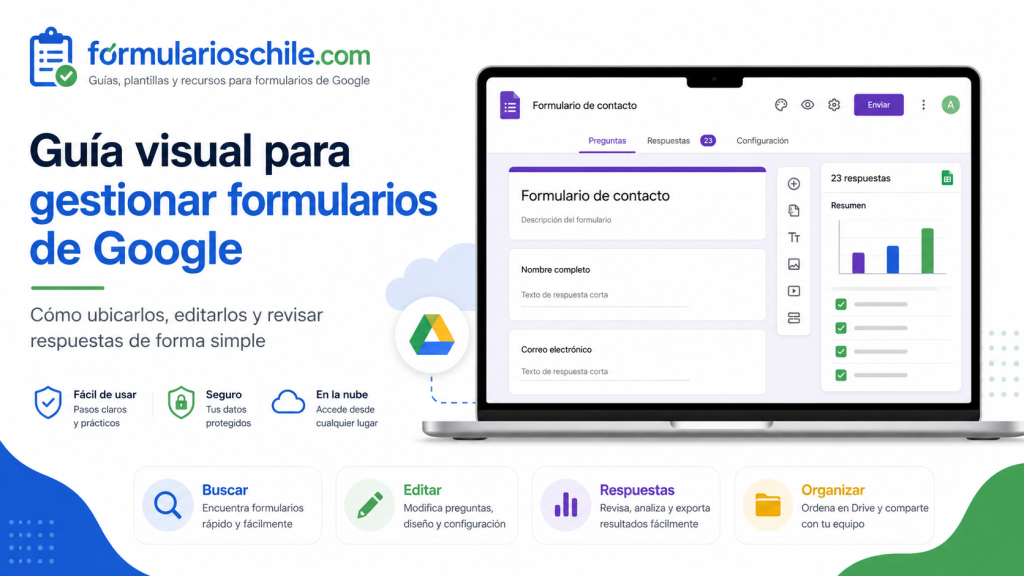
Los formularios de Google son herramientas digitales que permiten crear encuestas, cuestionarios, registros, solicitudes, inscripciones, evaluaciones, formularios de contacto, confirmaciones de asistencia, fichas de clientes, registros internos y recopilación de datos de manera sencilla. Muchas personas crean un formulario, lo comparten, reciben respuestas y después no saben dónde quedó guardado, cómo volver a editarlo, cómo revisar las respuestas, cómo descargar los datos, cómo cambiar permisos, cómo cerrar el formulario o cómo encontrar la hoja de cálculo vinculada.
Buscar “mis formularios Google” normalmente significa que una persona quiere recuperar un formulario creado anteriormente, encontrarlo en Google Drive, editar preguntas, revisar respuestas, ver quién respondió, copiar un formulario, compartirlo con colaboradores, vincularlo con Hojas de cálculo, descargar respuestas en CSV, activar notificaciones, dejar de aceptar respuestas o solucionar problemas cuando el formulario no aparece. Por eso, esta guía explica de forma clara cómo ubicar formularios, cómo reconocerlos en Drive, cómo organizarlos, cómo editarlos sin perder respuestas y cómo revisar la información recibida.
Un formulario de Google no es solo una página con preguntas. Es un archivo vinculado a tu cuenta de Google, almacenado en Google Drive, conectado opcionalmente con una hoja de cálculo y administrado desde Formularios de Google. Eso significa que puede aparecer en Drive, en la página principal de Formularios, en archivos recientes, en compartidos conmigo, en carpetas, en la papelera, dentro de una hoja vinculada o en otra cuenta de Google si lo creaste con un correo diferente.
Esta guía está orientada a personas mayores de dieciocho años que necesitan administrar sus formularios de Google de manera ordenada, ya sea para uso personal, trabajo, estudio, negocio, atención de clientes, encuestas, registros, formularios internos, formularios de inscripción, evaluaciones, solicitudes comerciales o procesos administrativos. El objetivo es que puedas encontrar, editar, revisar, ordenar y proteger tus formularios sin confundirte ni perder información importante.
- Formularios en Chile: guía para elegir el documento correcto
- Formularios INE: guía de procesos y encuestas
- Formulario 29: guía simple de declaraciones y pagos
- Formularios de contacto: cómo crear una página confiable
- Formularios Caja Los Andes: guía para cargas y solicitudes
Resumen práctico: para encontrar tus formularios Google, entra a forms.google.com o a drive.google.com, inicia sesión con la cuenta correcta y busca por nombre, tipo de archivo, fecha de modificación o carpeta. Para editar, abre el formulario y modifica preguntas, secciones, configuración o diseño. Para revisar respuestas, entra en la pestaña Respuestas, revisa resumen, preguntas o respuestas individuales, vincula una hoja de cálculo si necesitas analizar datos y descarga un archivo CSV si quieres respaldar la información.
Qué son mis formularios Google
Cuando hablamos de “mis formularios Google”, nos referimos a los formularios creados, editados, compartidos o administrados desde una cuenta de Google. Estos archivos pueden haber sido creados directamente en Formularios de Google, desde Google Drive, desde una hoja de cálculo o a partir de una plantilla. También pueden haber sido compartidos contigo por otra persona, en cuyo caso podrías tener permiso para ver, editar o solo responder, dependiendo de la configuración.
Los formularios se guardan como archivos dentro del ecosistema de Google. Si eres propietario, puedes editarlos, cambiar preguntas, administrar respuestas, modificar configuración, compartirlos con colaboradores, enviarlos a participantes, vincular respuestas a Hojas de cálculo y eliminarlos. Si solo eres colaborador, tus permisos dependerán de lo que haya definido el propietario. Si solo recibiste el enlace para responder, no podrás editar ni ver respuestas.
Diferencia entre formulario propio y formulario compartido
Un formulario propio es aquel que creaste con tu cuenta y del cual eres propietario. Un formulario compartido contigo es aquel que otra persona creó y al que te dio acceso como colaborador o usuario. Esta diferencia importa porque el propietario tiene control principal sobre permisos, eliminación, respuestas y configuración general.
Ejemplo simple
Si creaste una encuesta para clientes desde tu correo personal, ese formulario aparecerá en tus archivos de Drive y podrás modificarlo. Si tu jefe o profesor te compartió un formulario para editarlo, aparecerá como compartido contigo, pero puede que no seas dueño del archivo. Si solo te enviaron un enlace para responder, ese formulario no es tuyo y no aparecerá como archivo editable.
Diferencia entre formulario y hoja de respuestas
El formulario es donde se crean las preguntas y se reciben respuestas. La hoja de respuestas es una hoja de cálculo vinculada donde se almacenan las respuestas en formato de tabla. Puedes tener un formulario sin hoja vinculada, porque las respuestas se pueden ver dentro del propio formulario. También puedes vincularlo a una hoja para analizar, filtrar, ordenar o crear reportes.
Consejo importante
Si compartes un formulario con colaboradores y también existe una hoja de respuestas vinculada, revisa los permisos de ambos archivos. El formulario y la hoja son archivos distintos, por lo que quitar acceso a uno no siempre elimina el acceso al otro.
Dónde se guardan los formularios de Google
Los formularios de Google normalmente se guardan en Google Drive, dentro de la cuenta con la que fueron creados. Pueden estar en la carpeta principal de Drive, dentro de una carpeta específica, en archivos recientes, en compartidos conmigo, en destacados o incluso en la papelera si fueron eliminados. También pueden estar asociados a una hoja de cálculo si se crearon desde Google Sheets.
La dificultad aparece cuando una persona usa varias cuentas de Google. Por ejemplo, puede tener un correo personal, un correo de trabajo, un correo educativo y una cuenta de empresa. Si creó el formulario desde una cuenta y luego intenta buscarlo desde otra, no lo encontrará, aunque recuerde el nombre.
Formularios creados desde forms.google.com
Cuando creas un formulario desde forms.google.com, el archivo queda asociado a la cuenta activa. Si estabas usando tu correo personal, se guardará ahí. Si estabas usando un correo institucional, se guardará en esa cuenta. Por eso, antes de crear o buscar formularios, revisa qué cuenta aparece en la esquina superior derecha.
Qué revisar
- Correo activo en el navegador.
- Cuenta de Google correcta.
- Carpeta de Drive donde se guardó.
- Nombre del formulario.
- Fecha aproximada de creación o edición.
Formularios creados desde Google Drive
También puedes crear formularios desde Google Drive. En ese caso, si estabas dentro de una carpeta específica, el formulario puede quedar guardado en esa carpeta. Esto es útil para ordenar formularios por proyecto, cliente, curso, empresa o trámite.
Ejemplo de organización
Si tienes una carpeta llamada “Encuestas clientes” y creas un formulario desde esa carpeta, el archivo quedará más fácil de encontrar. Si creas todos los formularios desde la página inicial sin carpetas, después tendrás que buscarlos por nombre o fecha.
Formularios creados desde Hojas de cálculo
Google permite crear un formulario desde una hoja de cálculo. En ese caso, las respuestas se guardan automáticamente en una hoja vinculada. Este método es útil cuando desde el inicio quieres analizar datos en Google Sheets, crear filtros, fórmulas, gráficos o reportes.
Consejo de uso
Si tu prioridad es revisar respuestas en tabla, crear el formulario desde una hoja puede ser práctico. Si solo quieres una encuesta simple, puedes crearlo directamente desde Formularios de Google y vincular la hoja después.
Cómo encontrar mis formularios Google
Para encontrar un formulario, lo primero es iniciar sesión en la cuenta correcta. Después puedes buscar desde Formularios de Google, Google Drive o la hoja de cálculo vinculada. También puedes revisar archivos recientes, carpetas compartidas, papelera y accesos directos.
Buscar en Formularios de Google
Entra a forms.google.com con tu cuenta. Allí podrás ver formularios recientes y plantillas. Si el formulario que buscas fue editado hace poco, probablemente aparecerá en la lista. Puedes abrirlo haciendo clic sobre el archivo.
Cuándo sirve este método
- Cuando editaste el formulario recientemente.
- Cuando recuerdas haberlo creado con esa cuenta.
- Cuando no sabes en qué carpeta quedó guardado.
- Cuando quieres crear un formulario nuevo desde una plantilla.
Buscar en Google Drive
Entra a drive.google.com y usa la barra de búsqueda. Puedes buscar por el nombre del formulario, por palabras dentro del título, por tipo de archivo, por persona que lo compartió o por fecha de modificación. Google Drive permite filtrar resultados para encontrar más rápido el archivo correcto.
Palabras que puedes buscar
- Encuesta.
- Formulario.
- Inscripción.
- Registro.
- Solicitud.
- Clientes.
- Respuestas.
- Evaluación.
- Contacto.
- Nombre del proyecto.
Filtrar por tipo de archivo
En Google Drive puedes usar filtros para reducir resultados. Si tienes muchos documentos, hojas, presentaciones y formularios, filtrar por tipo ayuda bastante. También puedes combinar filtros con palabras clave, fecha de modificación o personas.
Consejo práctico
Si no recuerdas el nombre exacto, filtra por formularios y ordena por fecha de modificación. Muchas veces el archivo aparece porque fue editado cerca del día en que lo usaste.
Revisar archivos recientes
La sección de recientes muestra archivos abiertos o modificados recientemente. Si trabajaste en el formulario hace poco, puede aparecer ahí aunque no recuerdes su carpeta. Esta opción es especialmente útil cuando el formulario fue creado rápidamente y no se organizó en una carpeta.
Cuándo revisar recientes
- Cuando editaste el formulario durante los últimos días.
- Cuando no recuerdas el nombre.
- Cuando abriste la hoja de respuestas recientemente.
- Cuando recibiste acceso a un archivo compartido.
Revisar compartidos conmigo
Si otra persona te compartió un formulario, puede aparecer en la sección de archivos compartidos contigo. Esto no significa necesariamente que seas dueño. Puede que tengas permiso para editar, comentar, ver o solo acceder mediante enlace.
Qué hacer si no aparece
Pide a la persona propietaria que revise si te compartió el archivo correcto y con el correo correcto. Muchas veces el problema es que el acceso fue enviado a otro correo o a una cuenta institucional distinta.
Revisar la papelera
Si un formulario desapareció, puede haber sido eliminado. Revisa la papelera de Google Drive. Si el archivo está ahí y todavía puedes recuperarlo, restáuralo. Si fue eliminado definitivamente, puede que no sea posible recuperarlo desde tu cuenta.
Consejo preventivo
Antes de borrar formularios antiguos, revisa si tienen respuestas importantes o una hoja de cálculo vinculada. Elimina solo cuando estés seguro de que no necesitas los datos.
Cómo saber si estoy en la cuenta correcta
Uno de los problemas más frecuentes es buscar un formulario en la cuenta equivocada. Esto ocurre cuando una persona usa varias cuentas de Google en el mismo navegador. Puede estar conectada a una cuenta personal, otra laboral y otra educativa al mismo tiempo.
Revisar el correo activo
Mira la esquina superior derecha de Google Forms o Google Drive. Allí aparece la foto de perfil o inicial de la cuenta. Haz clic para ver qué correo está activo. Si no es el correo con el que creaste el formulario, cambia de cuenta.
Señales de cuenta equivocada
- No aparece ningún formulario reciente.
- Faltan carpetas que normalmente usas.
- No aparece la hoja de respuestas.
- El formulario aparece solo como enlace para responder.
- La persona propietaria del archivo es otra cuenta tuya.
Probar con otros correos
Si no encuentras el formulario, intenta entrar con otros correos que usas. Revisa cuenta personal, cuenta de trabajo, cuenta de estudio o cuenta de empresa. También revisa si el formulario fue creado desde un navegador donde estaba activa otra sesión.
Consejo
Cuando trabajes con formularios importantes, crea una carpeta en Drive con un nombre claro y usa siempre la misma cuenta. Esto evita perder archivos entre varias sesiones.
Cómo editar un formulario Google
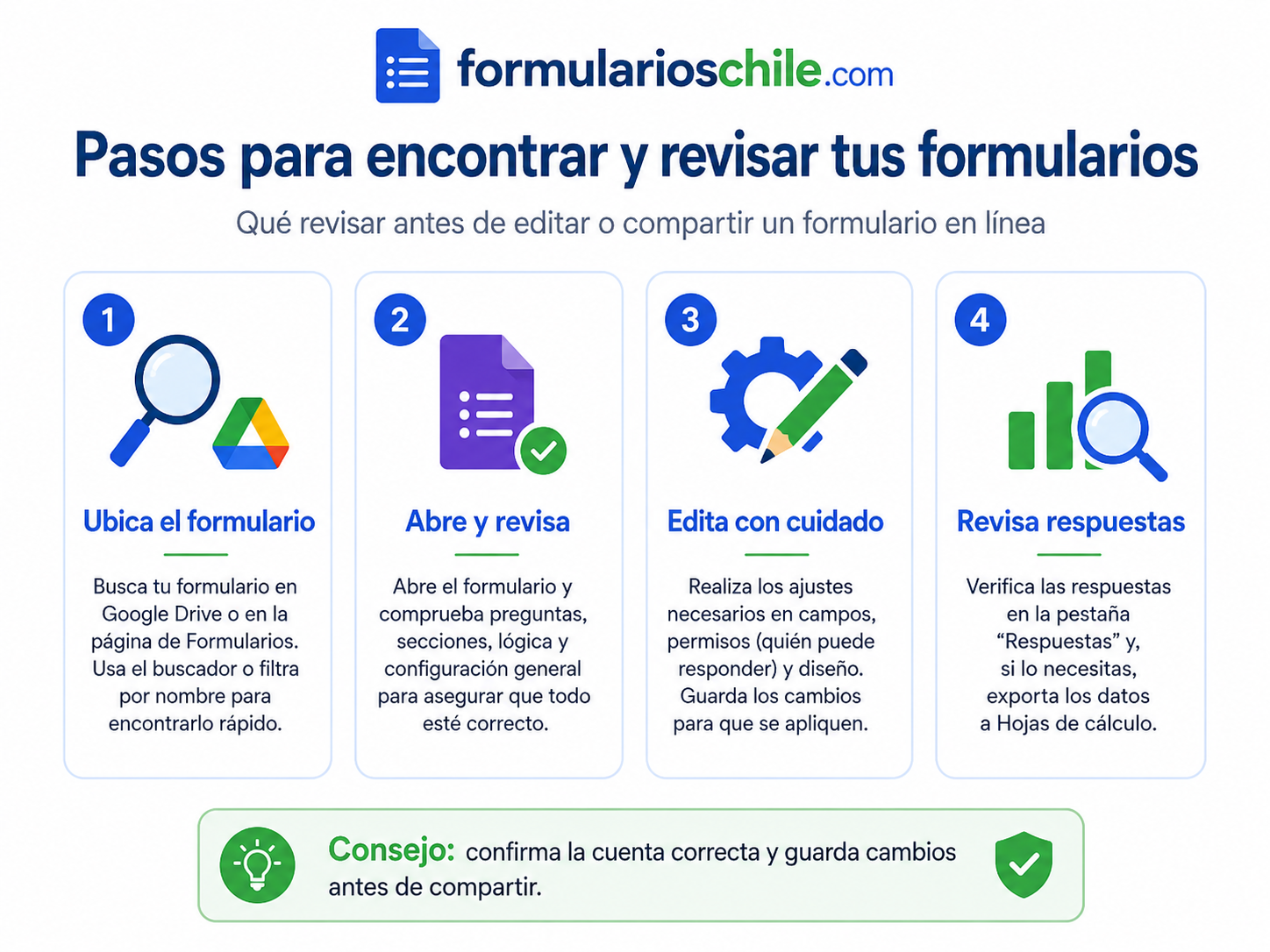
Editar un formulario significa cambiar preguntas, opciones, secciones, textos, imágenes, videos, configuración, tema, permisos o forma de recopilar respuestas. Para editar, debes tener permiso de propietario o colaborador. Si solo tienes el enlace para responder, no podrás editarlo.
Abrir el formulario en modo edición
Para editar, abre el archivo desde Formularios de Google o Google Drive. Si tienes permisos de edición, verás la interfaz donde aparecen preguntas, opciones, pestañas de configuración y respuestas. Si solo ves el formulario como participante, puede que estés usando el enlace de respuesta y no el archivo editable.
Diferencia visual
En modo edición puedes agregar preguntas, cambiar opciones, entrar a configuración y ver respuestas. En modo respuesta solo ves las preguntas como una persona que debe contestar.
Editar preguntas
Haz clic sobre la pregunta que quieres modificar. Puedes cambiar el título, el tipo de pregunta, las opciones de respuesta, la descripción, la obligatoriedad, la imagen asociada y otros detalles según el tipo de pregunta.
Tipos de preguntas frecuentes
- Respuesta corta.
- Párrafo.
- Opción múltiple.
- Casillas de verificación.
- Lista desplegable.
- Subir archivos.
- Escala lineal.
- Cuadrícula de opción múltiple.
- Fecha.
- Hora.
Agregar preguntas nuevas
Para agregar una pregunta, usa el botón correspondiente dentro del editor. Después elige el tipo de pregunta, escribe el texto y configura si será obligatoria. Conviene agregar preguntas solo cuando realmente aporten valor, porque un formulario demasiado largo puede reducir la cantidad de respuestas.
Consejo de redacción
Haz preguntas claras y directas. Evita preguntas dobles como “¿Cuál es tu correo y teléfono?” en una sola pregunta. Es mejor separar cada dato en un campo distinto para analizar después.
Eliminar preguntas
Si una pregunta ya no sirve, puedes eliminarla desde el editor. Antes de hacerlo, revisa si ya tiene respuestas. Eliminar una pregunta puede afectar la interpretación de respuestas anteriores o la hoja vinculada.
Precaución importante
Si el formulario ya recibió respuestas, considera duplicar el formulario o hacer una copia de respaldo antes de eliminar preguntas importantes. Así evitas perder contexto de datos anteriores.
Reordenar preguntas
Puedes mover preguntas para mejorar el flujo del formulario. El orden importa porque influye en la experiencia del usuario. Empieza con preguntas simples, agrupa temas relacionados y deja preguntas más sensibles o largas para después.
Orden recomendado
- Presentación breve.
- Datos básicos.
- Preguntas principales.
- Información específica.
- Comentarios u observaciones.
- Confirmación final.
Cómo organizar un formulario por secciones
Las secciones ayudan a dividir formularios largos por temas. En vez de mostrar todas las preguntas en una sola página, puedes separar datos personales, información de contacto, preferencias, evaluación, documentos y confirmación final. Esto mejora la lectura y reduce la sensación de desorden.
Cuándo usar secciones
Conviene usar secciones cuando el formulario tiene varios temas, cuando existen preguntas condicionales, cuando quieres ordenar un proceso paso a paso o cuando necesitas que algunas personas respondan partes diferentes según sus opciones.
Ejemplos de secciones
- Datos del solicitante.
- Información de contacto.
- Detalle de la solicitud.
- Documentos adjuntos.
- Autorizaciones.
- Revisión final.
Usar lógica de salto
En algunas preguntas puedes enviar a los usuarios a secciones distintas según su respuesta. Esto sirve para formularios donde no todos deben responder lo mismo. Por ejemplo, si una persona responde que es cliente nuevo, puede ir a una sección; si responde que ya es cliente, puede ir a otra.
Ejemplo práctico
En un formulario de soporte, puedes preguntar “¿Qué tipo de problema tienes?”. Si el usuario elige “Pago”, lo envías a una sección de pagos. Si elige “Acceso”, lo envías a una sección de cuentas. Así cada persona responde solo lo necesario.
Cómo configurar un formulario Google
La configuración define cómo se recopilan respuestas, quién puede responder, si se recopilan correos, si se limita a una respuesta, si los usuarios pueden editar después de enviar, si reciben copia, si el formulario es cuestionario y cómo se presenta el mensaje final. Revisar esta sección es fundamental antes de compartir el formulario.
Recopilar correos electrónicos
Si necesitas identificar a quienes responden, puedes configurar el formulario para recopilar correos electrónicos. Esto es útil en solicitudes, inscripciones, evaluaciones, registros de asistencia o formularios donde se requiere contacto posterior.
Cuándo activarlo
- Cuando necesitas responder al usuario.
- Cuando el formulario es de inscripción.
- Cuando necesitas validar identidad.
- Cuando se enviará copia de respuestas.
- Cuando necesitas seguimiento posterior.
Limitar a una respuesta
Si el formulario debe ser respondido solo una vez por persona, puedes activar la opción correspondiente. Esto puede requerir que los usuarios inicien sesión. Es útil en votaciones internas, evaluaciones, inscripciones limitadas o registros donde no quieres duplicados.
Cuándo no conviene
No conviene limitar a una respuesta si el formulario debe permitir múltiples registros por persona, como solicitudes frecuentes, reportes de incidencias, pedidos repetidos o formularios de atención continua.
Permitir editar después de enviar
Esta opción permite que una persona modifique su respuesta después de enviarla. Puede ser útil cuando el usuario podría equivocarse o necesitar actualizar datos, pero no conviene en evaluaciones, votaciones o formularios donde la respuesta debe quedar cerrada.
Consejo
Decide esta opción antes de compartir el formulario. Si el proceso requiere control estricto, no permitas edición posterior. Si el proceso es flexible, puede ser una ayuda para reducir solicitudes de corrección manual.
Mensaje de confirmación
El mensaje de confirmación aparece después de que una persona envía el formulario. Debe ser claro y útil. Puedes indicar que la respuesta fue recibida, explicar próximos pasos o informar que se contactará al usuario.
Ejemplo de mensaje
“Tu respuesta fue recibida correctamente. Revisaremos la información y, si es necesario, nos comunicaremos contigo por el correo indicado.”
Cómo cambiar el diseño del formulario
El diseño del formulario influye en la confianza del usuario. Un formulario con título claro, descripción breve, colores sobrios y preguntas ordenadas se ve más profesional. No necesitas sobrecargarlo con imágenes o textos largos; la claridad es más importante.
Editar tema y colores
Google Forms permite modificar el tema visual, color principal, fuente y encabezado. Usa colores coherentes con tu marca o con el tipo de formulario. Si es un formulario formal, evita colores demasiado fuertes o combinaciones difíciles de leer.
Buenas prácticas visuales
- Usar un título claro.
- Agregar una descripción breve.
- Elegir colores suaves.
- Evitar imágenes pesadas innecesarias.
- Revisar que el texto se lea bien en celular.
- No usar demasiadas preguntas en una sola sección.
Agregar imagen de encabezado
Una imagen de encabezado puede ayudar a identificar el formulario, especialmente si pertenece a una empresa, curso, evento o proyecto. Sin embargo, debe ser limpia y no dificultar la lectura.
Consejo de imagen
Usa una imagen horizontal, liviana y relacionada con el objetivo del formulario. Evita imágenes con demasiado texto pequeño, porque en móvil pueden verse mal.
Cómo compartir un formulario
Compartir un formulario puede significar dos cosas distintas: enviarlo para que otras personas respondan o compartirlo con colaboradores para que lo editen. Es fundamental no confundir ambos accesos.
Enviar para responder
Cuando envías un formulario para responder, compartes el enlace público o restringido donde los usuarios completan preguntas. Puedes enviarlo por correo, copiar el enlace, insertarlo en una página o compartirlo por redes o mensajería.
Antes de enviarlo
- Revisa que las preguntas estén correctas.
- Comprueba que los campos obligatorios sean necesarios.
- Prueba el formulario con una respuesta ficticia.
- Revisa el mensaje final.
- Confirma si recopilarás correo.
- Verifica si aceptarás múltiples respuestas.
Compartir con colaboradores
Compartir con colaboradores permite que otras personas editen el formulario, revisen respuestas o ayuden a administrarlo, según permisos. Esta opción debe usarse con cuidado, porque un colaborador puede modificar preguntas o afectar la estructura del formulario.
Consejo de permisos
Comparte acceso de edición solo con personas de confianza. Si alguien solo necesita responder, envíale el enlace de respuesta. Si alguien solo necesita ver datos, considera compartir la hoja de respuestas con permisos adecuados.
Insertar el formulario en una página
Google Forms permite insertar un formulario mediante código de inserción. Esto es útil si quieres mostrarlo dentro de una página web, landing page, intranet o sección de contacto. Antes de insertarlo, revisa que el ancho y alto se vean bien en computador y celular.
Revisión móvil
Después de insertar, abre la página desde un teléfono y comprueba que el formulario se vea completo, que no corte preguntas y que el botón de enviar sea visible.
Cómo revisar respuestas
Para revisar respuestas, abre el formulario y entra a la pestaña Respuestas. Desde ahí puedes ver un resumen general, revisar respuestas por pregunta, revisar respuestas individuales, vincular una hoja de cálculo, descargar CSV, activar notificaciones y gestionar si el formulario seguirá aceptando respuestas.
Ver resumen
El resumen muestra una vista general de las respuestas. Puede incluir gráficos, conteos y distribución de respuestas según el tipo de pregunta. Es útil para revisar resultados rápidos sin entrar a una hoja de cálculo.
Cuándo usar resumen
- Cuando quieres ver resultados generales.
- Cuando el formulario tiene preguntas de opción múltiple.
- Cuando necesitas revisar tendencias rápidas.
- Cuando no necesitas análisis avanzado.
Ver respuestas por pregunta
La vista por pregunta permite revisar cómo respondieron los usuarios a cada pregunta específica. Sirve para analizar una pregunta en particular, revisar respuestas abiertas o comparar opciones.
Ejemplo de uso
Si hiciste una encuesta de satisfacción, puedes revisar una pregunta específica como “¿Qué tan conforme estás con el servicio?” y observar la distribución de respuestas.
Ver respuestas individuales
La vista individual permite revisar cada envío por separado. Es útil cuando necesitas ver todo lo que respondió una persona o cuando un formulario funciona como solicitud, inscripción o ficha de contacto.
Cuándo conviene
- Formularios de inscripción.
- Solicitudes de clientes.
- Postulaciones.
- Reportes de incidentes.
- Evaluaciones individuales.
- Formularios con respuestas largas.
Cómo vincular respuestas a una hoja de cálculo
Vincular un formulario con Google Sheets permite guardar respuestas en una tabla. Esto es muy útil cuando necesitas filtrar, ordenar, calcular, crear gráficos, compartir con un equipo o guardar respaldo más estructurado. La hoja se puede crear nueva o vincular con una existente, según las opciones disponibles.
Crear una hoja nueva
Desde la pestaña Respuestas, puedes elegir crear una hoja de cálculo para almacenar respuestas. Google generará una hoja vinculada al formulario, donde cada respuesta aparecerá como una fila y cada pregunta como una columna.
Ventajas
- Datos ordenados en tabla.
- Mayor facilidad para filtrar.
- Posibilidad de usar fórmulas.
- Creación de gráficos.
- Exportación o descarga de datos.
- Colaboración con otras personas.
Usar una hoja existente
En algunos casos puedes seleccionar una hoja de cálculo existente como destino de respuestas. Esto sirve si quieres centralizar datos en un archivo que ya usas. Antes de hacerlo, revisa que la hoja esté bien organizada y que no confundas respuestas nuevas con datos antiguos.
Consejo
No edites manualmente columnas principales de respuestas si no entiendes cómo funciona la vinculación. Si necesitas cálculos, crea columnas adicionales a la derecha o en otra hoja para evitar desorden.
Separar formulario y hoja
La hoja de respuestas y el formulario son archivos relacionados, pero distintos. Si eliminas la hoja, el formulario puede seguir existiendo. Si eliminas el formulario, la hoja puede quedar como respaldo de respuestas anteriores. Aun así, conviene gestionar ambos con cuidado.
Buenas prácticas
- Guardar ambos archivos en la misma carpeta.
- Usar nombres parecidos.
- Revisar permisos por separado.
- No eliminar la hoja sin respaldo.
- Descargar respuestas importantes periódicamente.
Cómo descargar respuestas
Google Forms permite descargar respuestas en formato CSV desde la sección Respuestas. Este archivo puede abrirse en programas de hojas de cálculo y sirve como respaldo o para análisis externo. También puedes descargar la hoja vinculada desde Google Sheets en formatos compatibles.
Descargar CSV
El archivo CSV contiene respuestas en formato de datos separados por comas. Es útil para respaldar información, trabajar en otros programas o guardar una copia antes de hacer cambios importantes.
Cuándo descargar
- Antes de eliminar respuestas.
- Antes de modificar preguntas importantes.
- Al cerrar un proceso de inscripción.
- Al entregar datos a un equipo de análisis.
- Como respaldo mensual.
Descargar desde Google Sheets
Si tienes respuestas vinculadas a una hoja, puedes descargar la hoja como archivo compatible con Excel, CSV, PDF u otros formatos disponibles. Esto es útil si necesitas enviar un reporte, archivar resultados o trabajar sin conexión.
Consejo de respaldo
Guarda una copia original sin modificar y otra para análisis. Así evitas alterar datos de origen mientras trabajas en filtros, fórmulas o reportes.
Cómo dejar de aceptar respuestas
Cuando un formulario ya no debe recibir respuestas, puedes desactivar la opción de aceptar respuestas. Esto es útil al cerrar una inscripción, encuesta, evaluación, sorteo, solicitud o convocatoria. También puedes dejar un mensaje personalizado para quienes intenten responder después del cierre.
Cuándo cerrar un formulario
Conviene cerrar un formulario cuando terminó el plazo de recepción, cuando se alcanzó el cupo máximo, cuando ya no se revisarán nuevas respuestas o cuando necesitas congelar datos para análisis final.
Ejemplos
- Inscripción cerrada.
- Encuesta finalizada.
- Evaluación terminada.
- Solicitud fuera de plazo.
- Cupo completo.
Mensaje de cierre
El mensaje de cierre debe explicar que el formulario ya no acepta respuestas y, si corresponde, indicar un canal alternativo. Evita mensajes confusos que hagan creer que ocurrió un error técnico.
Ejemplo de mensaje
“Este formulario ya no acepta respuestas porque el período de recepción finalizó. Gracias por tu interés.”
Cómo copiar o duplicar un formulario
Duplicar un formulario es útil cuando quieres reutilizar una estructura sin modificar el original. Por ejemplo, puedes copiar una encuesta del año anterior, un formulario de inscripción de un evento pasado o una ficha de solicitud que se repetirá en otro período.
Crear una copia
Desde el formulario puedes usar la opción de hacer una copia. Al duplicarlo, revisa el nombre, la carpeta de destino y las preguntas. También debes revisar configuración, permisos, mensaje final y destino de respuestas.
Qué revisar después de copiar
- Nombre del nuevo formulario.
- Fecha o período actualizado.
- Preguntas antiguas que ya no sirven.
- Opciones de respuesta.
- Configuración de correos.
- Destino de respuestas.
- Permisos de colaboradores.
No mezclar respuestas antiguas con nuevas
Si copias un formulario para un nuevo período, crea una nueva hoja de respuestas. Así evitarás mezclar datos antiguos con datos nuevos. También puedes conservar la hoja anterior como respaldo histórico.
Ejemplo práctico
Si tienes un formulario de inscripción para un evento anual, crea una copia para el nuevo año y vincula una hoja nueva. No uses la misma hoja de respuestas si necesitas reportes separados.
Cómo recuperar formularios eliminados
Si eliminaste un formulario por error, revisa la papelera de Google Drive. Si todavía está allí, puedes restaurarlo. Si el archivo fue eliminado definitivamente, la recuperación puede ser más difícil o imposible desde tu cuenta.
Revisar la papelera
Entra a Google Drive, abre la papelera y busca el formulario. Puedes identificarlo por nombre, fecha o tipo de archivo. Si lo encuentras, restáuralo. Después revisa si mantiene respuestas y vínculos con hojas de cálculo.
Consejo
Si trabajas con formularios importantes, no elimines archivos sin descargar respuestas o guardar copia. Los formularios antiguos pueden contener datos útiles, historial o estructura reutilizable.
Consultar con el propietario
Si el formulario era compartido y desapareció, quizá el propietario lo movió, eliminó o cambió permisos. En ese caso, debes contactar a la persona propietaria para solicitar acceso nuevamente.
Mensaje sugerido
“Hola, no logro encontrar el formulario compartido. ¿Puedes revisar si aún tengo acceso o volver a compartírmelo con este correo?”
Cómo ordenar mis formularios en Drive
Una buena organización evita perder formularios. Si creas formularios con frecuencia, conviene usar carpetas, nombres claros, fechas y hojas vinculadas bien identificadas. Esto ayuda a encontrar archivos rápido y evita confundir formularios activos con versiones antiguas.
Crear carpetas por tema
Puedes crear carpetas para formularios de clientes, encuestas, eventos, cursos, postulaciones, reclamos, registros internos o proyectos. Después guarda cada formulario y su hoja de respuestas en la carpeta correspondiente.
Ejemplos de carpetas
- Formularios clientes.
- Encuestas internas.
- Inscripciones eventos.
- Solicitudes administrativas.
- Evaluaciones cursos.
- Respuestas históricas.
- Formularios archivados.
Usar nombres claros
El nombre del formulario debe explicar qué es y a qué período pertenece. Evita nombres como “Formulario sin título”, “Encuesta final”, “Formulario nuevo” o “Copia de copia”. Estos nombres vuelven difícil encontrar archivos meses después.
Ejemplos de nombres claros
- Inscripción taller marketing julio.
- Encuesta satisfacción clientes.
- Formulario contacto comercial.
- Registro proveedores activos.
- Evaluación capacitación ventas.
- Solicitud soporte interno.
Destacar formularios importantes
Google Drive permite destacar archivos importantes para encontrarlos más rápido. Esto es útil para formularios activos, formularios que reciben respuestas todos los días o archivos que debes revisar con frecuencia.
Cuándo destacar
- Formulario activo de contacto.
- Registro de clientes.
- Solicitud interna diaria.
- Encuesta en curso.
- Formulario de inscripción vigente.
Cómo revisar permisos y seguridad
Los formularios pueden recopilar datos personales, correos, teléfonos, respuestas sensibles, archivos adjuntos, información laboral, datos de clientes o antecedentes internos. Por eso, los permisos deben revisarse con cuidado. No todos deben tener acceso de edición ni acceso a respuestas.
Revisar colaboradores
Los colaboradores pueden editar el formulario. Revisa quiénes tienen acceso y elimina a quienes ya no lo necesitan. Si alguien solo necesita ver resultados, tal vez conviene compartir una hoja o reporte, no el formulario completo.
Buenas prácticas
- Compartir edición solo con personas necesarias.
- Revisar permisos después de terminar un proyecto.
- No compartir con correos desconocidos.
- Separar acceso al formulario y a la hoja de respuestas.
- Evitar enlaces abiertos si hay datos sensibles.
Revisar quién puede responder
Según la configuración, el formulario puede estar abierto a cualquier persona con el enlace o restringido a usuarios de una organización. Antes de compartir, revisa si el público objetivo podrá responder sin problemas.
Ejemplo
Si haces un formulario para clientes externos, no conviene restringirlo solo a usuarios de una organización interna. Si haces una evaluación interna, puede ser correcto limitarlo a cuentas institucionales.
Cuidar respuestas con datos personales
Si recopilas datos personales, pide solo lo necesario, informa el propósito del formulario y evita preguntas sensibles innecesarias. También debes resguardar la hoja de respuestas y compartirla solo con quienes necesitan revisar la información.
Consejo de privacidad
Antes de publicar, pregúntate si realmente necesitas cada dato solicitado. Un formulario más breve y prudente suele generar más confianza.
Problemas comunes al buscar formularios
Cuando un formulario no aparece, puede deberse a varias causas. No siempre significa que se perdió. Puede estar en otra cuenta, en una carpeta distinta, en compartidos contigo, en la papelera, con otro nombre, o puede que solo tengas el enlace de respuesta y no acceso al archivo editable.
El formulario no aparece en forms.google.com
Si no aparece, revisa Google Drive, cambia de cuenta, busca por nombre, revisa recientes y comprueba si fue creado por otra persona. Formularios de Google muestra archivos recientes, pero Drive suele ser más completo para buscar.
Solución rápida
- Revisar cuenta activa.
- Buscar en Drive por nombre.
- Filtrar por tipo de archivo.
- Revisar recientes.
- Revisar compartidos conmigo.
- Revisar papelera.
Solo veo el formulario para responder
Eso puede ocurrir porque abriste el enlace de respuesta y no el archivo editable. También puede pasar si no tienes permiso de edición. Necesitas abrir el archivo desde Drive o recibir acceso como colaborador.
Qué hacer
Busca el archivo en Drive o pide al propietario que te comparta el formulario con permiso de editor, no solo el enlace para responder.
No veo las respuestas
Si no ves respuestas, puede que no tengas permiso, que estés en el enlace de respuesta, que el formulario no tenga envíos, que estés en la cuenta equivocada o que las respuestas estén vinculadas a una hoja separada con permisos distintos.
Revisión recomendada
- Confirmar que abriste el formulario editable.
- Entrar a la pestaña Respuestas.
- Verificar si hay respuestas recibidas.
- Revisar si existe hoja vinculada.
- Confirmar permisos de la hoja.
No puedo editar preguntas
Si no puedes editar, probablemente no tienes permiso de edición o abriste el formulario como respondedor. También puede ocurrir en cuentas institucionales con restricciones administradas por la organización.
Solución
Pide acceso de edición al propietario o revisa si estás usando la cuenta correcta. Si el formulario pertenece a una organización, consulta con el administrador o responsable del archivo.
Consejos para crear formularios más claros
Un formulario bien diseñado recibe mejores respuestas. La claridad del título, la descripción, el orden de preguntas y la configuración influyen en la experiencia del usuario. Si el formulario es confuso, las personas abandonan o responden mal.
Usar un título directo
El título debe explicar el objetivo del formulario. Evita títulos genéricos. Un buen título ayuda a que la persona entienda inmediatamente qué está completando.
Ejemplos de títulos claros
- Formulario de inscripción a capacitación.
- Encuesta de satisfacción de clientes.
- Solicitud de soporte técnico.
- Registro de proveedores.
- Confirmación de asistencia.
Escribir una descripción breve
La descripción debe explicar para qué se recopila la información, cuánto tiempo toma responder y qué pasará después. No debe ser excesivamente larga. La persona debe sentirse orientada, no saturada.
Ejemplo de descripción
“Completa este formulario para registrar tu solicitud. Revisaremos la información y responderemos al correo indicado dentro del plazo informado por el equipo responsable.”
Evitar preguntas innecesarias
Cada pregunta debe tener un propósito. Si no usarás un dato, no lo pidas. Los formularios cortos y precisos suelen tener mejor tasa de respuesta.
Preguntas antes de agregar un campo
- Este dato es necesario.
- Quién lo revisará.
- Cómo se usará.
- Es sensible o privado.
- Podría reemplazarse por una opción más simple.
Cómo revisar un formulario antes de publicarlo
Antes de enviar un formulario a clientes, estudiantes, trabajadores o usuarios, conviene probarlo. Una prueba simple puede detectar errores de redacción, preguntas obligatorias innecesarias, saltos mal configurados, permisos incorrectos o problemas con la hoja de respuestas.
Usar vista previa
La vista previa permite responder el formulario como si fueras un usuario. Completa una respuesta de prueba y revisa si el flujo funciona. Después verifica si la respuesta aparece en la pestaña Respuestas y en la hoja vinculada.
Qué probar
- Preguntas obligatorias.
- Listas desplegables.
- Saltos por secciones.
- Mensaje de confirmación.
- Recopilación de correo.
- Hoja de respuestas.
- Permisos de acceso.
Probar desde otra cuenta
Si el formulario será respondido por personas externas, pruébalo desde otra cuenta o desde una ventana privada. Así podrás comprobar si realmente se puede acceder sin problemas.
Consejo
Este paso evita publicar formularios que solo funcionan para tu cuenta o para usuarios internos de una organización.
Cómo usar formularios para trabajo o negocio
Los formularios de Google pueden ser muy útiles para negocios, emprendimientos y equipos de trabajo. Permiten registrar clientes, solicitudes, pedidos, reclamos, presupuestos, encuestas de satisfacción, postulaciones, reservas, fichas internas y reportes.
Formulario de contacto
Un formulario de contacto puede recopilar nombre, correo, teléfono, motivo, mensaje y autorización de contacto. Es útil para recibir consultas ordenadas y evitar que los mensajes se pierdan en redes sociales o correos sueltos.
Campos recomendados
- Nombre completo.
- Correo electrónico.
- Teléfono.
- Motivo de contacto.
- Mensaje.
- Comuna o ciudad si corresponde.
- Preferencia de contacto.
Formulario de solicitud
Un formulario de solicitud sirve para recibir pedidos internos o externos. Puede usarse en soporte, administración, diseño, ventas, recursos humanos o atención al cliente. La clave es pedir datos suficientes para resolver la solicitud sin llenar el formulario de preguntas innecesarias.
Campos recomendados
- Nombre del solicitante.
- Correo.
- Tipo de solicitud.
- Prioridad.
- Descripción del caso.
- Archivo adjunto si corresponde.
- Fecha requerida.
Formulario de encuesta
Una encuesta debe ser clara, breve y medible. Usa preguntas cerradas para obtener estadísticas y preguntas abiertas para comentarios. No abuses de preguntas largas, porque pueden cansar a quien responde.
Buenas prácticas
- Usar escala clara.
- No hacer preguntas dobles.
- Separar temas por secciones.
- Agregar una pregunta abierta final.
- Probar antes de enviar.
Cómo evitar perder respuestas
Las respuestas son el valor principal de muchos formularios. Si recibiste datos importantes, debes respaldarlos. No basta con confiar en que estarán siempre visibles. Una mala eliminación, un error de permisos o una confusión de archivos puede complicar el acceso.
Vincular a una hoja
Vincular respuestas a Google Sheets es una buena práctica cuando el formulario es importante. La hoja permite respaldar, filtrar y analizar. También puedes descargarla periódicamente.
Cuándo hacerlo
- Formularios con muchas respuestas.
- Inscripciones importantes.
- Registros de clientes.
- Solicitudes de trabajo.
- Encuestas de decisión.
- Datos que deben archivarse.
Descargar respaldo
Descarga respuestas en CSV o la hoja en formato compatible antes de eliminar, modificar o cerrar procesos importantes. Guarda el respaldo en una carpeta ordenada.
Organización recomendada
- Formulario original.
- Hoja de respuestas.
- Respaldo CSV.
- Reporte final.
- Carpeta de archivos adjuntos si existen.
Seguridad y privacidad en formularios Google
Los formularios pueden recopilar datos personales, correos, teléfonos, direcciones, opiniones, archivos, respuestas laborales, antecedentes de clientes o información sensible. Por eso, debes cuidar permisos, claridad de propósito y acceso a respuestas.
Pedir solo datos necesarios
No pidas información que no usarás. Mientras más datos sensibles recopiles, mayor responsabilidad tendrás para protegerlos. Un formulario simple y prudente genera más confianza.
Datos que debes evaluar antes de pedir
- RUT o identificación.
- Teléfono personal.
- Dirección.
- Datos de salud.
- Información laboral.
- Archivos personales.
- Opiniones sensibles.
Controlar acceso a respuestas
No todos necesitan ver respuestas. Si trabajas con un equipo, comparte acceso solo a quienes deben revisar los datos. Si publicas resultados, elimina información personal antes de compartir.
Buenas prácticas
- Revisar permisos del formulario.
- Revisar permisos de la hoja vinculada.
- No compartir respuestas por enlaces abiertos.
- Eliminar datos personales en reportes públicos.
- Cerrar el formulario cuando termine el proceso.
Evitar enlaces falsos
Si recibes un enlace a un formulario, revisa que sea confiable antes de entregar datos. Los formularios pueden ser usados por terceros para recopilar información. No ingreses datos sensibles si no reconoces al remitente o si el formulario parece sospechoso.
Señales de alerta
- Solicita contraseñas.
- Pide códigos de verificación.
- Pide datos bancarios sin motivo claro.
- No identifica al responsable.
- Promete premios dudosos.
- Usa urgencia exagerada.
Errores frecuentes al administrar formularios
Administrar formularios parece simple, pero hay errores comunes que pueden generar pérdida de datos, respuestas duplicadas, permisos incorrectos o confusión entre usuarios.
Editar preguntas después de recibir respuestas
Editar preguntas después de recibir respuestas puede afectar el análisis. Si cambias el sentido de una pregunta, las respuestas antiguas y nuevas podrían no significar lo mismo.
Cómo evitarlo
Prueba el formulario antes de publicarlo. Si necesitas cambios grandes después de recibir respuestas, considera crear una copia nueva y cerrar la versión anterior.
No probar antes de compartir
Publicar sin probar puede generar errores de acceso, preguntas mal configuradas o respuestas que no llegan a la hoja. Una prueba evita problemas.
Prueba mínima
- Responder como usuario.
- Verificar que la respuesta llegue.
- Revisar la hoja vinculada.
- Confirmar permisos.
- Revisar el mensaje final.
Compartir el enlace equivocado
Muchas personas comparten el enlace de edición en vez del enlace para responder, o al revés. Esto puede dar acceso indebido o impedir que los usuarios respondan correctamente.
Cómo evitarlo
Usa el botón de enviar para obtener el enlace de respuesta. Usa compartir con colaboradores solo cuando quieras que otra persona edite el formulario.
No cerrar el formulario a tiempo
Si el proceso terminó y el formulario sigue abierto, pueden llegar respuestas fuera de plazo. Esto genera confusión, especialmente en inscripciones, evaluaciones o solicitudes limitadas.
Cómo evitarlo
Define fecha de cierre, desactiva respuestas al terminar y escribe un mensaje claro para quienes ingresen después.
Casos prácticos frecuentes
Los siguientes ejemplos ayudan a resolver situaciones comunes al buscar, editar y revisar formularios de Google.
No encuentro un formulario que hice
Primero revisa si estás en la cuenta correcta. Luego entra a Google Drive, busca por palabras del título, filtra por tipo de archivo, revisa recientes, compartidos conmigo y papelera. Si lo creaste desde una hoja, busca también la hoja de respuestas.
Quiero cambiar una pregunta sin perder respuestas
Si el cambio es pequeño, puedes editar con cuidado. Si el cambio altera el sentido de la pregunta, conviene crear una copia del formulario y cerrar el anterior. También descarga las respuestas antes de hacer cambios importantes.
Quiero ver quién respondió
Entra a Respuestas y revisa la vista individual. Si necesitas identificar personas, el formulario debe recopilar correos o pedir un campo de identificación. Si no configuraste esa recopilación, puede que no puedas saber quién respondió.
Quiero compartir resultados con otra persona
Puedes compartir la hoja de respuestas, descargar un CSV o crear un reporte resumido. Si hay datos personales, elimina o protege información sensible antes de compartir.
Quiero reutilizar un formulario antiguo
Haz una copia, cambia título, fechas, preguntas y configuración. Crea una hoja nueva para respuestas y revisa permisos. No uses el mismo formulario si necesitas separar datos de períodos distintos.
Quiero dejar de recibir respuestas
Abre el formulario, entra a Respuestas y desactiva la aceptación de respuestas. Agrega un mensaje de cierre para explicar que el proceso terminó.
Preguntas frecuentes sobre mis formularios Google
Dónde encuentro mis formularios Google
Puedes encontrarlos en forms.google.com o en Google Drive. Revisa la cuenta correcta, archivos recientes, carpetas, compartidos contigo y papelera.
Por qué no aparece mi formulario
Puede estar en otra cuenta, en otra carpeta, en la papelera, compartido por otra persona, con otro nombre o eliminado. También puede que solo tengas el enlace para responder y no acceso al archivo editable.
Cómo edito un formulario Google
Abre el formulario en modo edición desde Forms o Drive. Si tienes permiso, podrás cambiar preguntas, secciones, configuración, tema y opciones de respuesta.
Cómo veo las respuestas
Abre el formulario, entra en la pestaña Respuestas y revisa resumen, respuestas por pregunta o respuestas individuales. También puedes vincular una hoja de cálculo.
Puedo descargar las respuestas
Sí. Puedes descargar respuestas como CSV desde Formularios de Google o descargar la hoja vinculada desde Google Sheets en formatos disponibles.
Puedo recuperar un formulario borrado
Si está en la papelera de Google Drive, puedes restaurarlo. Si fue eliminado definitivamente, puede ser más difícil recuperarlo.
Cómo hago una copia de un formulario
Abre el formulario y usa la opción de hacer una copia. Luego cambia el nombre, revisa configuración y define una nueva hoja de respuestas si corresponde.
Quién puede editar mi formulario
Solo quienes tengan permiso de edición como propietarios o colaboradores. Las personas que reciben el enlace para responder no pueden editar el formulario.
Cómo cierro un formulario
Entra a Respuestas y desactiva la opción de aceptar respuestas. Puedes agregar un mensaje personalizado para informar que el formulario está cerrado.
Cómo encuentro la hoja de respuestas
Abre el formulario, entra a Respuestas y usa el icono de Hojas de cálculo si existe una hoja vinculada. También puedes buscar en Drive por el nombre del formulario o revisar archivos recientes.
Checklist para encontrar un formulario
Usa esta lista cuando no encuentres un formulario de Google.
- Revisé si estoy en la cuenta correcta.
- Entré a forms.google.com.
- Busqué en Google Drive por nombre.
- Filtré por tipo de archivo.
- Revisé archivos recientes.
- Revisé compartidos conmigo.
- Revisé carpetas del proyecto.
- Revisé la papelera.
- Busqué la hoja de respuestas vinculada.
- Pregunté al propietario si era compartido.
Checklist antes de editar un formulario
Antes de hacer cambios, revisa estos puntos para evitar problemas.
- Tengo permiso de edición.
- Descargué respuestas si el formulario ya fue usado.
- Revisé si la pregunta tiene respuestas antiguas.
- No cambiaré el sentido de preguntas con datos históricos.
- Probaré el formulario después de editar.
- Revisaré la hoja vinculada.
- Confirmaré permisos antes de compartir.
- Actualizaré el mensaje de confirmación si corresponde.
Checklist antes de publicar un formulario
Antes de enviar un formulario a otras personas, revisa esta lista.
- El título es claro.
- La descripción explica el propósito.
- Las preguntas están ordenadas.
- Los campos obligatorios son necesarios.
- La configuración de correos está correcta.
- Los permisos de respuesta están bien definidos.
- La hoja de respuestas está vinculada si corresponde.
- Probé el formulario como usuario.
- Verifiqué que la respuesta llegó correctamente.
- El mensaje final está claro.
- El enlace enviado es el enlace para responder.
Encontrar, editar y revisar tus formularios Google es más fácil cuando entiendes cómo funcionan dentro de Google Drive y Formularios de Google. Un formulario puede estar en forms.google.com, en Drive, en una carpeta específica, en compartidos contigo, en recientes, en la papelera o asociado a una hoja de respuestas. La primera regla siempre es revisar la cuenta correcta, porque muchos formularios se pierden simplemente porque fueron creados con otro correo.
Para editar un formulario, debes abrirlo en modo edición y tener permisos adecuados. Desde ahí puedes modificar preguntas, secciones, configuración, diseño, permisos y mensaje de confirmación. Si el formulario ya recibió respuestas, edita con cuidado, descarga respaldo y evita cambiar el sentido de preguntas importantes sin crear una copia nueva.
Para revisar respuestas, entra en la pestaña Respuestas. Puedes ver resumen, respuestas por pregunta, respuestas individuales, vincular una hoja de cálculo o descargar un archivo CSV. Si el formulario es importante para trabajo, negocio, estudio o clientes, conviene vincularlo a Google Sheets, ordenar permisos, guardar respaldos y cerrar respuestas cuando el proceso termine.
La recomendación final es mantener tus formularios organizados desde el inicio: usa nombres claros, carpetas por proyecto, hojas de respuestas vinculadas, permisos revisados y copias de respaldo. Así evitarás perder archivos, mezclar respuestas o compartir información con personas equivocadas.
Contenido informativo orientado a personas mayores de dieciocho años. Las funciones, menús, permisos, límites, nombres de opciones, accesos y configuraciones de Formularios de Google, Google Drive y Hojas de cálculo pueden cambiar según el tipo de cuenta, idioma, dispositivo, navegador, Google Workspace y configuración del administrador. Antes de usar formularios con datos importantes, confirma las opciones en la ayuda oficial de Google y prueba el formulario con respuestas ficticias.
Deja una respuesta