
Formularios en Excel: cómo crear plantillas ordenadas
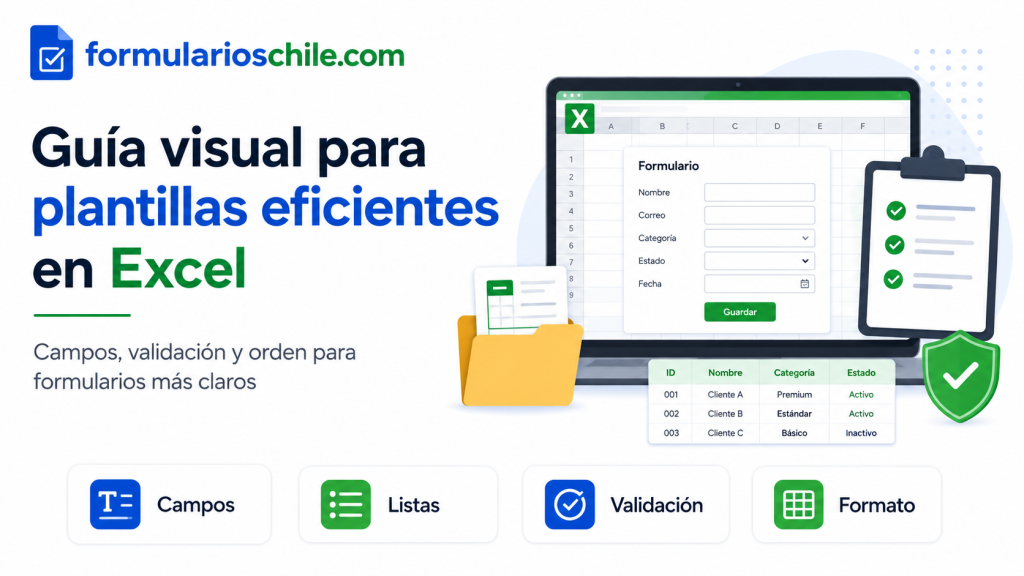
Crear formularios en Excel es una de las formas más prácticas de ordenar información, registrar datos, controlar procesos, administrar solicitudes, organizar inventarios, llevar seguimiento de clientes, gestionar gastos, controlar asistencias, preparar presupuestos, registrar pagos, revisar tareas, documentar incidencias y crear plantillas reutilizables para trabajos personales, profesionales o empresariales. Una plantilla bien construida evita errores, mejora la lectura, facilita la carga de datos y permite transformar una hoja común en una herramienta clara, limpia y útil.
Un formulario en Excel no tiene por qué ser complicado. Puede ser tan simple como una hoja con campos para completar nombre, fecha, teléfono, correo y observaciones. También puede ser una plantilla más avanzada con listas desplegables, validación de datos, tablas, fórmulas automáticas, formato condicional, celdas protegidas, hojas auxiliares, panel de resumen, filtros, controles visuales y áreas separadas para ingreso, cálculo y consulta. Lo importante es que la estructura sea ordenada, que el usuario sepa qué debe completar y que el archivo reduzca la posibilidad de errores.
Muchas personas cometen el error de usar Excel como una hoja en blanco sin diseño. Escriben datos en cualquier parte, mezclan títulos con registros, combinan celdas sin necesidad, cambian colores al azar, no separan entradas de resultados, no bloquean fórmulas, no usan tablas y no validan los campos. Al principio parece funcionar, pero cuando crece la cantidad de datos aparecen problemas: filas duplicadas, columnas sin nombre, fechas escritas de distintas formas, montos mal ingresados, listas inconsistentes, fórmulas borradas, archivos difíciles de entender y plantillas imposibles de reutilizar.
Esta guía está orientada a personas mayores de dieciocho años que quieren aprender a crear formularios en Excel de manera ordenada, profesional y reutilizable. Sirve para emprendedores, administrativos, estudiantes, contadores, vendedores, gestores, profesores, encargados de inventario, dueños de negocios, asistentes, trabajadores independientes y cualquier persona que necesite transformar información repetitiva en una plantilla clara. Aquí verás cómo planificar el formulario, definir campos, usar tablas, crear listas desplegables, validar datos, aplicar formatos, proteger celdas, guardar como plantilla y evitar errores frecuentes.
- Formularios en Chile: guía para elegir el documento correcto
- Formularios INE: guía de procesos y encuestas
- Formulario 29: guía simple de declaraciones y pagos
- Formularios de contacto: cómo crear una página confiable
- Formularios Caja Los Andes: guía para cargas y solicitudes
Resumen práctico: para crear una plantilla ordenada en Excel, primero define el objetivo del formulario, luego separa las hojas por función, crea una tabla con encabezados claros, usa validación de datos para evitar entradas incorrectas, agrega listas desplegables para campos repetitivos, aplica formatos de fecha, moneda y porcentaje, utiliza formato condicional para alertas, protege las celdas con fórmulas, deja visibles solo los campos que el usuario debe completar y guarda el archivo como plantilla para reutilizarlo sin modificar el original.
Qué es un formulario en Excel
Un formulario en Excel es una hoja o conjunto de hojas diseñadas para capturar información de forma estructurada. En vez de escribir datos libremente en cualquier celda, el formulario define campos específicos, reglas de entrada, formatos, listas, instrucciones y zonas de revisión. Su finalidad es que la información se registre de manera uniforme y pueda consultarse, filtrarse, calcularse o analizarse posteriormente.
Un buen formulario responde a una necesidad concreta. Puede servir para registrar clientes, solicitudes internas, gastos mensuales, asistencia, inventario, cotizaciones, reclamos, pagos, horas trabajadas, control de documentos, órdenes de compra, seguimiento de proyectos o cualquier proceso que requiera capturar datos repetidos. La diferencia entre una hoja improvisada y un formulario bien armado está en el diseño, la lógica y la prevención de errores.
Diferencia entre una hoja común y un formulario
Una hoja común permite escribir datos en celdas sin una estructura estricta. Un formulario, en cambio, guía al usuario. Indica qué dato se debe ingresar, en qué formato, en qué celda o fila, con qué opciones válidas y bajo qué reglas. Además, puede proteger fórmulas, mostrar alertas y generar resultados automáticos.
Ejemplo simple
Una hoja común podría tener una lista de nombres y teléfonos escritos sin orden. Un formulario de clientes tendría columnas definidas como fecha de registro, nombre completo, RUT, teléfono, correo, comuna, estado del cliente, origen del contacto y observaciones. Además, podría incluir listas desplegables para estado y comuna, validación para correo, formato de fecha y una tabla preparada para filtrar.
Cuándo conviene usar un formulario
Conviene usar un formulario cuando necesitas que varias personas ingresen información de manera parecida, cuando el archivo se reutilizará muchas veces, cuando los datos se analizarán después, cuando hay riesgo de errores de tipeo, cuando se repiten categorías o cuando necesitas separar claramente la entrada de datos del análisis.
Usos frecuentes
- Formulario de registro de clientes.
- Plantilla de gastos mensuales.
- Control de inventario.
- Registro de asistencia.
- Formulario de solicitudes internas.
- Planilla de cotizaciones.
- Registro de pagos.
- Seguimiento de tareas.
- Control de reclamos.
- Ficha de proveedores.
- Formulario de evaluación.
- Reporte de incidencias.
Ventajas de crear plantillas ordenadas
Una plantilla ordenada ahorra tiempo, reduce errores y mejora la calidad de la información. Cuando el diseño está bien pensado, la persona que completa el formulario no necesita adivinar qué debe hacer. Los campos están claros, las opciones están controladas, las fórmulas no se alteran y los datos quedan listos para revisar.
Además, una plantilla bien construida puede reutilizarse. En vez de crear un archivo nuevo desde cero cada mes, cada proyecto o cada cliente, puedes guardar un modelo base y generar copias limpias. Esto es especialmente útil para negocios, equipos administrativos, reportes periódicos, formularios de control y procesos repetitivos.
Reduce errores de digitación
La validación de datos, las listas desplegables y los formatos correctos ayudan a evitar errores. Por ejemplo, si un campo debe aceptar solo las opciones pendiente, en revisión, aprobado o rechazado, una lista desplegable evita que alguien escriba “pend”, “aprob”, “aprobado final” o “ok”, generando categorías distintas para lo mismo.
Problema común
Cuando no hay listas controladas, una misma categoría puede escribirse de muchas formas. Eso dificulta filtrar, contar y analizar. Un formulario ordenado evita esa dispersión.
Mejora la lectura de datos
Una plantilla con encabezados claros, columnas alineadas, colores moderados, tablas, filtros y formatos coherentes se entiende rápido. La persona que revisa no necesita preguntar qué significa cada dato. La información se ve limpia y el archivo transmite orden.
Buenas prácticas visuales
- Usar títulos claros.
- Separar entrada, cálculo y resumen.
- Evitar colores excesivos.
- Aplicar formato de tabla.
- Usar bordes solo cuando aportan claridad.
- Resaltar campos obligatorios.
- Congelar encabezados si la tabla es extensa.
Facilita el análisis posterior
Si los datos se ingresan en una tabla ordenada, después será más fácil filtrar, ordenar, hacer tablas dinámicas, crear gráficos, contar registros, sumar montos, revisar estados o generar reportes. Una plantilla desordenada puede verse bonita, pero si los datos no están estructurados, se vuelve difícil analizarla.
Regla clave
Si más adelante quieres analizar información, registra los datos en formato de base de datos: una fila por registro y una columna por campo. Evita poner varios datos distintos en una misma celda.
Planificación antes de crear el formulario
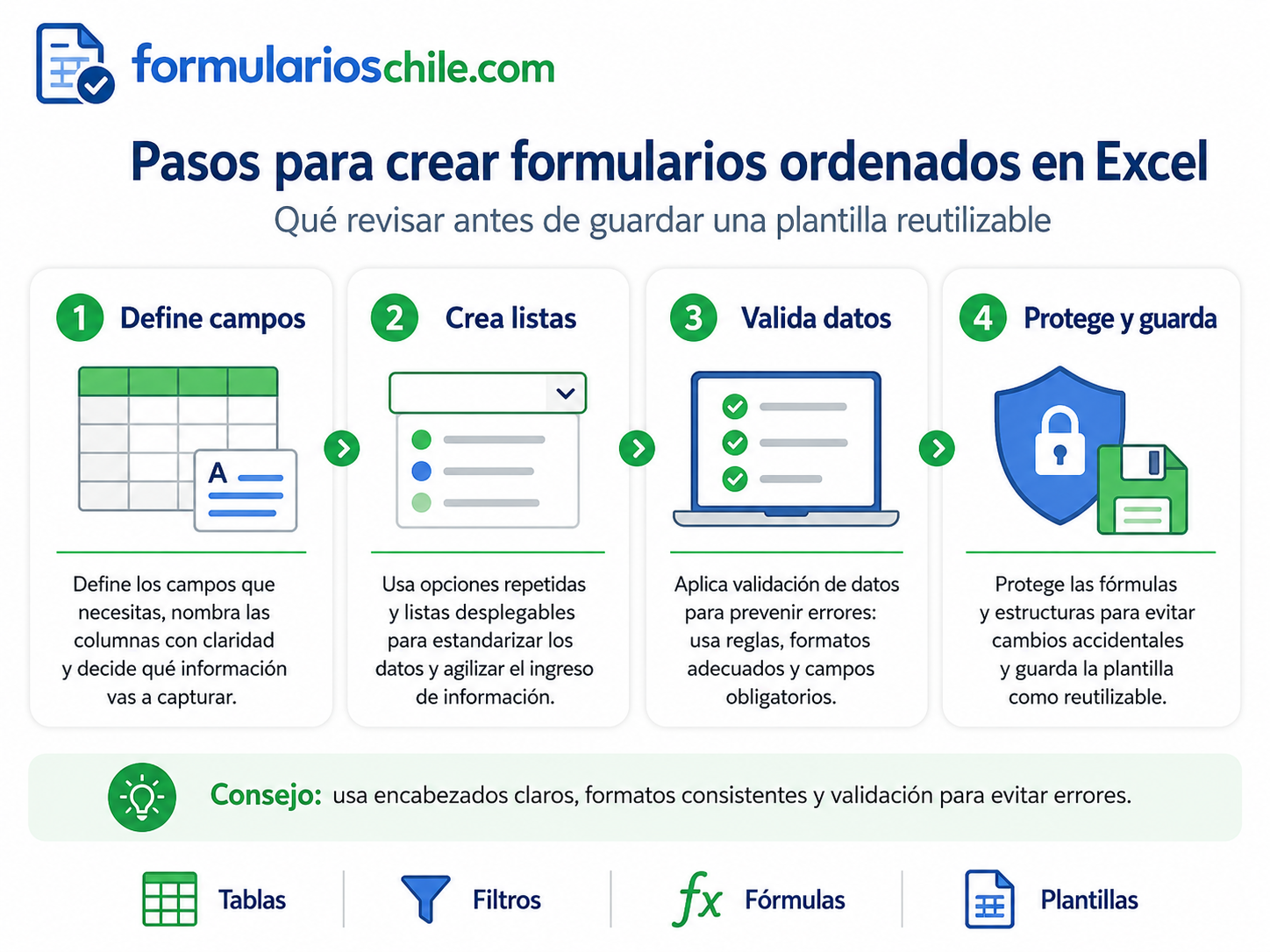
Antes de abrir Excel y empezar a diseñar, conviene planificar. Una plantilla ordenada nace de una buena pregunta: qué información necesito capturar y para qué la usaré. Si no defines eso, terminarás agregando columnas innecesarias o dejando fuera datos importantes.
Definir el objetivo
El objetivo explica para qué existe el formulario. Puede ser registrar clientes, controlar inventario, recibir solicitudes, ordenar gastos, evaluar proveedores o hacer seguimiento de tareas. Mientras más claro sea el objetivo, más fácil será decidir qué campos incluir.
Preguntas útiles
- Qué proceso quiero ordenar.
- Quién completará el formulario.
- Quién revisará la información.
- Qué datos son obligatorios.
- Qué datos son opcionales.
- Qué cálculos se necesitan.
- Qué reportes se generarán después.
- Qué errores quiero evitar.
Definir los campos
Los campos son las columnas o celdas que el usuario completará. Deben ser claros, específicos y necesarios. Un formulario demasiado largo puede cansar al usuario. Uno demasiado corto puede quedar incompleto. La clave es pedir lo justo: ni menos de lo necesario ni más de lo útil.
Ejemplo de campos para clientes
- Fecha de registro.
- Nombre completo.
- RUT o identificación.
- Teléfono.
- Correo electrónico.
- Comuna.
- Origen del contacto.
- Estado del cliente.
- Observación.
- Responsable.
Separar datos de cálculos
Un error común es mezclar campos que se completan manualmente con fórmulas y resultados. Lo ideal es separar las zonas: una sección para ingresar datos, otra para cálculos automáticos y otra para resumen o visualización. Así se reduce el riesgo de borrar fórmulas y se mejora el orden.
Diseño recomendado
- Hoja de instrucciones.
- Hoja de ingreso de datos.
- Hoja de listas auxiliares.
- Hoja de cálculos si corresponde.
- Hoja de resumen o panel.
Estructura ideal de una plantilla en Excel
Una plantilla ordenada no depende solo de colores o bordes. Depende de una estructura lógica. Cada hoja debe cumplir una función y cada zona debe tener un propósito. Esto evita que el archivo crezca de manera desordenada.
Hoja de instrucciones
La hoja de instrucciones explica cómo usar la plantilla. Debe ser breve, clara y práctica. Sirve especialmente cuando otras personas completarán el archivo. Una buena instrucción puede evitar preguntas repetidas y errores de uso.
Qué incluir
- Objetivo de la plantilla.
- Quién debe completarla.
- Qué campos son obligatorios.
- Qué campos tienen listas desplegables.
- Qué celdas no deben modificarse.
- Cómo guardar una copia.
- Cómo enviar o compartir el archivo.
Hoja de ingreso de datos
Es la hoja principal del formulario. Aquí se registran los datos reales. Debe tener encabezados claros, formato de tabla, campos consistentes y validaciones. Si el formulario será usado muchas veces, esta hoja debe ser lo más limpia posible.
Elementos recomendados
- Título del formulario.
- Fecha de actualización.
- Tabla con encabezados.
- Campos obligatorios marcados.
- Listas desplegables.
- Formato de fecha y moneda.
- Alertas visuales.
- Notas breves de ayuda.
Hoja de listas
La hoja de listas contiene valores que se usan en listas desplegables. Por ejemplo, estados, comunas, categorías, tipos de gasto, responsables, prioridades o medios de pago. Separar estas listas evita escribir opciones manualmente en cada validación y permite mantener el archivo ordenado.
Ejemplos de listas auxiliares
- Estados: pendiente, en revisión, aprobado, rechazado.
- Prioridades: alta, media, baja.
- Medios de pago: efectivo, transferencia, tarjeta, cheque.
- Tipos de gasto: arriendo, servicios, compras, transporte, publicidad.
- Responsables: administración, ventas, finanzas, soporte.
Hoja de resumen
La hoja de resumen muestra resultados importantes. Puede incluir totales, conteos, indicadores, gráficos o tablas dinámicas. No debe usarse para ingresar datos manuales, salvo filtros o parámetros. Su función es leer lo que ya fue registrado.
Indicadores posibles
- Total de registros.
- Total de montos.
- Solicitudes pendientes.
- Clientes activos.
- Gastos por categoría.
- Inventario bajo.
- Promedio de atención.
- Registros por responsable.
Cómo crear una tabla ordenada
Las tablas de Excel son una de las mejores bases para crear formularios ordenados. Una tabla permite manejar encabezados, filtros, estilos, expansión automática, referencias estructuradas y mejor lectura. En vez de trabajar con rangos sueltos, conviene convertir el rango de datos en una tabla.
Preparar encabezados claros
Antes de convertir datos en tabla, escribe encabezados simples y únicos. Cada columna debe tener un nombre. Evita encabezados duplicados, demasiado largos o ambiguos. Un encabezado debe explicar qué dato se ingresa.
Ejemplos de buenos encabezados
- Fecha de ingreso.
- Nombre del cliente.
- Correo.
- Teléfono.
- Tipo de solicitud.
- Estado.
- Responsable.
- Monto.
- Fecha de cierre.
- Observación.
Aplicar formato como tabla
Selecciona una celda del rango, usa la opción de dar formato como tabla, elige un estilo y marca que la tabla tiene encabezados si corresponde. Esto transforma el rango en una tabla más fácil de filtrar, ordenar y mantener. El estilo puede ser sobrio; no necesitas colores fuertes para que se vea profesional.
Ventajas de usar tabla
- Filtros automáticos.
- Encabezados visibles y ordenados.
- Expansión automática al agregar filas.
- Mejor lectura visual.
- Referencias estructuradas para fórmulas.
- Compatibilidad con gráficos y tablas dinámicas.
Evitar celdas combinadas en tablas
Las celdas combinadas pueden verse atractivas en títulos, pero dentro de una tabla generan problemas para ordenar, filtrar, copiar, pegar y analizar. Si quieres un título visual, úsalo fuera de la tabla. Dentro de la base de datos, cada celda debe tener una sola función.
Regla práctica
En una tabla de datos, evita combinar celdas. Usa columnas claras, filtros y formato de encabezado. La estructura debe facilitar el análisis, no solo la apariencia.
Validación de datos
La validación de datos permite controlar qué puede ingresar el usuario en una celda. Es una herramienta fundamental para formularios ordenados porque evita valores incorrectos, fechas fuera de rango, textos demasiado largos, números negativos, categorías mal escritas o campos obligatorios omitidos.
Listas desplegables
Las listas desplegables permiten elegir una opción desde una lista predefinida. Son ideales para campos como estado, prioridad, comuna, categoría, medio de pago, tipo de cliente, responsable o resultado. Al limitar las opciones, el formulario queda más limpio y los datos se pueden analizar mejor.
Ejemplo de lista de estados
- Pendiente.
- En revisión.
- Aprobado.
- Rechazado.
- Cerrado.
Validar fechas
Si un campo debe contener fecha, aplica formato de fecha y, si corresponde, validación para impedir fechas imposibles. Por ejemplo, en una plantilla de solicitudes, la fecha de cierre no debería ser anterior a la fecha de ingreso. En una plantilla de pago, la fecha de vencimiento debería estar en un rango razonable.
Campos de fecha comunes
- Fecha de ingreso.
- Fecha de solicitud.
- Fecha de pago.
- Fecha de vencimiento.
- Fecha de entrega.
- Fecha de cierre.
Validar números y montos
En campos de dinero, cantidad, porcentaje o unidades, conviene validar que el usuario ingrese números válidos. Puedes impedir números negativos, restringir montos máximos, exigir números enteros o aplicar formato de moneda. Esto evita errores como escribir texto donde debe ir un monto.
Ejemplos de validación numérica
- Un monto no puede ser menor que cero.
- Una cantidad debe ser un número entero.
- Un porcentaje debe estar entre cero y cien.
- Un stock mínimo no debe ser negativo.
- Una nota debe estar dentro de la escala definida.
Mensajes de entrada
La validación de datos permite agregar mensajes de entrada. Estos mensajes aparecen cuando el usuario selecciona la celda y sirven como instrucciones breves. Son útiles para campos que podrían generar dudas.
Ejemplo de mensaje
En una celda de correo, el mensaje puede decir: “Ingrese un correo válido. Ejemplo: contacto@empresa.cl”. En una celda de estado, puede decir: “Seleccione una opción de la lista desplegable”.
Formato de celdas
El formato de celdas permite mostrar la información de manera correcta. Un mismo número puede verse como moneda, fecha, porcentaje, número entero o texto. En formularios ordenados, el formato debe coincidir con el tipo de dato que se espera.
Formato de fecha
Las fechas deben estar en formato de fecha real, no escritas como texto. Esto permite ordenar por fecha, calcular días transcurridos, filtrar por mes y crear reportes. Si cada persona escribe la fecha de forma distinta, el análisis se vuelve difícil.
Buenas prácticas
- Usar un formato uniforme.
- Evitar fechas escritas como texto libre.
- No mezclar formatos distintos en la misma columna.
- Validar rangos cuando sea necesario.
- Separar fecha de hora si el análisis lo requiere.
Formato de moneda
Los montos deben tener formato de moneda o número con separador de miles. Esto mejora la lectura y evita confundir montos con textos. También permite sumar, promediar y comparar correctamente.
Campos que pueden usar moneda
- Precio unitario.
- Monto total.
- Pago recibido.
- Saldo pendiente.
- Costo estimado.
- Presupuesto aprobado.
Formato de porcentaje
Los porcentajes deben tener formato adecuado. Esto es útil en descuentos, avance de proyecto, cumplimiento, margen, comisión o indicadores. Si el usuario escribe “50” pensando en cincuenta por ciento, pero la fórmula espera cero coma cinco, aparecerán errores.
Consejo
Define cómo se ingresará el porcentaje y deja una instrucción clara. Si la celda tiene formato porcentaje, el usuario debe saber si escribir cincuenta por ciento o cero coma cinco, según la configuración del archivo.
Formato condicional para alertas
El formato condicional permite resaltar automáticamente celdas según reglas. Es muy útil en formularios porque ayuda a detectar vencimientos, montos altos, campos vacíos, estados pendientes, duplicados o valores fuera de rango. En vez de revisar manualmente cada fila, la plantilla puede mostrar alertas visuales.
Alertas por estado
Si tienes una columna de estado, puedes aplicar formato condicional para resaltar solicitudes pendientes, atrasadas, aprobadas o rechazadas. Esto permite revisar rápidamente qué casos necesitan atención.
Ejemplo de uso
- Pendiente: resaltar la fila para revisión.
- En revisión: mostrar como proceso activo.
- Aprobado: indicar que el caso está cerrado positivamente.
- Rechazado: marcar para análisis o archivo.
Alertas por fecha
Las fechas pueden usarse para detectar vencimientos. Por ejemplo, si una tarea vence hoy, si una factura está atrasada, si una solicitud lleva demasiados días abierta o si un contrato está próximo a terminar.
Campos ideales para alertas
- Fecha de vencimiento.
- Fecha de entrega.
- Fecha de pago.
- Fecha de cierre.
- Fecha de renovación.
- Fecha de seguimiento.
Alertas por campos vacíos
En formularios con campos obligatorios, puedes usar formato condicional para marcar celdas vacías. Esto ayuda a completar la información antes de enviar o analizar el archivo.
Ejemplo práctico
Si el campo correo es obligatorio, una regla puede marcarlo cuando esté vacío. Si el campo monto debe completarse, otra regla puede resaltar registros incompletos.
Fórmulas útiles para formularios
Las fórmulas permiten automatizar cálculos y reducir trabajo manual. En una plantilla bien diseñada, el usuario ingresa datos y Excel calcula resultados. La clave es proteger las fórmulas para que no se borren accidentalmente y usar fórmulas simples, claras y revisables.
Fórmulas de suma
Las sumas sirven para calcular totales de gastos, ingresos, pagos, inventario, horas, cantidades o montos acumulados. En tablas, conviene usar filas de totales o referencias estructuradas cuando sea posible.
Ejemplos de uso
- Total de ventas.
- Total de gastos.
- Total de pagos pendientes.
- Total de unidades registradas.
- Total de horas trabajadas.
Fórmulas de conteo
Las fórmulas de conteo permiten saber cuántos registros existen, cuántas solicitudes están pendientes, cuántos clientes hay por estado o cuántos productos tienen bajo stock. Son muy útiles para paneles de resumen.
Indicadores posibles
- Cantidad total de registros.
- Cantidad de pendientes.
- Cantidad de aprobados.
- Cantidad de rechazados.
- Cantidad de productos sin stock.
Fórmulas condicionales
Las fórmulas condicionales permiten mostrar resultados según una regla. Por ejemplo, si una fecha de vencimiento ya pasó, mostrar atrasado; si el monto pagado es menor que el total, mostrar pendiente; si el stock es menor al mínimo, mostrar reponer.
Ejemplos de lógica
- Si el saldo es mayor que cero, mostrar pendiente.
- Si la fecha de entrega ya pasó, mostrar atrasado.
- Si el estado es aprobado, mostrar cerrado.
- Si el stock es menor que el mínimo, mostrar reponer.
Protección de celdas y hojas
Una plantilla ordenada debe proteger las partes que no deben modificarse. Esto no significa blindar el archivo como si fuera un sistema de seguridad completo, sino prevenir cambios accidentales. En Excel, se pueden bloquear celdas con fórmulas y dejar desbloqueadas solo las celdas que el usuario debe completar.
Qué celdas proteger
Debes proteger las celdas que contienen fórmulas, encabezados, instrucciones, listas auxiliares y parámetros importantes. Si alguien borra una fórmula por error, todo el formulario puede dejar de funcionar. Por eso, conviene dejar editables solo los campos de ingreso.
Elementos que conviene bloquear
- Títulos principales.
- Encabezados de tabla.
- Fórmulas.
- Celdas de totales.
- Listas auxiliares.
- Paneles de resumen.
- Instrucciones.
- Celdas con reglas críticas.
Qué celdas dejar editables
Las celdas editables son las que el usuario debe completar. Deben verse claramente. Puedes usar un color suave, una nota o una instrucción. La idea es que la persona sepa dónde escribir y dónde no tocar.
Ejemplos de campos editables
- Nombre.
- Fecha.
- Teléfono.
- Correo.
- Categoría.
- Monto.
- Estado.
- Observación.
Protección con contraseña
La protección de hoja puede configurarse con contraseña para evitar cambios accidentales. Sin embargo, no debe considerarse una medida de seguridad absoluta. Su uso principal es proteger la estructura del formulario y reducir errores de edición.
Consejo
Guarda la contraseña en un lugar seguro. Si la pierdes, podrías tener problemas para modificar la plantilla. Usa una contraseña que puedas administrar, especialmente si el archivo será usado por un equipo.
Diseño visual profesional
El diseño visual de una plantilla debe ayudar a usarla, no distraer. Un formulario lleno de colores fuertes, bordes pesados y textos grandes puede verse desordenado. En cambio, una plantilla sobria, con jerarquía clara y espacios definidos, transmite confianza y facilita la lectura.
Colores moderados
Usa pocos colores. Un color para títulos, otro para campos editables y otro para alertas puede ser suficiente. Si cada columna tiene un color distinto, el usuario se confunde y el archivo pierde profesionalismo.
Paleta recomendada
- Fondo blanco para datos.
- Color suave para campos editables.
- Color más fuerte para encabezados.
- Color de alerta solo para errores o vencimientos.
- Color neutro para instrucciones.
Espacios y alineación
Una plantilla debe respirar. Deja espacio entre secciones, ajusta anchos de columnas, alinea fechas y montos, y evita textos apretados. La claridad visual ayuda a que las personas completen el formulario correctamente.
Buenas prácticas
- Ajustar ancho de columnas.
- Usar texto ajustado solo cuando sea necesario.
- Alinear montos a la derecha.
- Alinear textos a la izquierda.
- Centrar estados si mejora la lectura.
- Evitar filas demasiado altas sin motivo.
Instrucciones dentro de la plantilla
Las instrucciones deben ser breves y útiles. No llenes la hoja de párrafos largos. Puedes usar notas, comentarios o una hoja separada. Lo importante es que el usuario sepa qué hacer sin saturarse.
Ejemplos de instrucciones breves
- Complete solo las celdas marcadas.
- Seleccione una opción desde la lista.
- No modifique las columnas con fórmula.
- Ingrese fechas con formato día, mes y año.
- Guarde una copia antes de enviar.
Cómo guardar una plantilla reutilizable
Cuando la plantilla ya está lista, conviene guardarla como archivo base. Esto permite crear nuevos archivos a partir del mismo diseño sin modificar el original. Excel permite guardar libros como plantilla para reutilizar estructura, fórmulas, formatos y datos base.
Guardar como plantilla
Prepara el archivo con su diseño final, elimina datos de prueba si no deben quedar, revisa fórmulas, protege las celdas necesarias y guarda el libro como plantilla de Excel. Así podrás generar nuevos archivos basados en ese modelo.
Antes de guardar
- Eliminar datos ficticios.
- Revisar fórmulas.
- Probar listas desplegables.
- Verificar validaciones.
- Proteger celdas con fórmulas.
- Revisar instrucciones.
- Guardar una copia de respaldo.
Crear versiones
Si la plantilla cambia con el tiempo, usa versiones. Por ejemplo, plantilla-clientes-vigente, plantilla-clientes-prueba o plantilla-gastos-actualizada. Esto evita confundir archivos antiguos con versiones nuevas.
Consejo de nombres
Usa nombres claros, sin excesos. Evita archivos llamados final, final nuevo, final corregido o versión definitiva. Es mejor usar fecha o versión interna.
Crear una copia para cada uso
No trabajes directamente sobre la plantilla original. Cada vez que necesites usarla, crea una copia. Así mantienes el archivo base limpio y disponible para futuros registros.
Ejemplo
Si tienes una plantilla de gastos mensuales, guarda el archivo base como plantilla y crea una copia para cada mes. Así no borras fórmulas ni cambias el diseño original.
Ejemplo de formulario de clientes
Un formulario de clientes sirve para registrar personas interesadas, compradores, contactos comerciales, leads, proveedores o usuarios. Debe ser simple, rápido de completar y fácil de filtrar. Mientras más claro sea, más útil será para seguimiento.
Campos recomendados
- Fecha de registro.
- Nombre completo.
- RUT o identificación.
- Teléfono.
- Correo.
- Comuna.
- Origen del contacto.
- Tipo de cliente.
- Estado.
- Responsable.
- Próxima acción.
- Observaciones.
Listas útiles
- Origen: sitio web, referido, redes sociales, llamada, presencial.
- Tipo: nuevo, recurrente, empresa, persona natural.
- Estado: pendiente, contactado, interesado, cerrado, descartado.
- Responsable: ventas, soporte, administración.
Alertas recomendadas
Puedes usar formato condicional para marcar clientes sin teléfono, registros sin correo, próximos seguimientos vencidos o clientes pendientes por más de ciertos días. Esto convierte la plantilla en una herramienta de trabajo real, no solo en una lista.
Indicadores de resumen
- Total de clientes registrados.
- Clientes pendientes.
- Clientes contactados.
- Clientes cerrados.
- Clientes por origen.
- Clientes por responsable.
Ejemplo de formulario de gastos
Un formulario de gastos permite controlar salidas de dinero por fecha, categoría, responsable, medio de pago y comprobante. Es útil para personas, negocios pequeños, oficinas, proyectos y equipos que necesitan ordenar gastos mensuales.
Campos recomendados
- Fecha del gasto.
- Categoría.
- Descripción.
- Proveedor.
- Monto.
- Medio de pago.
- Responsable.
- Comprobante.
- Estado de revisión.
- Observación.
Categorías posibles
- Arriendo.
- Servicios básicos.
- Publicidad.
- Transporte.
- Materiales.
- Honorarios.
- Software.
- Mantención.
- Otros.
Resumen recomendado
La hoja de resumen puede mostrar gasto total, gasto por categoría, gasto por mes, gasto por responsable y gastos pendientes de revisión. Así la plantilla no solo almacena datos, sino que ayuda a tomar decisiones.
Alertas útiles
- Gastos sin comprobante.
- Montos sobre presupuesto.
- Gastos sin categoría.
- Gastos pendientes de aprobación.
Ejemplo de formulario de inventario
Un formulario de inventario permite controlar productos, entradas, salidas, stock mínimo, ubicación, proveedor y estado. Es útil para negocios, bodegas, oficinas, talleres, emprendimientos y control interno.
Campos recomendados
- Código del producto.
- Nombre del producto.
- Categoría.
- Proveedor.
- Stock inicial.
- Entradas.
- Salidas.
- Stock actual.
- Stock mínimo.
- Ubicación.
- Estado.
- Observación.
Fórmulas útiles
El stock actual puede calcularse como stock inicial más entradas menos salidas. También puedes agregar una alerta que indique reponer cuando el stock actual sea menor o igual al stock mínimo.
Alertas de inventario
El formato condicional puede resaltar productos con stock bajo, productos sin movimiento, productos agotados o registros incompletos. Esto ayuda a revisar prioridades rápidamente.
Indicadores recomendados
- Total de productos.
- Productos con stock bajo.
- Productos agotados.
- Valor total de inventario.
- Productos por categoría.
Errores frecuentes al crear formularios en Excel
Crear formularios en Excel parece sencillo, pero muchos archivos terminan desordenados por malas decisiones de diseño. Estos errores no siempre se notan al principio, pero aparecen cuando más personas usan la plantilla o cuando crece la cantidad de datos.
Usar demasiadas celdas combinadas
Las celdas combinadas pueden romper filtros, tablas, ordenamientos y fórmulas. Pueden usarse con moderación en títulos decorativos, pero no dentro de bases de datos o tablas principales.
Cómo evitarlo
Usa encabezados claros y formato visual sin combinar celdas dentro de la tabla. Si necesitas un título, colócalo fuera del rango de datos.
No usar tablas
Trabajar con rangos sueltos hace que el archivo sea menos flexible. Cuando agregas filas, las fórmulas o formatos pueden no extenderse correctamente. Las tablas ayudan a mantener la estructura.
Cómo evitarlo
Convierte el rango principal en tabla desde el inicio. Asegúrate de que cada columna tenga encabezado y que cada fila represente un registro.
No validar datos
Sin validación, cada usuario puede escribir los datos de manera distinta. Esto genera errores en filtros, reportes y fórmulas. Las listas desplegables son una solución simple y poderosa.
Cómo evitarlo
Usa validación de datos en campos repetitivos, fechas, montos, porcentajes y categorías. Agrega mensajes de entrada cuando un campo pueda generar dudas.
Mezclar datos y resumen
Cuando el mismo espacio se usa para ingresar datos y mostrar resultados, el archivo se vuelve confuso. Además, alguien puede borrar fórmulas sin darse cuenta.
Cómo evitarlo
Separa hojas: ingreso de datos, listas, cálculos y resumen. Si todo debe quedar en una sola hoja, separa visualmente las zonas.
No proteger fórmulas
Si las fórmulas quedan editables, cualquier usuario puede borrarlas. Esto puede romper la plantilla y generar resultados incorrectos.
Cómo evitarlo
Desbloquea solo las celdas que el usuario debe completar y protege la hoja. Deja instrucciones claras sobre qué zonas se pueden editar.
Seguridad y privacidad en formularios de Excel
Un formulario puede contener datos personales, comerciales o financieros. Si registra clientes, trabajadores, pagos, proveedores, correos, teléfonos, documentos o información sensible, debes cuidar el acceso al archivo y el uso de la información.
Evitar datos innecesarios
No pidas datos que no necesitas. Mientras más información sensible almacenes, mayor será la responsabilidad de protegerla. Un formulario ordenado también debe ser prudente con la privacidad.
Preguntas antes de pedir un dato
- Este dato es realmente necesario.
- Quién tendrá acceso a esta información.
- Cuánto tiempo se guardará.
- Qué riesgo existe si se comparte por error.
- Cómo se respaldará el archivo.
Controlar acceso al archivo
Si el formulario se comparte con varias personas, define permisos. No todos necesitan editar todo. Algunas personas pueden completar datos y otras solo revisar. Si el archivo se usa en la nube, revisa quién tiene acceso.
Buenas prácticas
- Compartir solo con personas necesarias.
- Evitar enlaces públicos si contiene datos sensibles.
- Usar versiones controladas.
- Proteger hojas con fórmulas.
- Respaldar copias importantes.
- No enviar archivos sensibles por canales inseguros.
Respaldos y versiones
Guarda copias de respaldo. Si alguien borra datos o rompe fórmulas, una copia anterior puede salvar el trabajo. También puedes mantener una plantilla base sin datos y archivos de uso separados.
Organización recomendada
- Carpeta de plantillas base.
- Carpeta de archivos en uso.
- Carpeta de respaldos.
- Carpeta de versiones antiguas.
- Carpeta de reportes exportados.
Cómo hacer que el formulario sea fácil de usar
Un buen formulario no solo es correcto técnicamente. También debe ser fácil de usar. Si la persona que completa el archivo se confunde, el formulario falló en su diseño. La experiencia del usuario también importa en Excel.
Destacar campos obligatorios
Los campos obligatorios deben verse claramente. Puedes usar un color suave, un asterisco en el encabezado o una nota. Lo importante es que el usuario sepa qué no puede dejar vacío.
Ejemplos de campos obligatorios
- Fecha.
- Nombre.
- Tipo de solicitud.
- Estado.
- Monto.
- Responsable.
Usar instrucciones cortas
Las instrucciones largas pueden ser ignoradas. Es mejor usar frases breves cerca del campo o una hoja de instrucciones simple. El usuario debe entender rápido qué hacer.
Ejemplos
- Seleccione una opción.
- Ingrese solo números.
- No edite esta columna.
- Complete antes de enviar.
- Use formato de fecha.
Probar con otra persona
Antes de usar la plantilla oficialmente, pídele a otra persona que la complete. Si pregunta muchas veces qué debe hacer, la plantilla necesita mejoras. Una prueba simple revela errores de diseño que el creador no ve.
Qué observar en la prueba
- Si entiende dónde escribir.
- Si interpreta bien los encabezados.
- Si usa las listas correctamente.
- Si intenta modificar fórmulas.
- Si deja campos obligatorios vacíos.
- Si el resumen se actualiza bien.
Checklist para crear una plantilla ordenada
Antes de dar por terminada una plantilla, revisa esta lista. Te ayudará a comprobar que el formulario está listo para uso real.
- El objetivo del formulario está claro.
- Los campos son necesarios y comprensibles.
- Cada columna tiene un encabezado único.
- Los datos están en formato de tabla.
- Las listas desplegables funcionan.
- Las fechas tienen formato correcto.
- Los montos tienen formato de moneda.
- Los campos obligatorios están marcados.
- El formato condicional muestra alertas útiles.
- Las fórmulas están revisadas.
- Las celdas con fórmulas están protegidas.
- Las instrucciones son claras.
- La hoja de listas está ordenada.
- El resumen se actualiza correctamente.
- El archivo fue probado con datos ficticios.
- La plantilla base quedó guardada sin datos innecesarios.
Checklist para evitar errores al usar el formulario
Una vez que la plantilla ya existe, también hay que usarla bien. Esta lista ayuda a quienes completan el formulario.
- Completar solo las celdas permitidas.
- No borrar encabezados.
- No modificar fórmulas.
- Elegir opciones desde listas desplegables.
- No escribir categorías nuevas sin autorización.
- Ingresar fechas en formato correcto.
- Revisar montos antes de guardar.
- No dejar campos obligatorios vacíos.
- Guardar una copia antes de cambios grandes.
- Informar errores al responsable de la plantilla.
Crear formularios en Excel es una forma poderosa de ordenar información y transformar una hoja simple en una herramienta útil. Una plantilla bien diseñada permite capturar datos de manera uniforme, evitar errores, automatizar cálculos, generar resúmenes y reutilizar el mismo modelo en distintos períodos o procesos. La clave está en planificar antes de diseñar, definir campos claros, usar tablas, aplicar validación de datos, proteger fórmulas y mantener una estructura visual limpia.
Las mejores plantillas no son necesariamente las más llenas de colores ni las más complejas. Son las que cualquier usuario puede completar sin confundirse. Un buen formulario indica qué datos se necesitan, evita entradas incorrectas, muestra alertas cuando algo falta y separa claramente los datos de los cálculos. Esto permite trabajar con más confianza y revisar la información con menos esfuerzo.
Si quieres crear plantillas ordenadas en Excel, empieza con un objetivo simple, diseña la estructura, prueba con datos ficticios y mejora antes de usarla oficialmente. Guarda siempre una versión base como plantilla, protege las partes sensibles y actualiza las listas cuando cambien las opciones. Con una buena organización, Excel puede convertirse en una herramienta muy útil para formularios, registros, controles, reportes y procesos repetitivos.
Contenido informativo orientado a personas mayores de dieciocho años. Las funciones, menús, rutas, nombres de comandos y opciones de Excel pueden variar según la versión instalada, el idioma, el sistema operativo y si se utiliza Excel de escritorio, Excel para Microsoft 365 o Excel para la Web. Antes de aplicar una configuración importante, confirma las instrucciones en el soporte oficial de Microsoft y prueba la plantilla con datos ficticios.
Deja una respuesta